
Kapittel 10 · 10.6
Del filer og se på dem sammen i en samtale
Tilgjengelig i pakker med Kontor. Samtale er inkludert i din WebOké Nextcloud så snart pakken din har minst én Office Suite-lisens. Da kan alle i pakken din bruke Samtale, også brukere uten egen lisens. Har du ikke Office, ser du ikke Samtale i menyen. Se Hvilke apper er inkludert i pakken min?.
Å dele en fil i en samtale er enklere enn å sende den på e-post: alle i samtalen kan åpne den med én gang, og den blir liggende i din Nextcloud.
Del en fil
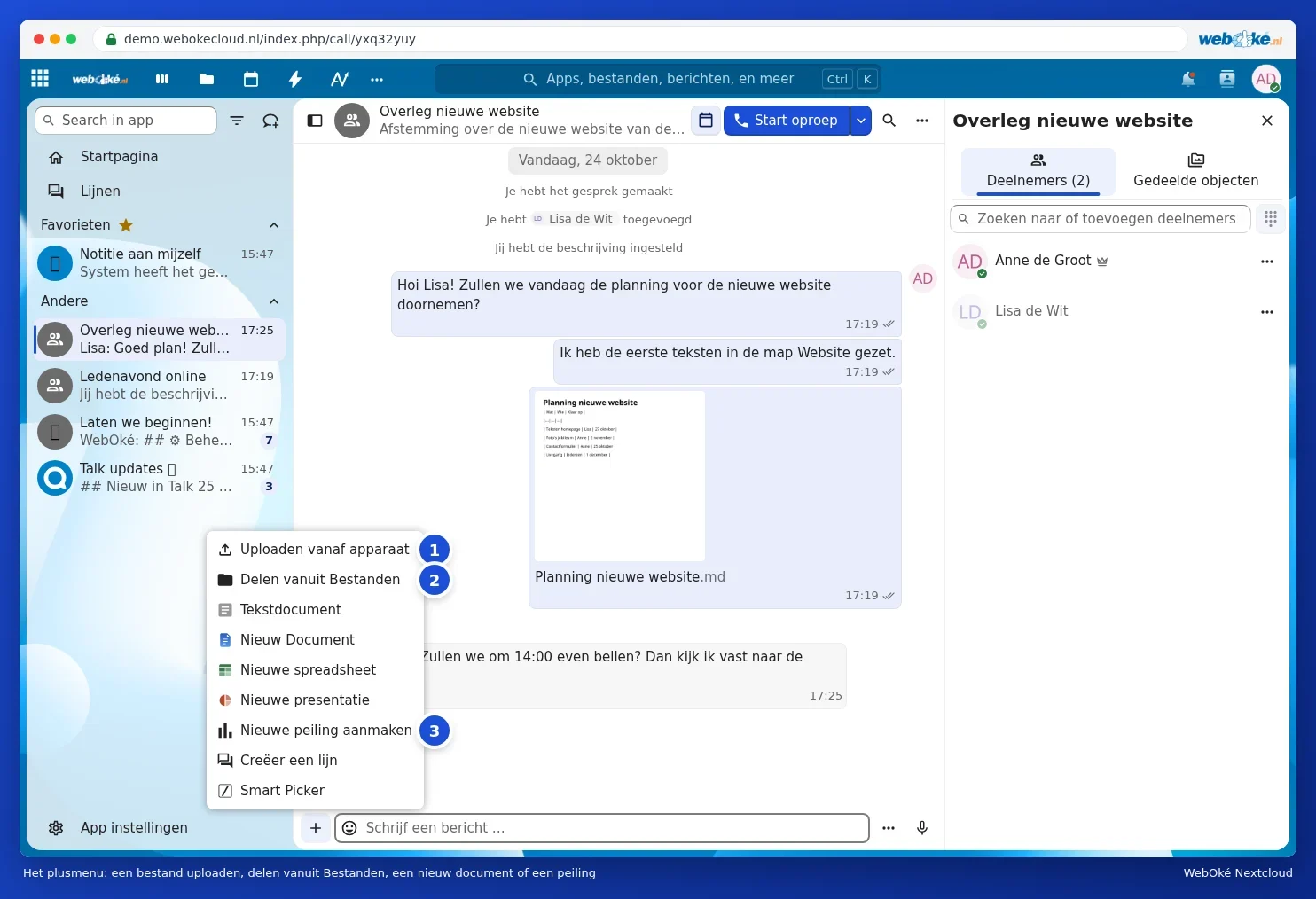
Klikk på plusstegnet til venstre for meldingsfeltet. Da ser du:
- Last opp fra enhet (1): en fil fra datamaskinen eller telefonen din. Du kan også bare dra en fil inn i samtalen.
- Del fra Filer (2): en fil som allerede ligger i din Nextcloud.
- Tekstdokument, Nytt dokument, Nytt regneark og Ny presentasjon: lag umiddelbart en ny fil og del den i samtalen. Dokumenter, regneark og presentasjoner åpnes i Euro-Office; redigering kan kun gjøres av den som har en egen Office-lisens (se Tildele og bestille flere Office-lisenser). Mer om Euro-Office finner du i Euro-Office-håndboken.
- Opprett ny avstemning (3): still et spørsmål med svaralternativer som deltakerne kan velge mellom, for eksempel en dato for neste møte.
Hvor havner en opplastet fil?
Laster du opp en fil i Samtale, legger Nextcloud den i mappen Talk i Filer. Der teller den med i lagringsplassen din. De andre i samtalen får filen delt med seg; den teller ikke med i deres lagringsplass. Se også Den som bruker delte filer, bruker din lagringsplass.
Finn alt igjen: Delte elementer
Klikk på Delte elementer (1) i sidepanelet til høyre. Da ser du alle filer (2), lenker, avstemninger og steder som noen gang er delt i samtalen, uten at du trenger å bla gjennom chatten.

Se på et dokument sammen
Klikk på en delt fil i chatten. Den åpnes i nettleseren din, ved siden av samtalen. Er du i et anrop, forblir de andre synlige mens du ser på filen. Et tekstdokument kan alle deltakerne redigere samtidig: du ser hverandres markør. Et Office-dokument redigerer de sammen i Euro-Office hvis de har en egen Office-lisens.
Tips: deler du en fil du endrer senere? De andre ser alltid den nyeste versjonen, fordi det forblir én fil i din Nextcloud. Vil du stoppe delingen, slett da meldingen, eller fjern delingen i Filer (se Dele med en bruker fra din egen Nextcloud).