
Kapittel 11 · 11.1
Deck: tavler, lister og kort, og bruk sammen med andre
Se det i en kort film
Deck er en oppgavetavle, også kalt kanban. Du lager en tavle for et prosjekt, med lister som Gjøremål, Pågår og Ferdig. Hver oppgave er et kort som du flytter fra liste til liste. Slik ser du med ett blikk hvem som gjør hva, og hva som gjenstår. Deck finnes i alle WebOké-pakker.

Skjermbildet i Deck
- Til venstre vises tavlene dine. Med Legg til tavle (1) lager du en ny tavle: gi den et navn og en farge.
- Hver kolonne er en liste (2). Tallet etter navnet er antall kort.
- Et kort (3) viser tittelen, merkelapper, forfallsdatoen og hvem som jobber med det. Et lite ikon betyr at det finnes en beskrivelse, et vedlegg eller en kommentar.
- Med kortet med plusstegn (4) øverst i en liste legger du til et kort. Skriv tittelen og trykk på Enter.
- Med Legg til liste (5) lager du en ny kolonne.
- Med Åpne detaljer (6) åpner du sidepanelet for tavlen, for å dele tavlen og administrere merkelappene.
Du flytter et kort ved å dra det med musen til en annen liste eller et annet sted. Du kan også dra lister for å endre rekkefølgen. Med Search cards øverst til høyre søker du i alle kortene på tavlen, og med trakten filtrerer du på merkelapp, person eller forfallsdato.
Fylle ut et kort
Klikk på et kort. Kortet åpnes i et vindu med fanene Detaljer, Vedlegg, Kommentarer og Aktivitet.
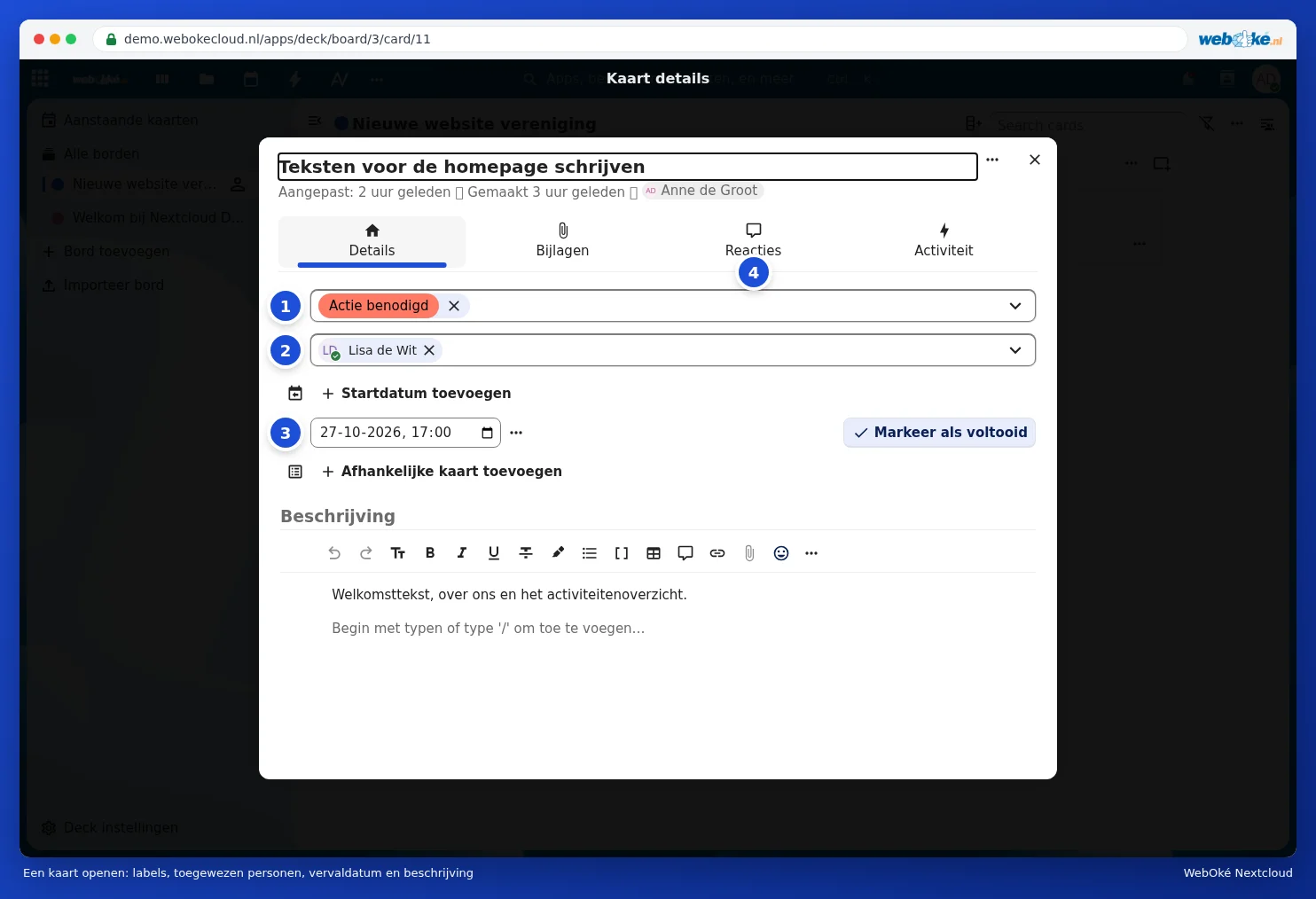
- Merkelapper (1): farger for å gruppere kort. Som standard finnes Fullført, Til gjennomlesning, Handling påkrevd og Senere. Egne merkelapper lager du i sidepanelet for tavlen.
- Tildel (2): velg hvem som skal ta oppgaven. Vedkommende får en melding.
- Forfallsdato (3): fristen. Med Legg til startdato angir du også et starttidspunkt. Med Marker som fullført krysser du av kortet.
- Under Kommentarer (4) diskuterer du oppgaven, og under Vedlegg legger du til filer. Skriv en beskrivelse i det store feltet; du kan bruke formatering, lister og avkrysningsbokser.
Dele en tavle med andre
- Klikk øverst til høyre på Åpne detaljer. Sidepanelet for tavlen åpnes på fanen Del.
- Klikk på feltet under Select account (1) og skriv navnet på en kollega, en gruppe eller et team. Klikk på navnet.
- Velg per person (2) hva vedkommende skal kunne gjøre. Med Kan redigere kan personen lage og endre kort. Via de tre prikkene gir du også rett til å dele eller administrere tavlen (lister og merkelapper), eller du fjerner noen igjen.
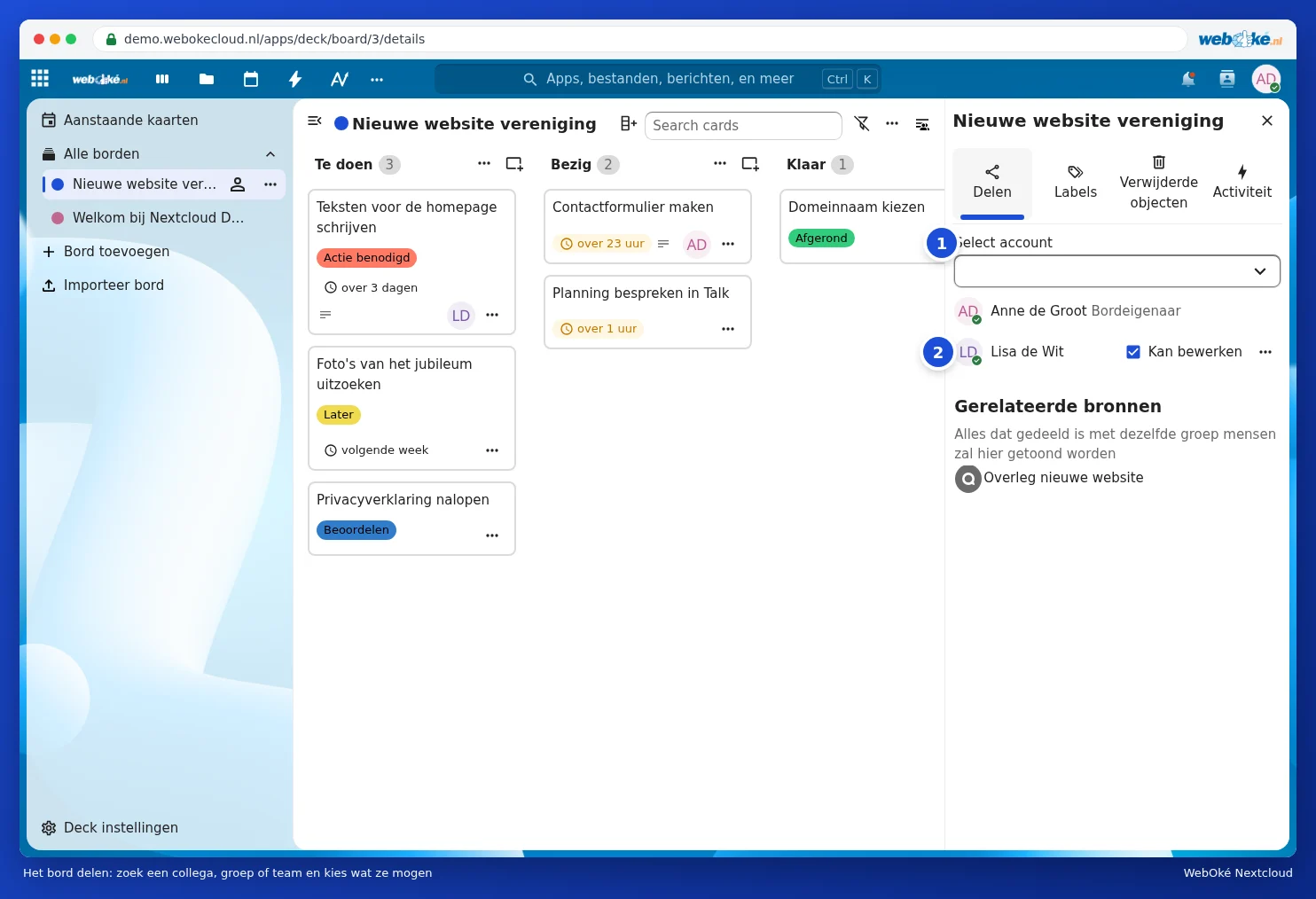
I samme sidepanel administrerer du under Merkelapper merkelappene for tavlen, og under Slettede element finner du slettede lister og kort igjen. Alle du deler tavlen med, ser den i sin egen Deck under Alle tabler. Deling med personer uten konto er ikke mulig i Deck; bruk i stedet en delt mappe eller Samtale med en gjestelenke.
Menyen for en tavle
Klikk til venstre på de tre prikkene bak en tavle (1). Du kan redigere, klone, arkivere eller slette tavlen. Med Påminnelser for forfallsdato (2) velger du om du skal få en melding for kort som snart utløper. Eksporter tavle (3) lager en fil av hele tavlen, som sikkerhetskopi eller for å importere den i en annen Nextcloud med Importer tavle.

Alle fristene dine på ett sted
Under Kommende kort finner du kortene med forfallsdato fra alle tavlene dine, fordelt på Utløpt, I dag, I morgen, Neste 7 dager og Senere. Hvordan du legger disse kortene inn i Kalenderen din eller på Instrumentpanelet, kan du lese i Instrumentpanelet og appene sammen i bruk og En Stokk-tavle med tidsfrister i kalenderen din.
Deck på telefonen
På Android kan du bruke appen Nextcloud Deck, en app fra fellesskapet. Du logger inn med adressen til Nextcloud-en din, akkurat som med Nextcloud-appen. På iPhone og iPad bruker du Deck i nettleseren. Se også Talk, Notater og Stokk på mobilen.
Tips: en tavle er også praktisk hjemme: en handleliste, en oppgavetavle for oppussingen eller en tavle med gjøremål for barna.