
Kapittel 14 · 14.2
Opprette, redigere, deaktivere og slette brukere
Med Nextcloud Family og Max gir du alle sin egen konto: familiemedlemmene dine, kollegaene dine eller medlemmene av foreningen din. Hver person har egne filer, en egen kalender og egne kontakter, og dere deler enkelt med hverandre. Du administrerer brukere i Mitt WebOké, under Brukeradministrasjon på pakkesiden (se Pakkesiden i Mitt WebOké).
Hvor mange brukere kan du opprette?
| Pakke | Brukere |
|---|---|
| Personal | 1. I Brukeradministrasjon kan du likevel administrere passordet og opplysningene til denne brukeren. |
| Family | 5, fast. Det er ikke mulig å bestille flere brukere med Family. Trenger du flere, bytt til Max. |
| Max | 10, kan utvides med Ekstra Nextcloud-kontoer under Konfigurerbare alternativer, opptil 100 totalt. |

Per bruker ser du Kontonavn (brukernavnet), Visningsnavn, E-postadresse, bryteren Office Suite og datoen for Siste innlogging. Hos noen som aldri har logget inn, står det Ikke logget inn ennå.
Legge til en bruker
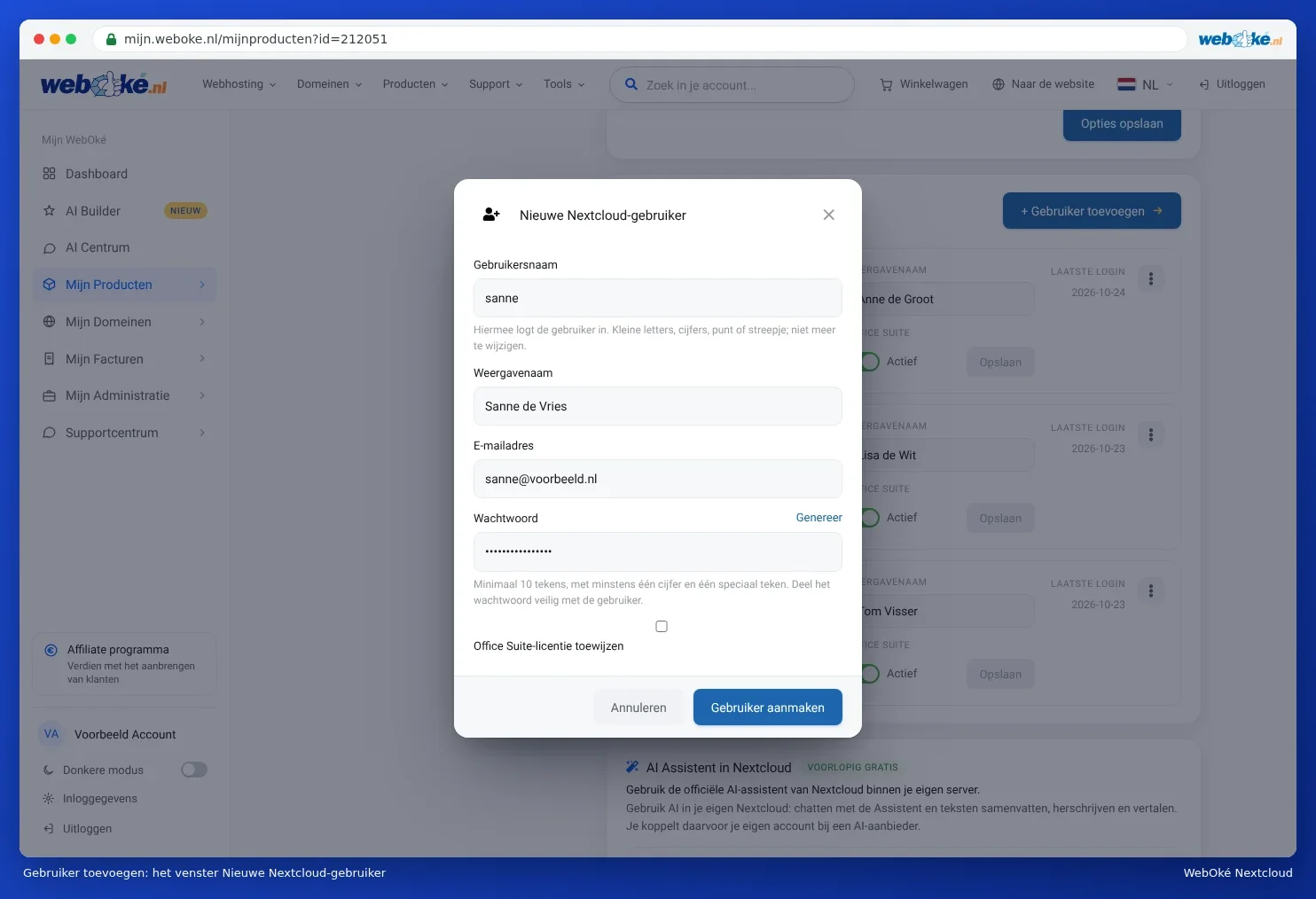
- Klikk på Legg til bruker under Brukeradministrasjon (1).
- Fyll inn Brukernavn. Med dette logger brukeren inn. Bruk små bokstaver, tall, et punktum eller en bindestrek. Brukernavnet kan ikke endres senere.
- Fyll inn Visningsnavn. Dette navnet ser andre når du deler noe.
- Fyll inn E-postadresse. Dit sendes e-postene fra Nextcloud, som innloggingskoden og en lenke for å lage et nytt passord.
- Velg et Passord på minst 10 tegn, med minst ett tall og ett spesialtegn. Eller klikk på Generer.
- Skal brukeren jobbe med Euro-Office? Kryss da av for Tildel Office Suite-lisens.
- Klikk på Opprett bruker.
Merk: vi sender ikke en velkomst-e-post til den nye brukeren. Gi selv beskjed om adressen til Nextcloud-en din, brukernavnet og passordet, og gjør det på en sikker måte: send for eksempel passordet via en annen kanal enn brukernavnet. Ved første innlogging ber Nextcloud om en kode som sendes på e-post. Se Din første innlogging.
Meldinger du kan få
| Melding | Hva du gjør |
|---|---|
| Dette brukernavnet finnes allerede på installasjonen. | Velg et annet brukernavn. |
| Velg et brukernavn på 2 til 64 tegn: små bokstaver, tall, punktum, bindestrek eller understrek. | Fjern store bokstaver, mellomrom og andre tegn fra brukernavnet. |
| Nextcloud godtok ikke dette passordet. | Passordet er for kort, for vanlig eller finnes på en liste over lekkede passord. Klikk på Generer eller velg et lengre passord. |
| Du har nådd maksimum på ... brukere. | Øk antallet under Konfigurerbare alternativer (Max) eller bytt til en større pakke. Se Mer lagring eller brukere, bytt pakke eller si opp. |
| Alle ... Office Suite-lisenser er i bruk. | Opprett brukeren uten Office, eller bestill flere lisenser. Se Tildele og bestille flere Office-lisenser. |
Endre navn eller e-postadresse
Endre Visningsnavn eller E-postadresse direkte i raden til brukeren og klikk på Lagre i den raden. E-postadressen er viktig: dit sendes innloggingskodene og e-posten for å lage et nytt passord.
Office av eller på
Slå bryteren Office Suite (2) av eller på. Dette lagres med en gang. Se Tildele og bestille flere Office-lisenser.
Passord, deaktivering og sletting
Klikk på menyen med handlinger (3) bak en bruker. Da kan du velge:

- Endre passord: for eksempel hvis noen har mistet passordet sitt og ikke får gjenopprettings-e-post.
- Deaktiver: brukeren kan ikke lenger logge inn, men alle filene, avtalene og kontaktene blir bevart. Med Aktiver slår du den på igjen.
- Slett: fjern brukeren og alle dataene permanent.
Merk: ved Slett blir alle filer, kalendere og kontakter til brukeren permanent slettet. Dette kan ikke angres, heller ikke av WebOké. La brukeren først overføre filene sine. Du kan lese hvordan dette gjøres i Overføre eierskap når en kollega slutter og Kollega slutter: overta filer, kalender og delte mapper på en trygg måte.
Noen slutter
- Slå først av Office Suite, da blir lisensen umiddelbart ledig for en annen.
- Velg Deaktiver. Brukeren kan da ikke lenger logge inn, men ingenting går tapt.
- Sørg for at filene, kalenderne og delte mapper havner hos noen andre (Kollega slutter: overta filer, kalender og delte mapper på en trygg måte).
- Slett brukeren først når du er sikker på at alt er trygt.
Tips: en bruker kan selv endre passordet sitt i Nextcloud, og be om et nytt passord med Glemt passord på innloggingsskjermen. Se Endre eller glemt passord.
Denne forklaringen finner du også i kunnskapsbaseartikkelen vår Nextcloud gebruikers aanmaken en beheren.