
Kapittel 7 · 7.7
Den lille skyen: les status, aktivitet og feil
Den lille Nextcloud-skyen finner du på Windows nederst til høyre i oppgavelinjen (noen ganger bak pilen oppover), på Mac øverst i menylinjen og på Linux i varslingsområdet. Ikonet viser deg med ett blikk hvordan synkroniseringen går.
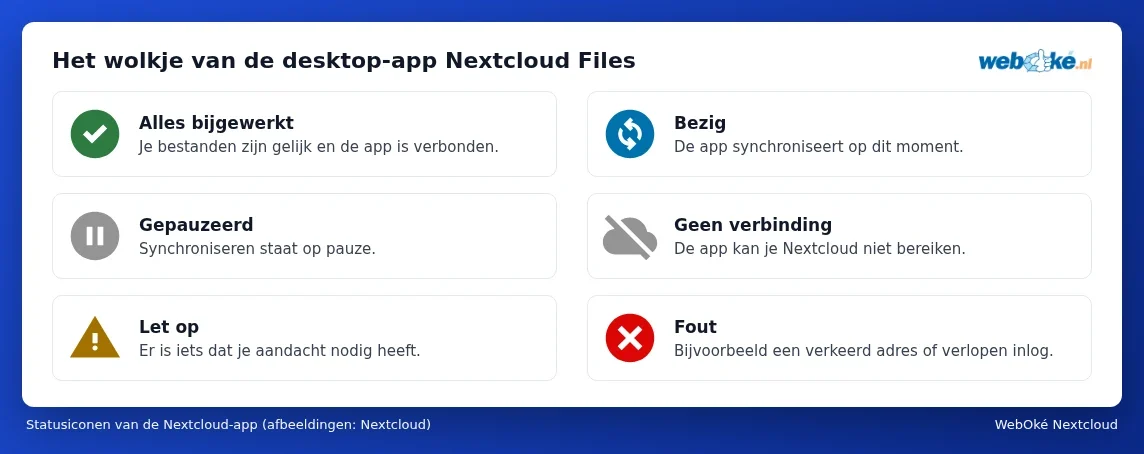
| Ikon | Betydning | Hva gjør du? |
|---|---|---|
| Grønt med hvit hake | Alt er oppdatert og appen er tilkoblet. | Ingenting. |
| Blått med to roterende piler | Appen synkroniserer. | Vent litt. Ved mange eller store filer kan dette ta tid. |
| Grått med to streker | Synkronisering er satt på pause, vanligvis fordi du har gjort det selv. | Høyreklikk på skyen og velg Vervolg sync. I innstillingene til appen, under kontoen din, heter det Synchronisatie hervatten. |
| Grå sky med strek over | Ingen forbindelse med Nextcloud-kontoen din. | Sjekk internettforbindelsen. Fungerer Nextcloud i nettleseren? Se Synkronisering på datamaskinen stopper opp. |
| Gul trekant med utropstegn | Noe krever oppmerksomheten din, for eksempel en fil som ikke kunne synkroniseres. | Klikk på skyen og les meldingen. |
| Rødt med hvitt kryss | En feil i innstillingene, for eksempel en feil adresse eller utløpt innlogging. | Klikk på skyen og logg inn på nytt om nødvendig. |
Vinduet til skyen
Klikk (med venstre museknapp) på skyen. Det åpnes et vindu med:
- Øverst navnet og profilbildet ditt. Klikk på det for menyen til kontoen din: legg til en konto, sett synkronisering på pause eller gjenoppta den, logg av og Innstillinger for appen. Der ser du også statusen din (tilgjengelig, borte, ikke forstyrr), akkurat som i nettleseren.
- Knapper for å åpne den lokale mappen din og Nextcloud i nettleseren, samt appene til Nextcloud-kontoen din, som Samtale.
- Aktivitetslisten: hvilke filer som nettopp er synkronisert, varsler fra Nextcloud-kontoen din (som en fil som er delt med deg) og advarsler. En fil som ikke er synkronisert, vises her sammen med årsaken.
Med høyreklikk på skyen (Windows) får du en kort meny for å åpne vinduet, sette på pause, åpne innstillingene eller avslutte appen.
Meldinger du ofte ser
| Melding (noen ganger på engelsk) | Hva det betyr | Løsning |
|---|---|---|
| En fil med et ugyldig navn, eller med tegn som ikke er tillatt | Navnet inneholder tegn som Windows ikke kjenner til, eller slutter med mellomrom eller punktum. | Gi filen nytt navn i nettleseren. Se Rydd opp filer med ulovlige tegn slik at Windows synkroniserer igjen. |
| Filen er i bruk, eller er låst | Filen er åpen i et annet program. | Lukk programmet, appen prøver deretter på nytt. |
| Konflikt, eller Conflict oplossen | Den samme filen er endret på to steder samtidig. | Se Konfliktkopier: hva det er og hvordan du løser dem. |
| Utilstrekkelig diskplass på serveren | Lagringsplassen i WebOké Nextcloud-kontoen din er full. | Rydd opp eller utvid, se Lagringsplass full: frigjør plass eller utvid. |
| Serveren er i vedlikeholdsmodus | WebOké oppdaterer Nextcloud-kontoen din. | Vent litt, appen fortsetter automatisk etterpå. |
| En melding om at du må logge inn på nytt, eller en rød sirkel med kryss | Tilgangen til appen er trukket tilbake eller passordet ditt er endret. | Klikk på skyen og velg Logg inn, du går deretter gjennom trinnene i nettleseren på nytt. |
Tips: vil du melde et problem til WebOké? Ta da et skjermbilde av vinduet til skyen, med meldingen synlig, og oppgi versjonen av appen. Den finner du i innstillingene til appen. Se Slik melder du et problem til WebOké.