
Innlogging på Nextcloud fungerer ikke: passord, kode eller bremsing
Kommer du ikke inn i din WebOké Nextcloud? Innlogging skjer i to trinn: først brukernavn og passord, deretter en kode. Finn under hvor det går galt, og hva du da gjør.
Feil brukernavn eller passord
- Kontroller brukernavnet ditt og om Caps Lock er på. Du kan også logge inn med e-postadressen til kontoen din.
- Sjekk at du er på riktig adresse: din egen Nextcloud, eller free.webokecloud.nl hvis du har Nextcloud Free.
Glemt passord
- Klikk på innloggingsskjermen på Glemt passord?.
- Fyll inn brukernavnet eller e-postadressen din, og klikk på Tilbakestill passord.
- Du får en e-post med en lenke. Klikk på den og velg et nytt passord.
E-posten sendes til e-postadressen i Nextcloud-profilen din. Kommer den ikke frem, sjekk mappen for uønsket e-post. Står det ingen eller en gammel adresse i profilen din, be da eieren av pakken om et nytt passord. Dette gjør vedkommende i Min side under Brukerbehandling › Endre passord. Er du selv eieren og kommer ikke inn i din egen konto, ta da kontakt med support. Ved Nextcloud Free virker kun Glemt passord?.
Koden per e-post kommer ikke frem
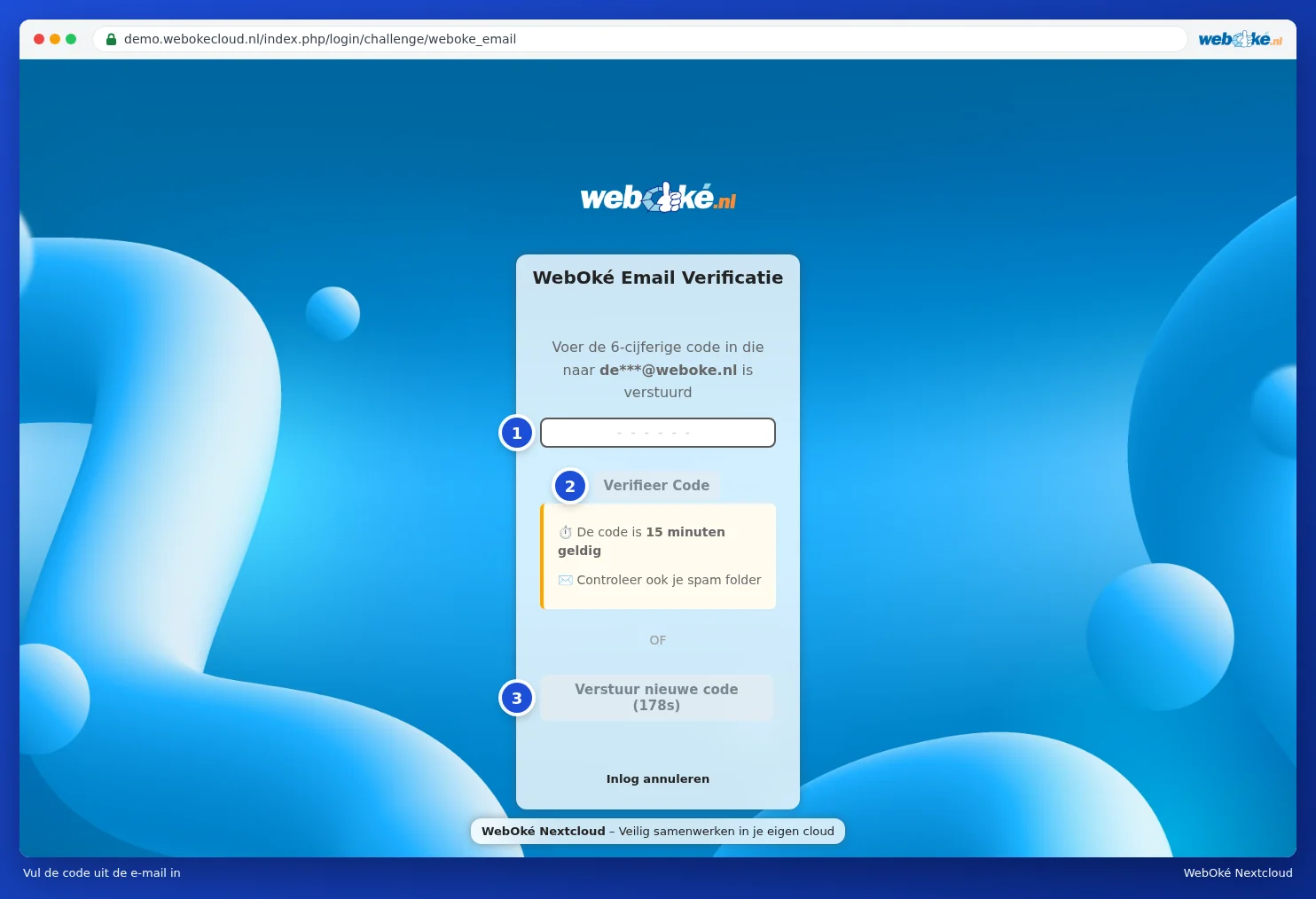
- Vent et minutt og sjekk mappen for uønsket e-post. E-posten kommer fra nextcloud@weboke.nl.
- Klikk på Send ny kode. Denne knappen virker etter tre minutter. Bruk deretter kun koden fra den nyeste e-posten. En kode er gyldig i 15 minutter.
- Kontroller på kodeskjermen til hvilken adresse koden sendes. Stemmer det ikke, be da administratoren av pakken din om å endre e-postadressen.
- Er postkassen din full? Rydd opp i den og be om en ny kode.
Har du satt opp en autentiseringsapp eller sikkerhetskopieringskoder? Bruk disse i stedet for e-posten. Hvordan du setter dette opp, kan du lese i Aktivere tofaktorautentisering (2FA) i Nextcloud.
Mistet telefon med autentiseringsappen
Logg inn med en sikkerhetskopieringskode. Har du ikke det, les da Mistet telefon eller mistet 2FA: slik kommer du inn igjen.
For mange innloggingsforsøk eller For mange forespørsler
Etter noen mislykkede forsøk lar Nextcloud deg vente stadig lenger. Vanligvis er det ikke du selv, men en enhet med et gammelt passord: kalenderen på telefonen din, Thunderbird eller en nettverksdisk.
- Finn enheten eller appen med det gamle passordet. Tips finner du i IP-adresse bremset ned av en gammel app: hvilken er det?
- Angi et app-passord der. Med tofaktorautentisering virker ikke det vanlige passordet ditt i apper som kalenderen på iPhonen din. Les Opprette app-passord.
- Få opphevet nedbremsingen. Åpne KI-senteret i Min side og be KI-assistenten om å oppheve nedbremsingen av Nextclouden din. Du får et kort og klikker selv på Godkjenn og utfør. Dette virker for adressen du er tilkoblet med akkurat da. Lykkes det ikke, ta da kontakt med support (ikke ved Nextcloud Free).
Denne kontoen er deaktivert
Eieren av pakken har deaktivert kontoen din. Be vedkommende om å aktivere kontoen din igjen i Min side.
Meldingen Vedlikeholdsmodus
Ser du meldingen om at Nextclouden din er i vedlikeholdsmodus? Da jobbes det med Nextclouden din, og du kommer midlertidig ikke til filene dine. Dette skyldes en oppdatering, som vanligvis tar 5 til 15 minutter, eller vedlikehold fra vår side.
- Vent litt. Siden oppdateres automatisk så snart Nextclouden din er tilgjengelig igjen. Appene på datamaskinen og telefonen din fortsetter deretter automatisk synkroniseringen.
- Tar det lengre enn en halvtime? Sjekk statussiden og spør KI-assistenten i KI-senteret hvordan det står til med Nextclouden din.
- Vedvarer meldingen, ta da kontakt med support. Du trenger ikke å reparere noe selv.
Utfyllende forklaring med skjermbilder: Innlogging lykkes ikke: kode, passord eller nedbremsing og Meldingen "vedlikeholdsmodus" i Nextcloud-håndboken.