
Hoofdstuk 6 · 6.2
Van Gmail naar Thunderbird
Dit artikel is nog niet vertaald. Je leest de Nederlandse versie.
Kom je van Gmail? Dan zijn er twee situaties: je wilt je Gmail-adres in Thunderbird lezen, of je stapt helemaal over naar je eigen adres bij WebOké.
Je Gmail-adres in Thunderbird lezen
Je kunt je Gmail-adres als extra account aan Thunderbird toevoegen, naast je adres bij WebOké.
- Klik op de menuknop, dan Account toevoegen en E-mail.
- Vul je naam en je Gmail-adres in en klik op Doorgaan. Een wachtwoord is niet nodig.
- Thunderbird vindt de instellingen van Google zelf en kiest OAuth2 als authenticatie. Klik op Gereed.
- Er opent een venster van Google. Log daar in en geef Thunderbird toegang.
Je logt dus bij Google zelf in. Een app-wachtwoord is voor Thunderbird niet nodig.
Overstappen naar je eigen adres bij WebOké
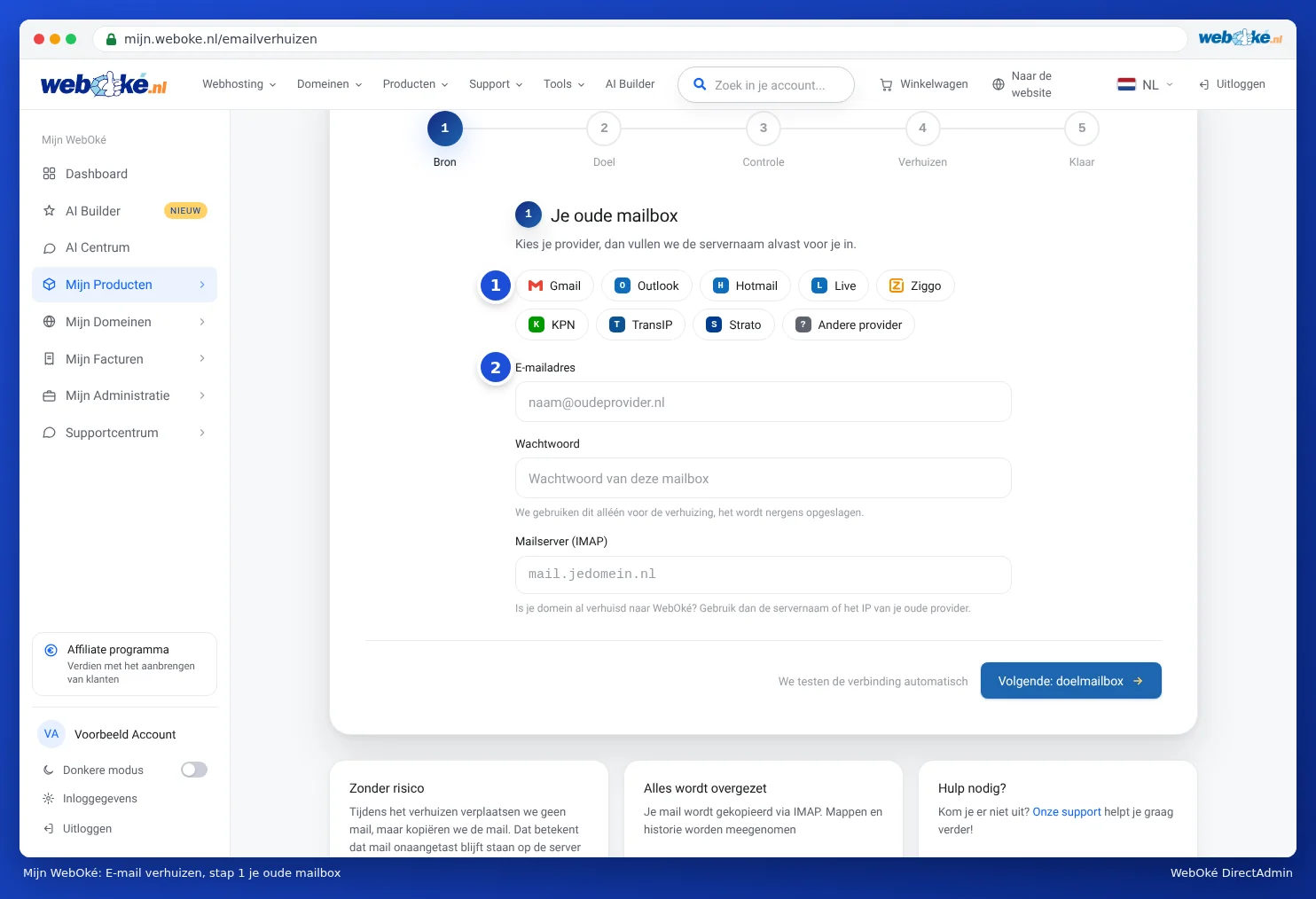
- Je mail meenemen. Kopieer je Gmail-mail naar je mailbox bij WebOké met E-mail verhuizen in Mijn WebOké. Kies Gmail als oude provider. Je hebt daarvoor wel een app-wachtwoord van Google nodig (zie E-mail verhuizen via Mijn WebOké).
- Je contactpersonen en agenda meenemen. Zet ze in je WebOké Nextcloud met de WebOké Import Tool (zie Google Drive, Foto's, Agenda en Contacten overzetten met de WebOké Import Tool), of exporteer en importeer ze met een bestand (zie Agenda en contacten overzetten vanuit Google, iCloud of Outlook (ics en vCard)). Koppel ze daarna aan Thunderbird (hoofdstuk 4).
- Je nieuwe adres doorgeven. Laat mensen en diensten weten dat je een nieuw adres hebt. Laat je Gmail nog een tijd openstaan in Thunderbird, zodat je niets mist.
Tip: Je kunt ook in Thunderbird zelf mail van je Gmail-account naar je WebOké-account slepen. Voor een paar mappen is dat prima. Voor je hele mailgeschiedenis is E-mail verhuizen sneller en betrouwbaarder: het gaat door als je computer uit staat en slaat over wat al gekopieerd is.
Gebruikte je Gmail om je eigen adres op te halen?
Gmail stopt met het ophalen van mail van andere accounts. Lees je de mail van je eigen domein nu via Gmail, dan is Thunderbird een goede vervanger. Meer daarover in Alternatieven: webmail, Thunderbird en een e-mailpakket.