
Kapittel 3 · 3.1
Bing Webmaster Tools: importer eller verifiser selv
Bing Webmaster Tools er for Bing det Google Search Console er for Google. Det lønner seg: Bing er standard i Microsoft Edge, og søkemotorer som DuckDuckGo og Ecosia bruker i stor grad resultater fra Bing. Står nettstedet ditt allerede i Google Search Console, har du det også i Bing på noen få minutter.
Importer fra Google Search Console (anbefalt)
- Gå til bing.com/webmasters og logg inn.
- Når du legger til et nettsted, velger du å importere fra Google Search Console.
- Logg inn med Google-kontoen du bruker i Google Search Console, og gi Bing tillatelse.
- Bing viser nettstedene du har verifisert i Google Search Console. Velg nettstedet ditt og importer det.
Bing verifiserer da nettstedet ditt selv. Du trenger ikke legge inn noe i DNS. Bing tar også med seg sitemapene dine. Det kan ta opptil 48 timer før du ser data.
Merk: Bing sjekker jevnlig via Google Search Console at du er eier. Trekker du senere tilbake Bings tilgang til Google-kontoen din, må du verifisere nettstedet på en annen måte.
Verifiser selv
Vil du ikke importere? Legg da til nettstedet manuelt og velg en av disse metodene:
| Metode | Hva gjør du? |
|---|---|
| DNS (CNAME) | Du lager en CNAME-record med koden fra Bing som navn og verify.bing.com som mål. Se nedenfor. |
| Meta-tag | Du legger linjen <meta name="msvalidate.01" content="..."> inn på forsiden din. I AI Builder limer du inn koden i feltet Bing Webmaster Tools (se Sitemap og robots.txt i AI Builder). |
| XML-fil | Du legger filen BingSiteAuth.xml fra Bing i rotmappen på nettstedet ditt, hos WebOké i public_html (se Åpne filbehandling: mappene i pakken din). |
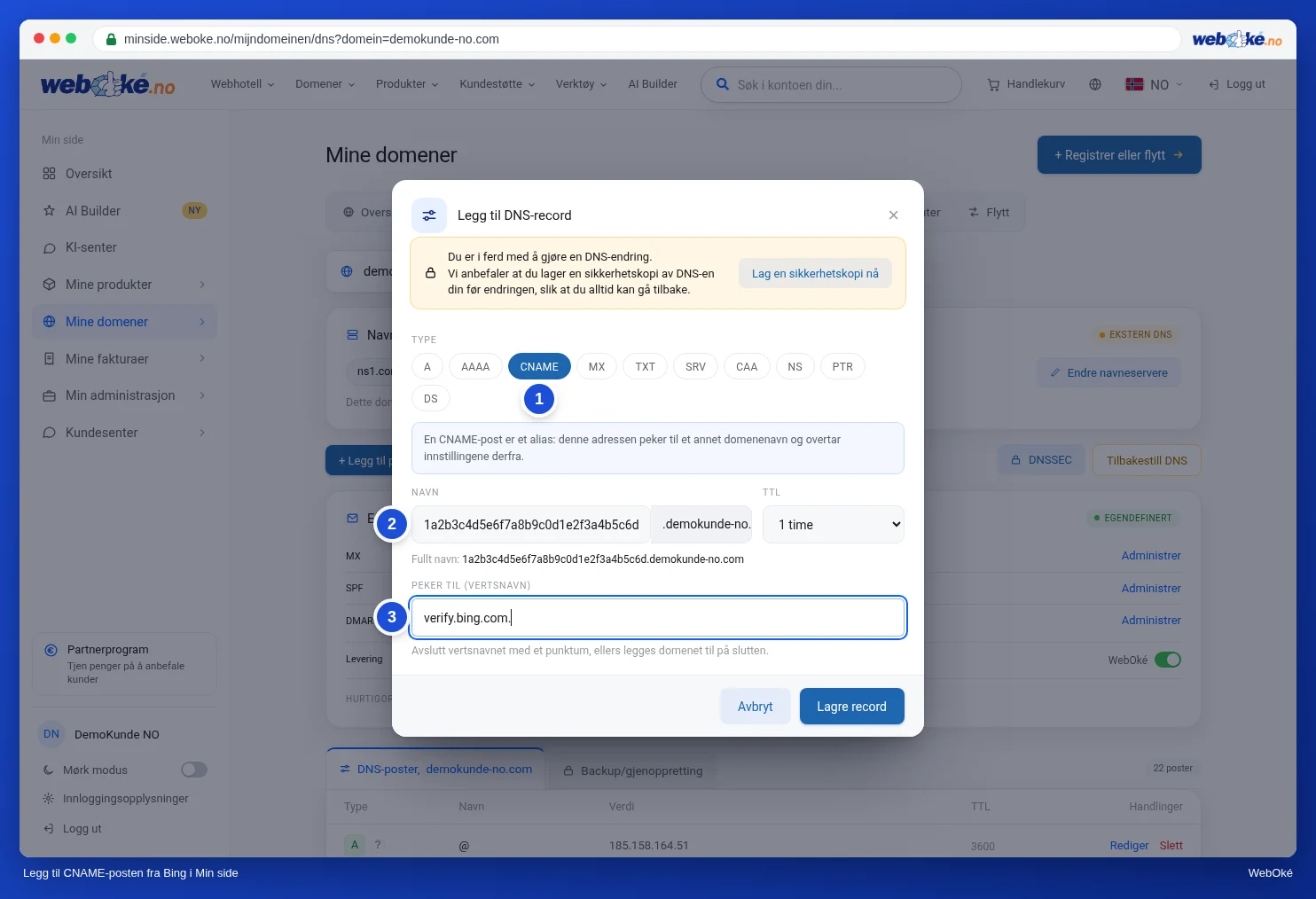
CNAME-recorden i Min side
- Gå til Mine domener, fanen DNS, og klikk på + Legg til record.
- Velg CNAME under Type (1).
- Skriv bare koden du får fra Bing i feltet Navn (2). Domenenavnet ditt legges automatisk til bak.
- Skriv
verify.bing.com.i feltet Peker til (vertsnavn) (3), med punktum på slutten. Uten punktum legger vinduet ditt eget domene til bak. - Klikk på Lagre record og deretter på Verify i Bing.
I DirectAdmin fungerer det på samme måte, under DNS Administration og ADD RECORD. Fjern ditt eget domenenavn under Value og fyll inn verify.bing.com., med punktum. Se CNAME-records og punktumet på slutten.
Deretter
- Ble ikke sitemapen med? Send den inn under Sitemaps, akkurat som hos Google (se Send inn nettstedskartet ditt).
- La CNAME-recorden stå, akkurat som TXT-recorden fra Google.