
Sett opp Nextcloud-appen på Android
Det er raskt gjort å installere og sette opp Nextcloud-appen på Android.
Du logger inn via innloggingssiden til din Nextcloud i appen. Du trenger ikke å lage et app-passord: du bruker de vanlige innloggingsopplysningene dine og innloggingskoden.
Tips: Installer også appene Nextcloud Talk og Nextcloud Notes. De setter du opp på samme måte.
Trinn 1: Installer Nextcloud-appen på Android. Klikk her for å gå rett til appen i Google Play Store. Vil du heller ikke bruke Google Play, finner du den samme appen på F-Droid.
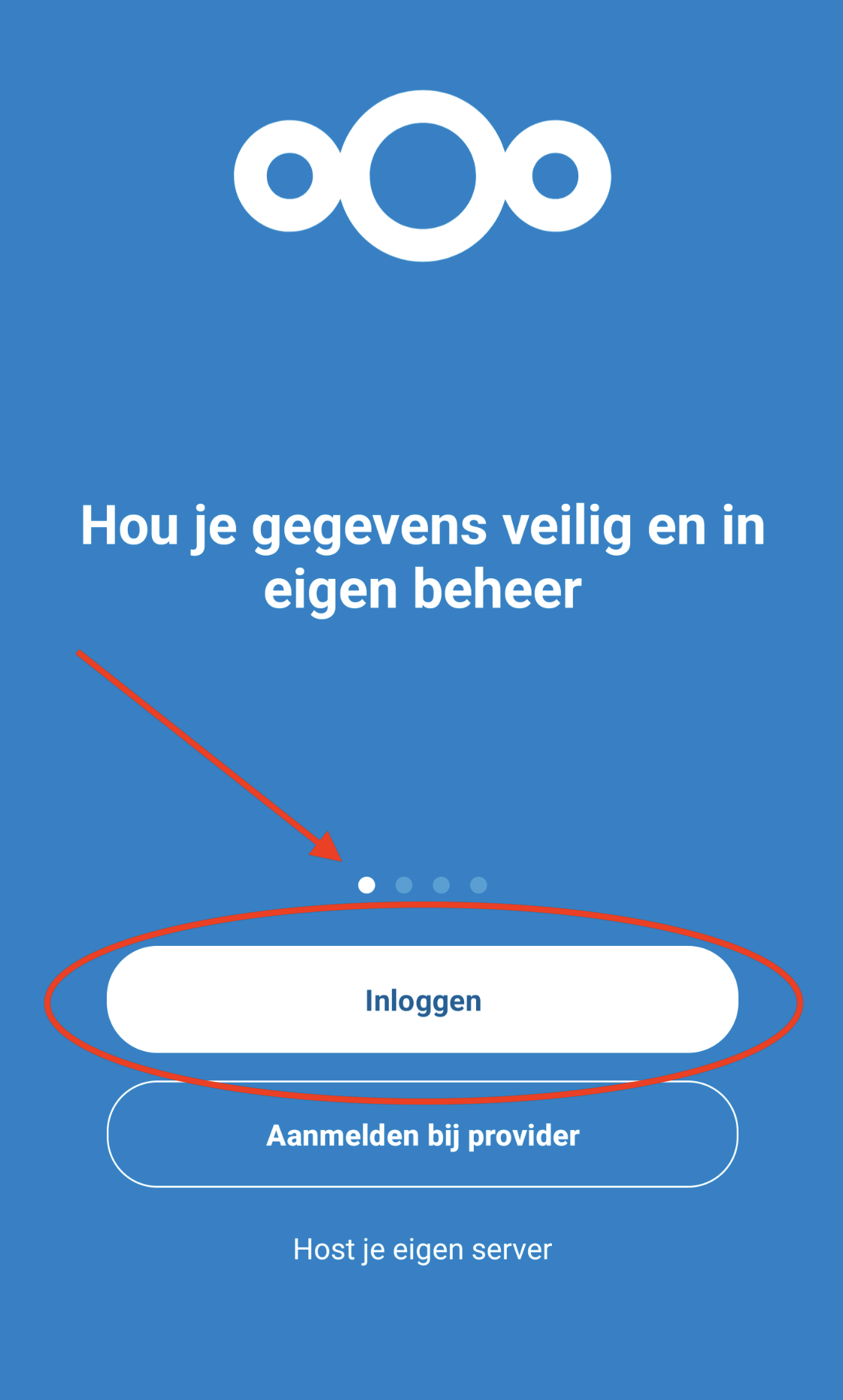
Trinn 2: Trykk på «Logg inn» i appen.
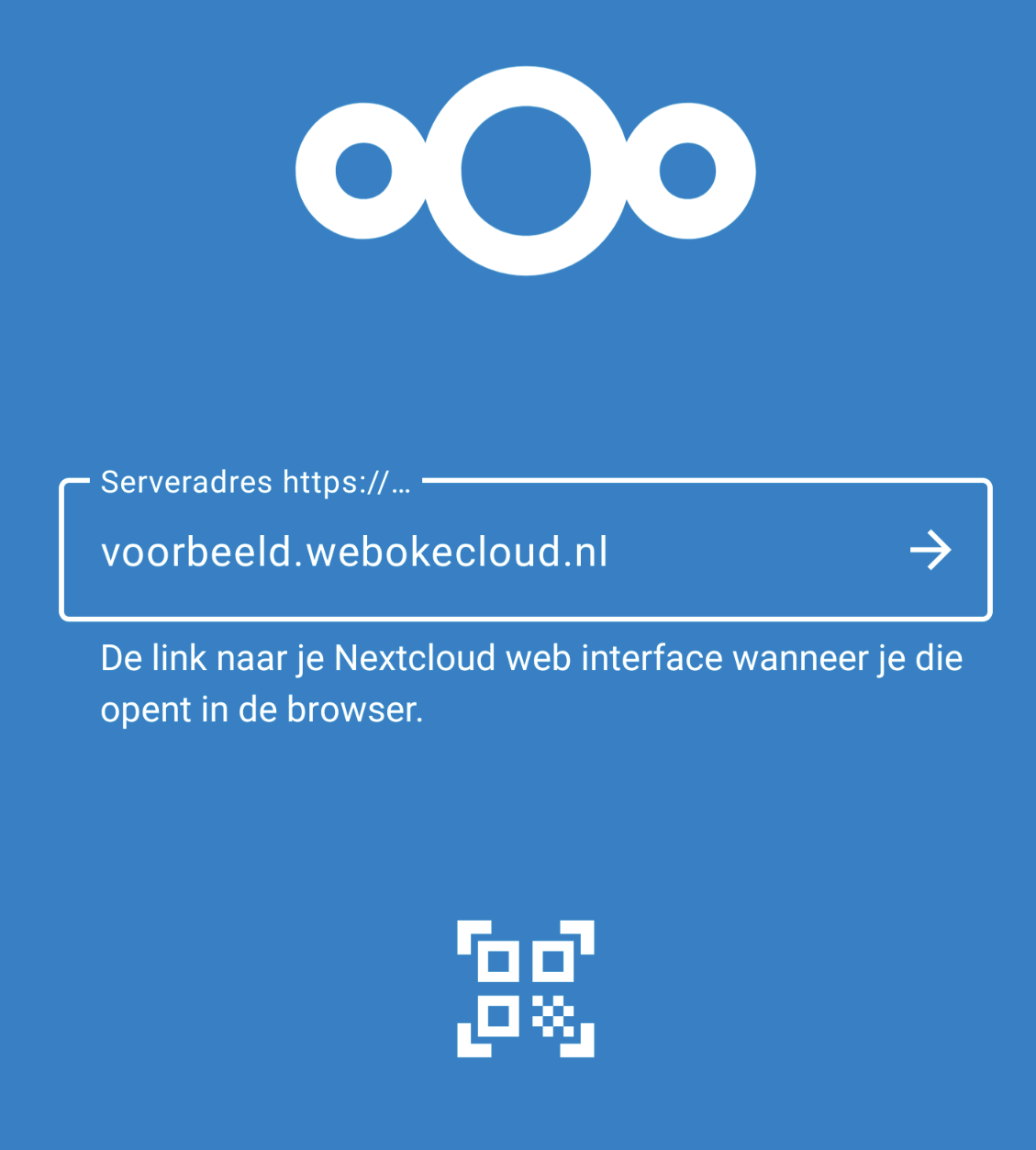
Trinn 3: Skriv inn adressen til din Nextcloud, for eksempel https://dittnavn.webokecloud.nl, og gå videre.
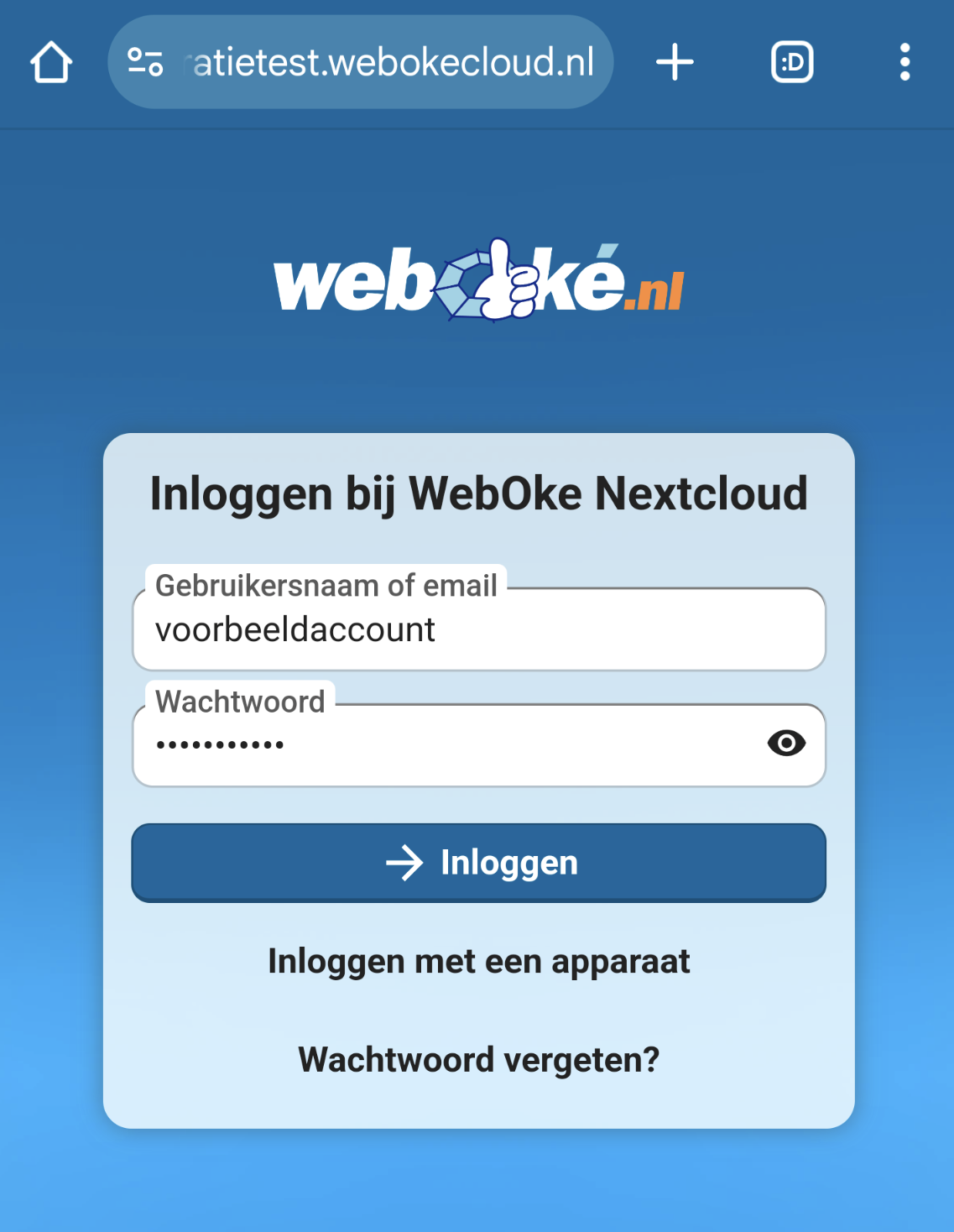
Trinn 4: Innloggingssiden til din Nextcloud åpnes: Koble til kontoen din. Trykk på Logg inn og skriv inn brukernavnet og passordet til Nextcloud-kontoen din.
Trinn 5: Skriv inn innloggingskoden. Som standard får du den på e-post. Har du selv satt opp en autentiseringsapp, velger du i dette skjermbildet hvilken metode du vil bruke. Trykk deretter på Gi tilgang.
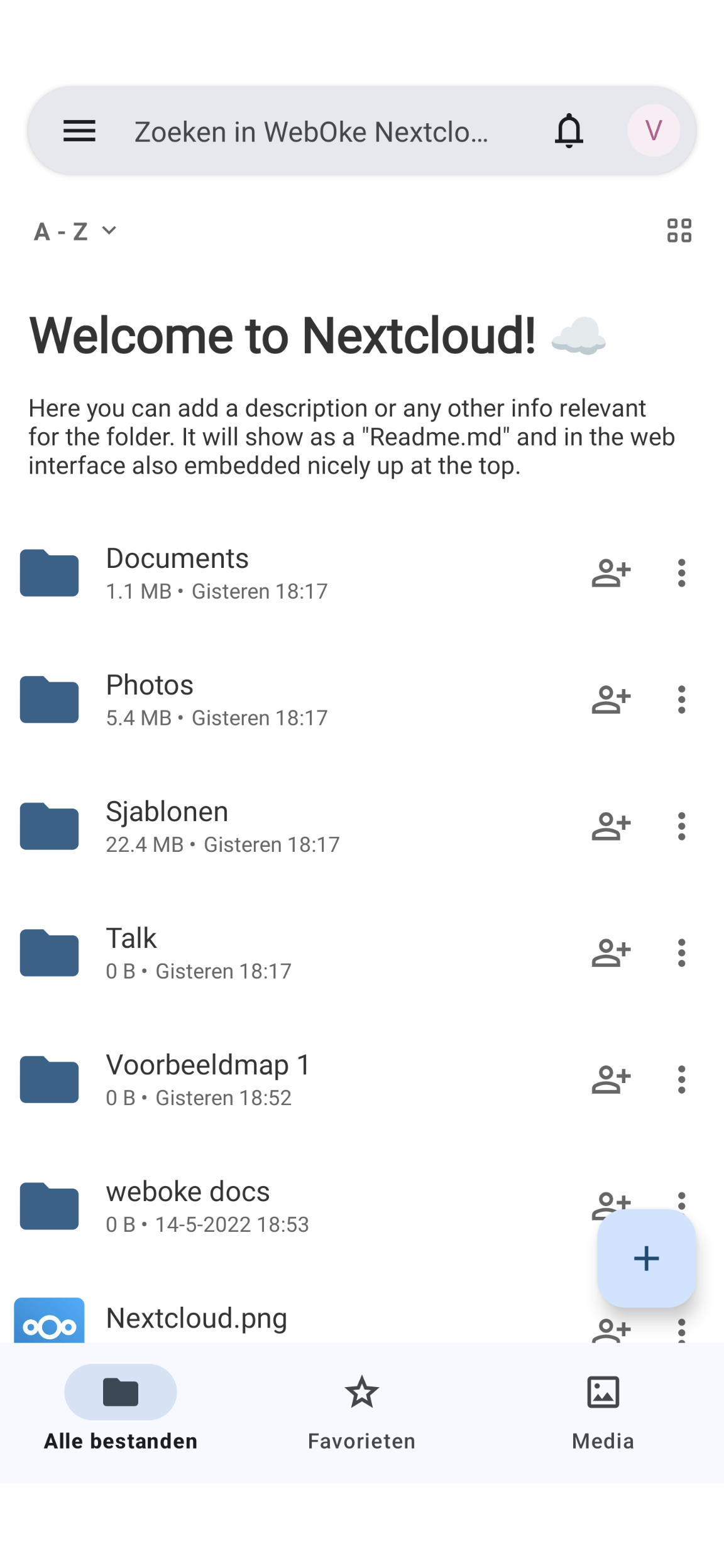
Trinn 6: Det var alt! Nå er du logget inn på Nextcloud-kontoen din, og du har en aktiv tilkobling mellom Nextcloud-kontoen din og Android-telefonen din.
Får du ikke logget inn, kan du også logge inn med en QR-kode fra et app-passord. Hvordan du lager det, kan du lese i Opprett et app-passord. Kalenderen og kontaktene dine kobler du til med DAVx5, se Synkroniser Nextcloud-kalender og -kontakter med Android (via DAVx5).
Utfyllende forklaring: Nextcloud-appen på Android i Nextcloud-håndboken.