
Nettsiden min er ikke tilgjengelig: trinn for trinn
Fungerer ikke nettstedet ditt? Gå gjennom disse trinnene ovenfra og ned. For hvert trinn ser du hvordan du sjekker om det er årsaken, og hvor du finner løsningen.
1. Er det driftsforstyrrelser hos oss?
Sjekk statussiden vår. Står det en feil eller vedlikehold der, jobber vi med saken, og du trenger ikke gjøre noe selv. Se Driftsforstyrrelser og vedlikehold: statussiden.
2. Fungerer det bare ikke hos deg?
Prøv nettstedet på mobilen via 4G eller 5G, med wifi av. Fungerer det der, kan det hende at brannmuren på serveren vår blokkerer IP-adressen til nettverket ditt, for eksempel etter for mange mislykkede innloggingsforsøk. Gå til Supportsenter › Er jeg blokkert? på Min side og frigi adressen din selv der. Se Er jeg blokkert? IP-adressen din og brannmuren vår.
3. Peker domenet ditt til riktig server?
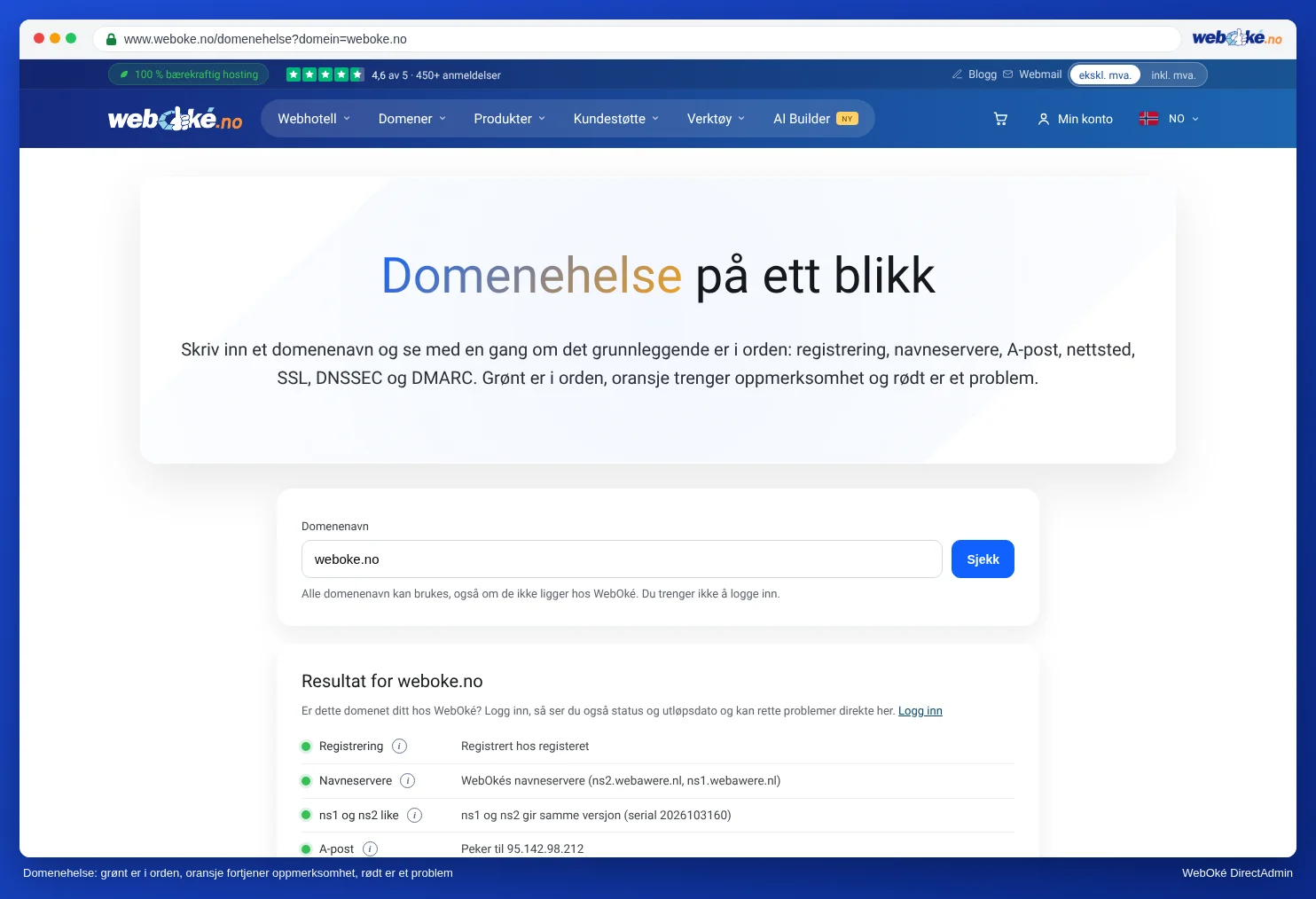
Åpne domenet ditt under Mine domener på Min side og se på kortet Domene- og e-posthelse, eller bruk det gratis verktøyet Domenehelse. Du ser med en gang om registreringen, nameserverne, A-recorden og sertifikatet er i orden. Ved noen problemer finnes det en knapp for å rette det med en gang.
Har du nettopp endret noe eller flyttet domenet ditt? Les da Nettsted eller e-post fungerer ikke etter en flytting eller DNS-endring.
4. Ser du meldingen "midlertidig utilgjengelig"?
Da er pakken din suspendert, som regel på grunn av en ubetalt faktura. Gå til Mine fakturaer og betal det som står åpent. Når alle forfalte fakturaer er betalt, blir pakken din automatisk aktivert igjen. Se Nettsted offline med meldingen "midlertidig utilgjengelig på grunn av vedlikeholdsarbeid".
5. Får du en melding om sertifikatet?
Sier nettleseren at tilkoblingen ikke er sikker, eller ser du et sertifikat med et annet navn? Da har domenet ditt ennå ikke et gyldig SSL-sertifikat. Se Aktivere SSL-sertifikat. Blir nettstedet ditt videresendt i en løkke, les Tving besøkende over til https.
6. Får du en feilmelding eller en hvit skjerm?
- Feil 500 eller en hvit skjerm: noe går galt i nettstedet ditt, ofte i .htaccess eller en plugin. Se Feil 500 eller "kritisk feil" på nettstedet ditt.
- Feil 503 eller Resource Limit Is Reached: nettstedet ditt bruker mer enn pakken din tåler. Se Resource limit reached / 503 / PHP X-Ray.
- En standardside fra WebOké eller en tom side etter opplasting: se Nettstedet mitt fungerer ikke etter opplasting eller flytting.
7. Fortsatt den gamle eller en ødelagt side?
Nettleseren kan huske en gammel versjon. Last inn siden på nytt med Ctrl+Shift+R (Mac: Cmd+Shift+R) eller åpne nettstedet i et privat vindu.