
Kapittel 5 · 5.4
DNS behandle: legge til, endre og slette poster
Se det i en kort film
I DNS-en står det hvor nettstedet ditt, e-posten din og andre tjenester for domenet ditt peker til. Så lenge domenet ditt bruker navnetjenerne til WebOké, behandler du DNS-postene selv i Min side.
Gå til Mine domener og klikk på fanen DNS, eller klikk på DNS bak et domene i oversikten.
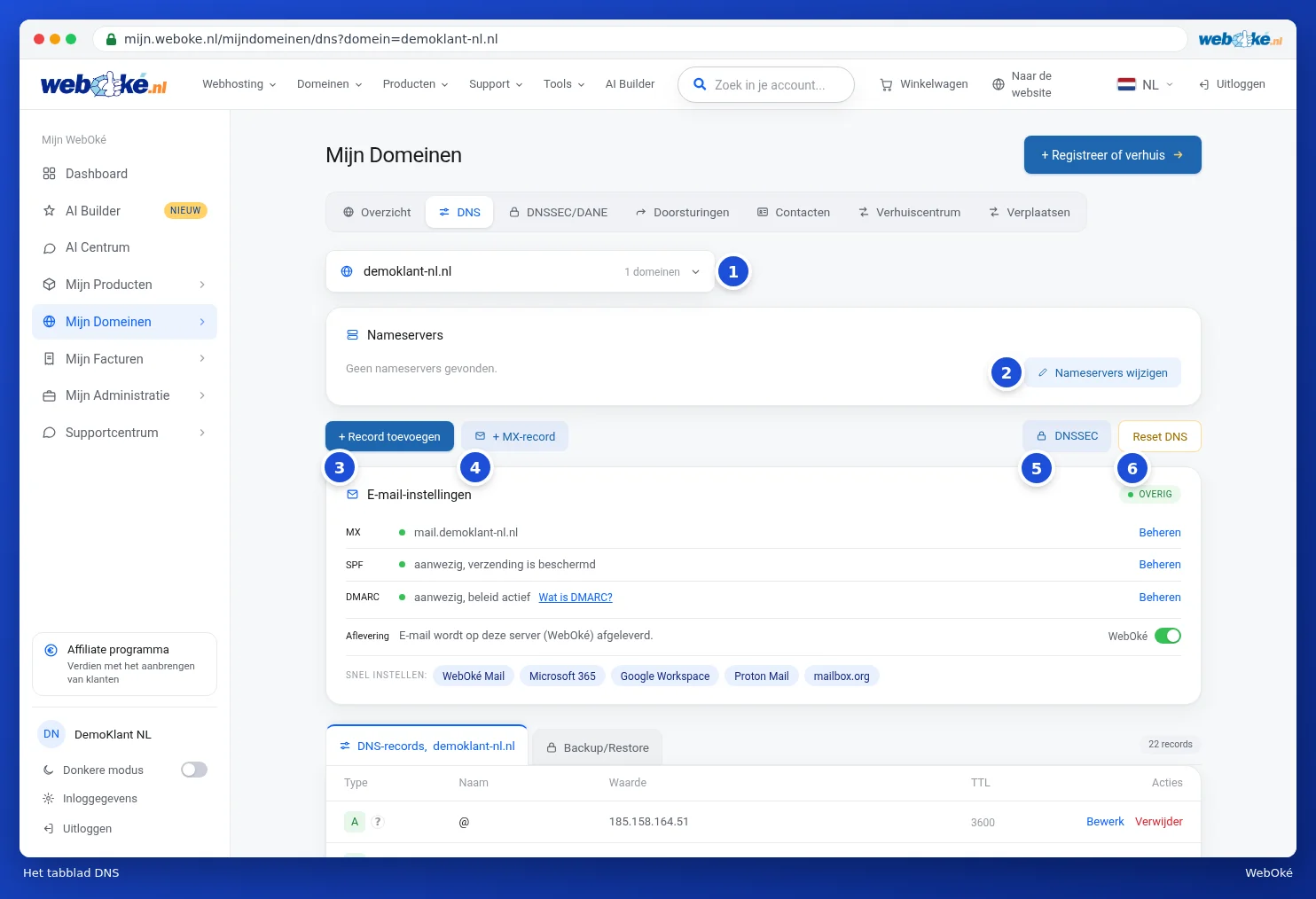
Hva ser du på fanen DNS?
- Domenevalget (1): velg domenet du vil se DNS-en for. For mange domener kan du søke i denne listen.
- Navnetjenere: navnetjenerne til domenet, med knappen Endre navneservere (2). Se Nameservers wijzigen.
- + Legg til post (3) og + MX-post (4): opprett en ny post.
- DNSSEC (5): til DNSSEC-innstillingene, se DNSSEC en DANE.
- Tilbakestill DNS (6): sett alle poster tilbake til standarden til WebOké, se DNS terugzetten en een DNS-back-up maken.
- E-postinnstillinger: kortet med MX, SPF og DMARC, se E-mail snel instellen in de DNS.
- Nederst listen med alle poster, og fanen Backup/gjenoppretting.
I listen ser du for hver post Type, Navn, Verdi og TTL, med Rediger og Slett til høyre. NS-postene har en hengelås og ingen Slett-knapp: disse hører til navnetjenerne dine.
Legge til en post
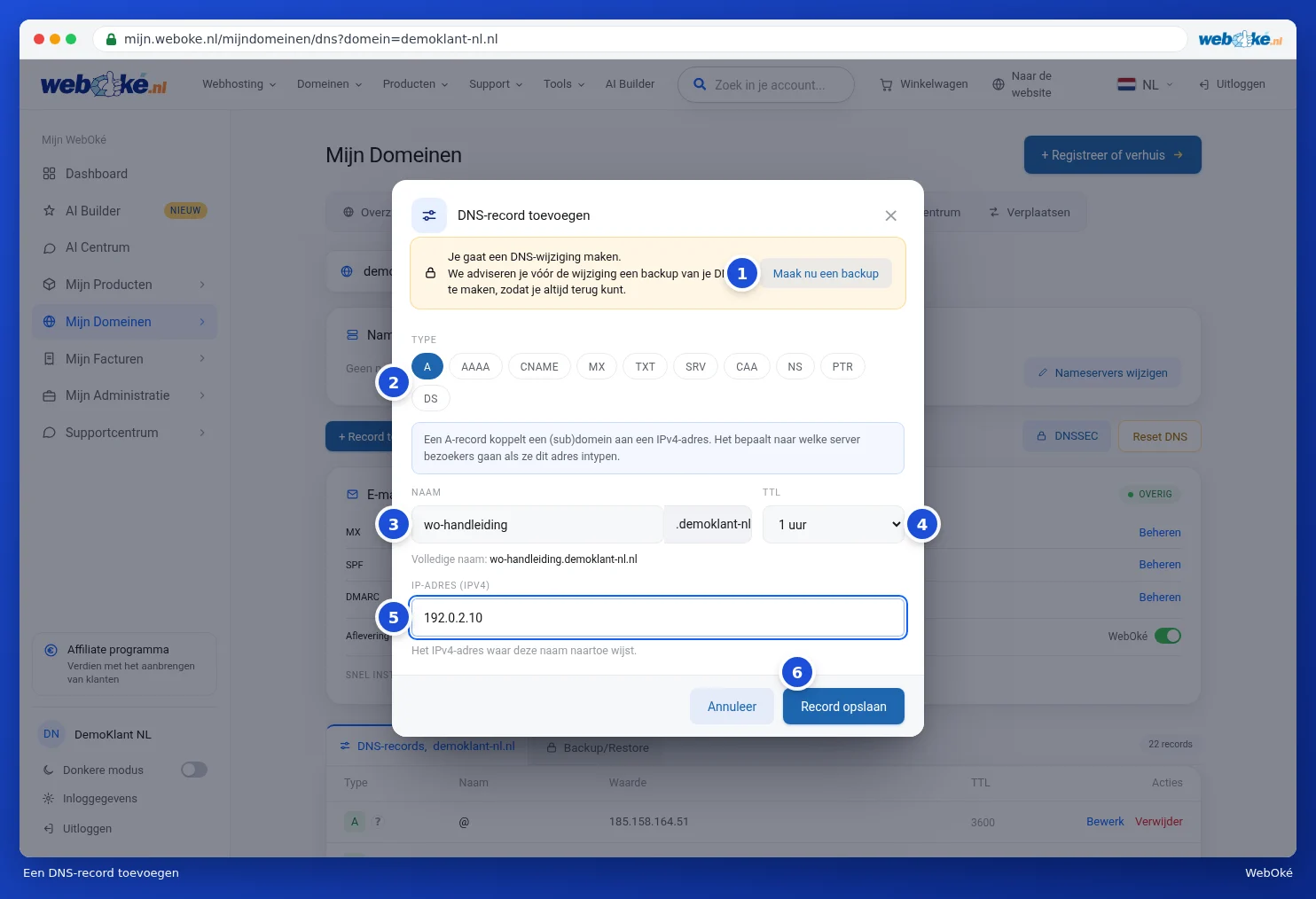
- Klikk på + Legg til post. Vinduet Legg til DNS-record åpnes.
- Øverst finner du rådet om å først lage en sikkerhetskopi av DNS-en din. Klikk på Lag en sikkerhetskopi nå (1) hvis du vil være sikker på at du kan gå tilbake.
- Velg Type (2), for eksempel A. Under vises en kort setning om hva denne typen post gjør.
- Fyll inn Navn (3). For selve domenet skriver du @. For et subdomene skriver du bare den første delen, for eksempel www eller shop. Domenenavnet ditt legges automatisk til bak. Under feltet ser du Fullstendig navn.
- Velg TTL (4): hvor lenge andre servere kan huske svaret. La den stå på 1 time hvis du er i tvil.
- Fyll inn verdien (5). For en A-post er dette IP-adressen til serveren.
- Klikk på Lagre record (6).
Du ser meldingen Recorden er lagt til. Aktiv over hele verden innen en time. og posten står med en gang i listen.

Tips: peker du til et fullstendig vertsnavn, slik som ved en CNAME- eller MX-post? Sett da et punktum bak, for eksempel mail.eksempel.no.. Glemmer du punktumet, varsler vinduet deg og viser hva det ellers ville blitt.
Forklaring til en post
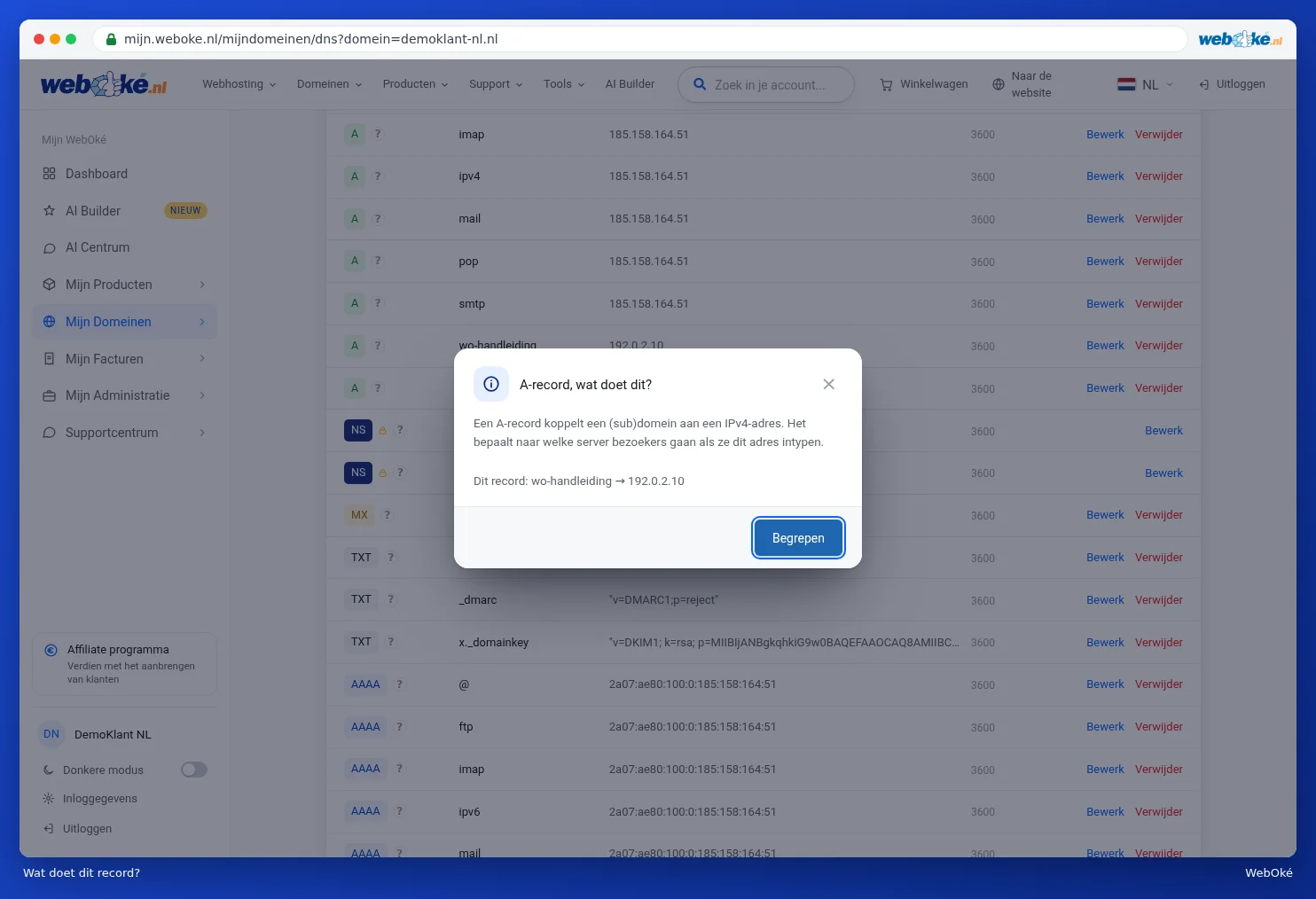
Bak typen til hver post (1) står det et spørsmålstegn (2). Klikk på det, så får du i vanlige ord forklart hva posten gjør, med navnet og verdien til den posten.
Endre en post
- Klikk på Rediger (3) bak posten. Vinduet Rediger DNS-record åpnes med de gjeldende opplysningene.
- Endre det du ønsker å endre.
- Klikk på Lagre endringer.

Slette en post
- Klikk på Slett (4) bak posten.
- Du får spørsmålet Slette denne recorden?. Klikk på OK for å slette, eller på Avbryt for å beholde posten.

Posttypene i korte trekk
| Type | Hva gjør den? |
|---|---|
| A | Kobler et (sub)domene til en IPv4-adresse: hvilken server besøkende går til. |
| AAAA | Det samme som en A-post, men med en IPv6-adresse. |
| CNAME | Et alias: dette navnet peker videre til et annet domenenavn. |
| MX | Hvilken e-postserver som mottar e-posten for domenet ditt. |
| TXT | Tekst for andre tjenester, slik som domeneverifisering, SPF, DKIM og DMARC. |
| SRV | Peker en tjeneste, slik som internettelefoni eller chat, til riktig server og port. |
| CAA | Hvilke parter som kan utstede et SSL-sertifikat for domenet ditt. |
| NS | Hvilke navnetjenere som styrer domenet ditt. Feil endring gjør domenet ditt utilgjengelig. |
| PTR | Omvendt DNS: kobler en IP-adresse tilbake til et navn. |
| DS | Kobler DNSSEC til registeret. |
For MX, SPF, DMARC, CAA og SRV har vinduet ekstra hjelp. Les mer om det i DNS-hulpjes: MX, SPF, DMARC, CAA en SRV.
Endringer er vanligvis aktive over hele verden innen en time. I sjeldne tilfeller kan det ta opptil 24 timer.