
Kapittel 4 · 4.1
Het dashboard
Denne artikkelen er ikke oversatt ennå. Du leser den nederlandske versjonen.
Se det i en kort film
Na het inloggen kom je op het Dashboard. Hier zie je in één oogopslag hoe je account ervoor staat en spring je met één klik naar wat je nodig hebt. Je komt er altijd terug via Dashboard bovenaan het menu links.
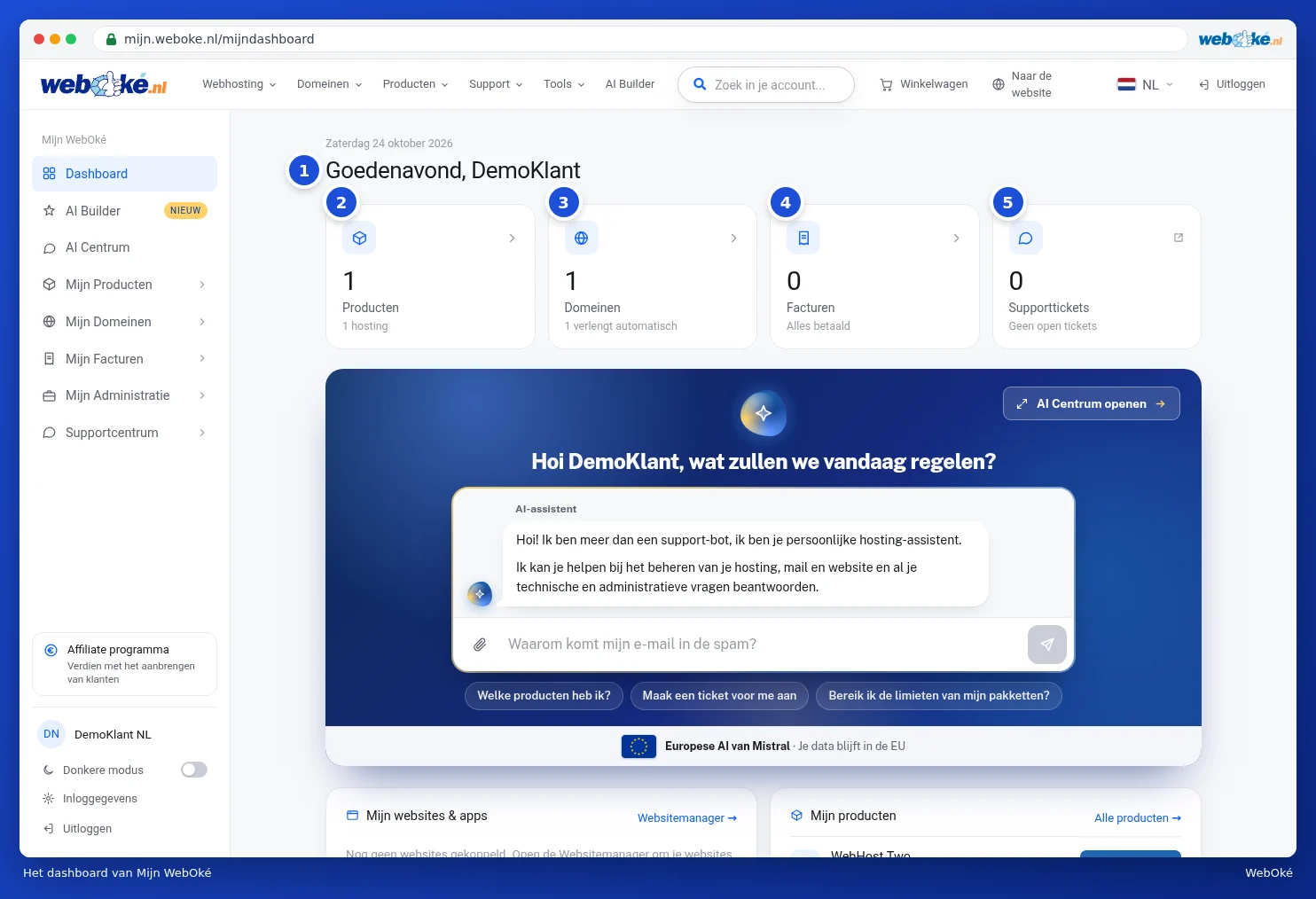
Bovenaan: de tellers
Bovenaan staan de datum en een begroeting met je naam (1). Daaronder vier tegels. Klik op een tegel om naar dat onderdeel te gaan.
- Producten (2): hoeveel producten je hebt, met eronder bijvoorbeeld het aantal hostingpakketten. Zie Je productenoverzicht.
- Domeinen (3): je actieve domeinen, met hoeveel er automatisch verlengen. Verloopt er binnenkort een domein, dan zie je dat aan een label op de tegel. Zie Je domeinoverzicht.
- Facturen (4): het aantal openstaande facturen en het bedrag. Staat alles betaald, dan zie je Alles betaald. Zie Se og last ned fakturaene dine.
- Supporttickets (5): je open tickets en of er een ticket op jouw antwoord wacht. Deze tegel opent het supportcentrum. Zie Het supportcentrum.
Meldingen boven de tellers
Soms staat er boven de tegels een balk. Die zie je alleen als het nodig is:
- Een openstaande factuur, met de knoppen Bekijk factuur en Betaal nu. Zie Een factuur betalen (ook meerdere tegelijk).
- Beveilig je account: stel je wachtwoord in, als je nog geen eigen wachtwoord hebt gekozen. Zie Wachtwoord instellen, wijzigen of vergeten.
- Een actuele storing of gepland onderhoud, met de knop Bekijk de status. Zie Storingen en onderhoud.
- Nieuws over iets nieuws bij WebOké, met het label Nieuw. Met het kruisje rechts sluit je zo'n bericht.
Staat er een factuur open, dan zie je in de balk het aantal facturen, het bedrag, het factuurnummer en de vervaldatum (1). Met Bekijk factuur (2) open je de factuur, met Betaal nu (3) ga je meteen naar het betaalscherm. Op de tegel Facturen staat dan het label 1 open met het openstaande bedrag.

Verder op het dashboard

- De AI-assistent (1): stel hier direct een vraag, of klik op een van de voorbeeldvragen eronder. Met AI Centrum openen ga je naar al je gesprekken. Zie De AI-assistent: wat kan hij voor je doen? en Het AI Centrum en je gesprekken.
- Mijn websites & apps (2): de websites die in je pakket zijn geïnstalleerd, met een knop Inloggen om direct in de beheeromgeving van je website te komen. Heb je nog niets geïnstalleerd, dan verwijzen we je naar de Websitemanager. Zie Websitemanager: WordPress en andere software installeren.
- Mijn producten (3): je pakketten met het domein eronder en een knop om direct in te loggen, bijvoorbeeld DirectAdmin. Met Alle producten zie je het volledige overzicht. Zie Naar DirectAdmin.
- Van ons blog (4): het nieuwste nieuws en uitleg van WebOké.
Tip: de eerste keer dat je inlogt, start er een korte rondleiding langs de belangrijkste onderdelen. Die kun je later nog een keer bekijken, zie Taal, donkere modus en de rondleiding.