
Bestille, flytte, overføre, overdra eller koble fra et domene: alle scenarier
I denne artikkelen leser du hva du kan gjøre med et domene hos WebOké: bestille, overføre, flytte mellom pakker, overdra til noen andre, koble fra eller gi nytt navn. Finn situasjonen din i listen nedenfor.
- 1. Bestill et nytt domene sammen med en webhotellpakke
- 2. Domenenavnet finnes allerede i systemet vårt
- 3. Flytt et domene til en annen pakke
- 4. Koble fra et domene til kun domeneregistrering
- 5. Et domene til en annen eier eller en annen WebOké-konto
- 6. Bytt ut eller gi nytt navn til (hoved)domenet i pakken din
- 7. Ofte stilte spørsmål
1. Bestill et nytt domene sammen med en webhotellpakke
Gå til webhotellene våre og velg en webhotellpakke. Ved pakken velger du ett av disse alternativene under Hva vil du gjøre?:
- Registrer nytt domene: domenenavnet tilhører ingen ennå. Vi sjekker om det er ledig og registrerer det for deg.
- Overfør domene: du har domenet hos en annen leverandør i dag. Oppgi domenenavnet og overføringskoden, så starter vi overføringen. Les også Hvordan overfører jeg domenet mitt til WebOké?
- Jeg har allerede et domene: du beholder domenet hos din nåværende registrar, men nettstedet og e-posten din flyttes til oss. Endre deretter selv navneserverne til våre ns1 og ns2.
- Domene allerede hos WebOké: du velger et frittstående domene fra din egen konto som ikke hører til en pakke ennå. Da betaler du bare for pakken, og DNS-postene dine følger automatisk med.
- Velg senere: nyttig hvis du er usikker. Du får en midlertidig adresse og velger domenet ditt senere.
Hvordan du stiller inn navneservere, pakke og eier for hvert domene, leser du i Sett opp domenet ditt: navneservere, kobling til pakken din og eieren.
2. Domenenavnet finnes allerede i systemet vårt
Når du bestiller, kan du få en melding om at domenet allerede administreres hos oss. Domenet ligger da allerede i en konto, din eller noen andres. Hvordan du går videre, avhenger av situasjonen.
2a. Domenet ligger som frittstående domene i din egen konto
Logg inn og velg alternativet Domene allerede hos WebOké ved pakken. Velg domenet der. Når bestillingen behandles, legger vi det på den nye pakken din, sammen med DNS-postene dine.
2b. Domenet ligger allerede i en annen pakke du har
Flytt domenet til den nye pakken (se trinn 3), eller koble det først fra (se trinn 4) og velg det deretter i bestillingen med Domene allerede hos WebOké. Merk: nettstedet og e-posten for dette domenet i den gamle pakken blir da slettet.
2c. Domenenavnet tilhører noen andre
Av personvernhensyn viser ikke meldingen hvem som administrerer domenet. Tilhører domenet noen du kjenner, kan du be den personen om å overdra domenet til deg (se trinn 5). Mener du at du har rett til domenet, men får det ikke til, sender du en e-post til support@weboke.no. Vi hjelper deg videre.
2d. Du vil fortsette med bestillingen med en gang
Velg Velg senere ved pakken. Da får du en midlertidig adresse. Når bestillingen er aktiv, kobler du til det riktige domenenavnet via Mine domener, fanen Flytt.
3. Flytt et domene til en annen pakke
Har du flere pakker i samme konto, flytter du selv et domene fra én pakke til en annen.
- Logg inn på Min side og gå til Mine domener › Flytt. Du kan også klikke på Legg til domene eller Flytt under Mine produkter › Domener per pakke.
- Klikk på domenene du vil flytte under Velg domener.
- Velg pakken de skal flyttes til under Velg mål.
- Klikk på knappen nederst til høyre, la Flytt DNS med være avkrysset, kryss av i de to bekreftelsesboksene og klikk på Bekreft flytting.
DNS-postene dine følger som standard med til den nye pakken, slik at for eksempel e-postinnstillingene dine fortsetter å fungere. Nettstedet og e-posten for domenet på den gamle pakken blir likevel slettet. Den nye pakken trenger noen sekunder på å oppdatere DNS hos navneserverne våre. I denne tiden kan nettstedet ditt være utilgjengelig en kort stund.
4. Koble fra et domene til kun domeneregistrering
Vil du beholde et domene, men ikke lenger koble det til en webhotellpakke? Flytt det da på samme måte som i trinn 3, og velg Kun domeneregistrering som mål.
Registreringen forblir aktiv, og domenet er fortsatt ditt. Nettstedet og e-posten for domenet på webhotellet blir slettet. Senere kan du koble det til en pakke igjen med Legg til i webhotell, eller velge det i en ny bestilling med Domene allerede hos WebOké.
5. Et domene til en annen eier eller en annen WebOké-konto
Selger du bedriften din, tar noen andre over nettstedet ditt, eller vil du overta et domene fra noen andre? Da har du noen muligheter. De ligner på hverandre, men gjør ulike ting.
- Konto: kundekontoen din på Min side, med fakturaene og innloggingsopplysningene dine.
- Pakke: en hosting- eller e-postpakke i kontoen din. Den inneholder ett eller flere domener.
- Innehaver: personen eller organisasjonen som eier domenet hos registry (se Hva er en domeneinnehaver?).
Hvilket valg passer for deg?
- Endre bare innehaveren: domenet blir værende i kontoen din, men står registrert på noen andre hos registry. Det gjør du under domenekontaktene, se Administrer domenekontakter i én oversikt. Merk: dette gjennomføres umiddelbart hos registry, og dermed tilhører domenet juridisk den andre personen.
- Overfør til en annen WebOké-kunde: domenet, eller en hel pakke med alle domenene sine, flyttes til kontoen til noen andre. Innehaveren følger med. Dette er gratis.
- Slå sammen kontoer: har du selv to WebOké-kontoer, slår du dem sammen til én.
- Flytt til en annen leverandør: domenet forlater WebOké. Se Hvordan får jeg flyttekoden/EPP-token?
- La noen bare se med eller hjelpe til: da trenger du ikke overføre noe. Inviter personen som bruker, se Legg til en ekstra bruker i WebOké-kontoer.
Overfør til en annen WebOké-kunde
- Gå til Min administrasjon › Overfør på Min side. Du ser hostingpakkene dine og de frittstående domeneregistreringene dine.
- Klikk på Overfør ved pakken eller domenet.
- Skriv inn e-postadressen til mottakerens WebOké-konto to ganger, og ditt eget passord som bekreftelse.
- Klikk på Overfør.
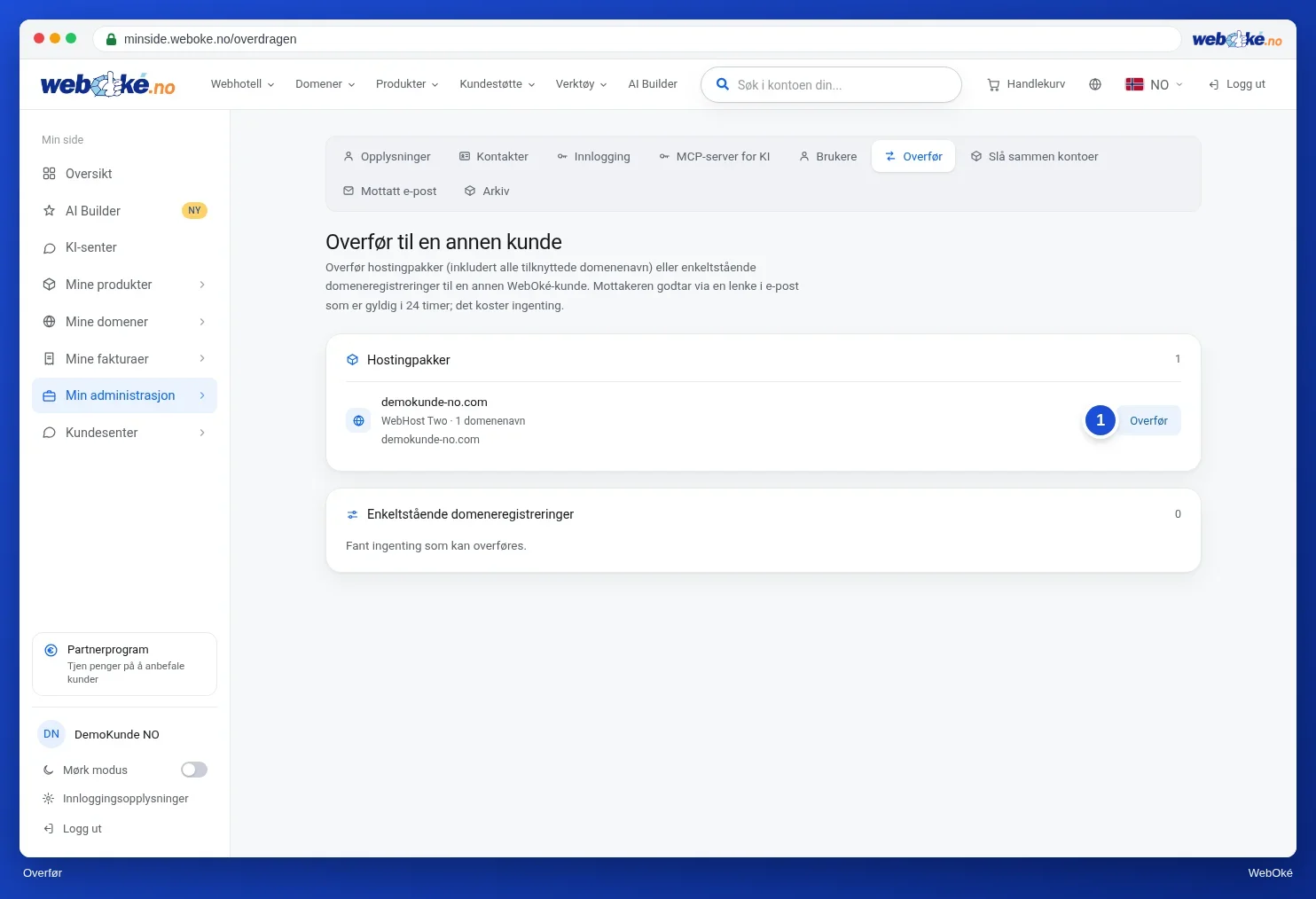
Mottakeren får en e-post med en knapp for å godta. Lenken er gyldig i 24 timer. Overføringen gjennomføres først når den er godtatt. Har mottakeren ingen konto ennå, står det i e-posten hvordan man oppretter en først. Så lenge mottakeren ikke har godtatt, kan du trekke tilbake overføringen med Trekk tilbake overføring.
Greit å vite:
- Ved en pakke følger alle nettsteder, e-post og data med til den nye eieren. DNS og hosting endres ikke: alt fortsetter å fungere som før.
- Har pakken en ubetalt faktura, kan du først overføre når den er betalt. Fakturaer som allerede er sendt, blir værende hos deg. Nye fakturaer utstedes til mottakeren.
- Et domene som ligger i en hostingpakke, kan du bare overføre sammen med hele pakken. Vil du bare overføre domenet, kobler du det først fra (trinn 4).
- Bare eieren av kontoen kan overføre. Resellerpakker kan du (foreløpig) ikke overføre selv.
- Du kan også overføre fra domenesiden (kortet Avansert) eller nederst på produktsiden til en pakke.
Vil du overta et domene fra en annen WebOké-kunde? Be kunden overføre det til e-postadressen for kontoen din, og godta overføringen innen 24 timer.
Slå sammen kontoer
Gå til Min administrasjon › Slå sammen kontoer. Tjenester, domener, kontaktprofiler, fakturaer, saker og kreditt flyttes til den andre kontoen. Selve domenene endres ikke, heller ikke hos registry. Eieren av den andre kontoen godtar innen 24 timer.
Utfyllende forklaring med skjermbilder: Overføre og slå sammen kontoer, Si opp eller overføre et domene og Domenekontakter og endring av eier i WebOké-brukerveiledningen.
6. Bytt ut eller gi nytt navn til (hoved)domenet i pakken din
Skal du fortsette under et nytt domenenavn? Da har du to muligheter.
Legg til det nye navnet og videresend det gamle (anbefalt)
Legg til det nye domenenavnet i pakken din, og gjør det gamle navnet til en peker eller en videresending til det nye. Da fungerer gamle lenker og gamle e-postadresser fortsatt. Se Domenepekere og Videresend nettsted.
Gi domenet nytt navn i DirectAdmin
- Åpne DirectAdmin og klikk på Domain Setup under Account Manager.
- Klikk på Rename Domain øverst til høyre.
- Velg domenet under Old Domain og fyll inn det nye navnet under New Domain.
- Klikk på Save.
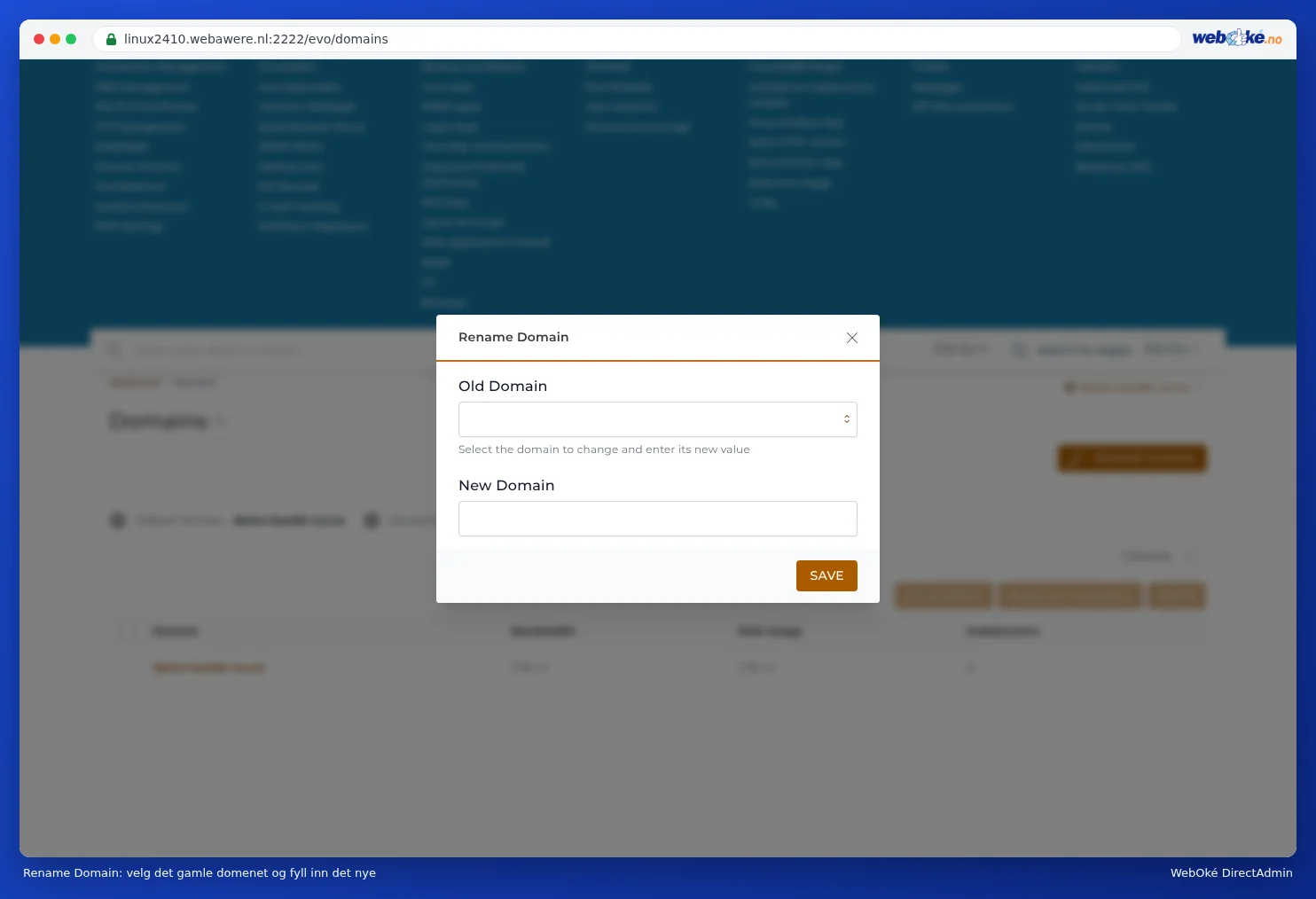
Vi sjekker om det nye navnet fortsatt er ledig i systemet vårt. DirectAdmin flytter nettstedet, e-postadressene og DNS over til det nye navnet. Det gamle navnet fungerer ikke lenger etterpå. Oppdater deretter selv:
- e-postprogrammene dine: e-postadressen og brukernavnet endres også;
- nettstedsadressen i WordPress eller et annet CMS: i WordPress under Innstillinger › Generelt, WordPress-adressen og nettstedsadressen;
- SSL-sertifikatet: bestill et nytt sertifikat for det nye navnet (se Aktiver SSL-sertifikat).
Utfyllende forklaring med skjermbilder: Slett eller gi nytt navn til et domene i DirectAdmin-veiledningen.
7. Ofte stilte spørsmål
Kan jeg koble ett domenenavn til to webhotellpakker?
Nei. Et domenenavn peker alltid til én hostingserver. Vil du ha ulike nettsteder på ulike pakker? Bruk da underdomener, for eksempel shop.dittdomene.no på pakke A og blog.dittdomene.no på pakke B.
Hvor lang tid tar det før domenet mitt er aktivt?
Når vi legger domenet til en pakke, ligger det vanligvis på navneserverne våre innen ett minutt. Flytter du domenet fra en annen leverandør, kan det ta lengre tid på grunn av ventetid i DNS, i sjeldne tilfeller opptil 24 timer.
Hva skjer hvis flyttingen mislykkes?
Da får vi automatisk et varsel, for eksempel hvis en server er midlertidig utilgjengelig. Vi løser det eller tar kontakt med deg. Du trenger ikke å gjøre noe.
Kan jeg selv legge til et domene i pakken min i DirectAdmin?
Ja, for domener du eier som ikke allerede administreres et annet sted hos oss. Ligger domenet allerede et annet sted, får du en melding med forklaring. Å legge til i DirectAdmin er ikke det samme som å registrere: et domenenavn registrerer du alltid via nettstedet vårt.
Jeg har brukt et midlertidig domenenavn. Hvordan kobler jeg til det ekte navnet?
Bestill eller flytt det ekte domenenavnet, og koble det deretter til pakken din via Mine domener › Flytt. Er du usikker, opprett en sak, så ordner vi det i pakken din.
Trenger du hjelp?
Står du fast? Send e-post til support@weboke.no eller send en WhatsApp til +31 970 1025 5083. Vi hjelper deg gjerne.
Vil du registrere eller flytte mange domener samtidig? Lim dem inn på én gang, se Registrer eller flytt mange domener samtidig.