
Kapittel 2 · 2.4
Still inn domenet ditt: navnetjenere, kobling til pakken din og eieren
For hvert domene du bestiller, stiller du inn tre ting: navnetjenerne, hvilken pakke domenet skal kobles til, og hvem som blir eieren. Dette gjør du i vinduet Sett opp domenene dine. I de fleste tilfeller kan du la alt stå slik det er.
Vinduet åpnes når du klikker på Gå til betaling ved et domene du har søkt på, eller på blyantikonet eller en hurtigknapp ved domenet i handlekurven.
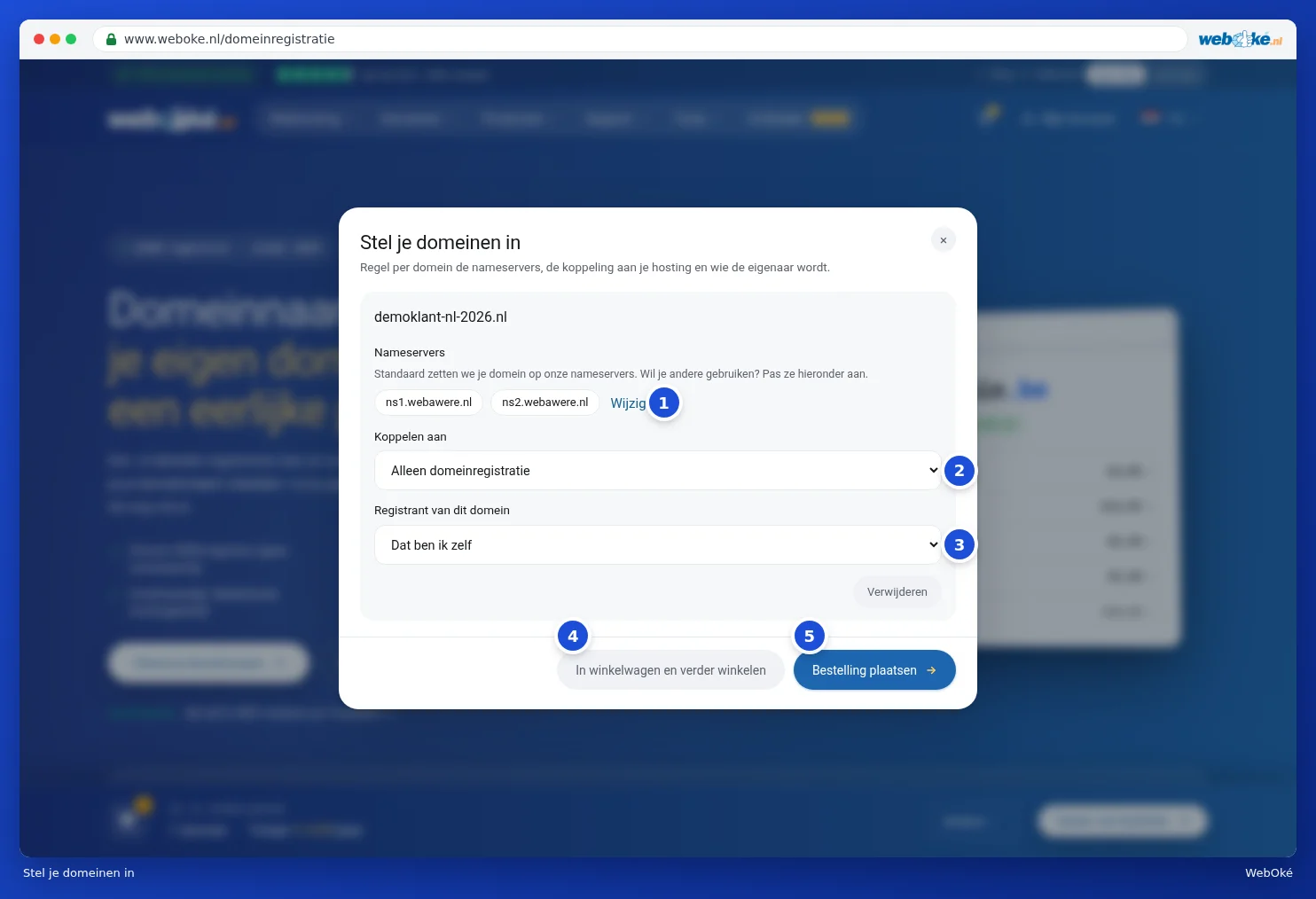
Navnetjenere
Navnetjenerne bestemmer hvor DNS-en til domenet ditt administreres. Som standard setter vi domenet ditt på navnetjenerne våre. Det er nesten alltid det beste valget: da fungerer nettsiden og e-posten din hos WebOké umiddelbart, og du administrerer DNS-en i Min side.
Vil du bruke andre navnetjenere, for eksempel fordi nettsiden din kjører et annet sted? Klikk da på Endre (1).

- Fyll inn dine egne navnetjenere i feltene (1), én per felt.
- Har du flere enn to? Klikk på Legg til en navnetjener til (2).
Du trenger minst to navnetjenere. Vi kontrollerer dem før vi lagrer dem. Du kan også endre navnetjenerne senere, se Endre navneservere.
Koble til pakken din
Ved Koble til (2) velger du hvilken hostingpakke domenet skal høre til. Velger du pakken fra handlekurven din, kommer nettsiden og e-posten din på dette domenet. Velger du Kun domeneregistrering, registrerer du bare navnet, uten hosting.
Er du logget inn og har allerede en pakke hos oss, ser du også gruppen Dine eksisterende pakker. Hvis en pakke er full, ser du bak den hva en utvidelse koster. Du kan også koble et domene til en pakke senere, se Domener per pakke og flytting av et domene.
Eieren av domenet
Ved Registrant for dette domenet (3) velger du hvem som blir eieren av domenet. Standard er Det er meg selv: da blir opplysningene du fyller inn ved bestillingen registrert på domenet.
Skal domenet registreres i navnet til noen andre, for eksempel foreningen din eller en kunde? Velg da Legg til ny kontakt og fyll inn opplysningene til eieren.

Er du logget inn, kan du også velge blant kontaktene du allerede har. Noen endelser krever ekstra opplysninger om eieren. Disse feltene vises da automatisk. Mer om domenekontakter i Endre domenekontakter og eieren.
Lagre
Nederst i vinduet velger du hvordan du vil gå videre:
- Legg i handlekurven og handle videre (4): innstillingene dine lagres, og du kan fortsette å se deg rundt på siden.
- Send bestilling (5): innstillingene dine lagres, og du går til handlekurven din. Du har da ennå ikke bestilt eller betalt noe.
Med Slett fjerner du domenet fra handlekurven din. Lukker du vinduet med krysset, blir ikke endringene dine lagret.