
Kapittel 4 · 4.4
Flere kontoer: bytte mellom kontoer
Med én innlogging kan du tilhøre mer enn én kundekonto. Det skjer for eksempel hvis en annen kunde inviterer deg som bruker i sin konto, mens du også har din egen konto. Eller hvis du jobber for flere bedrifter som hver har sin egen WebOké-konto. Du trenger ikke logge inn med forskjellige e-postadresser: du bytter konto i Min side.
Kontoen din nederst i menyen
Nederst til venstre i menyen ser du hvilken konto du jobber i nå: initialene dine og navnet på kontoen (1). Under det finner du Mørk modus (2, se Språk, mørk modus og omvisningen), Innloggingsopplysninger (3, se Angi, endre eller glemt passord) og Logg ut (4).
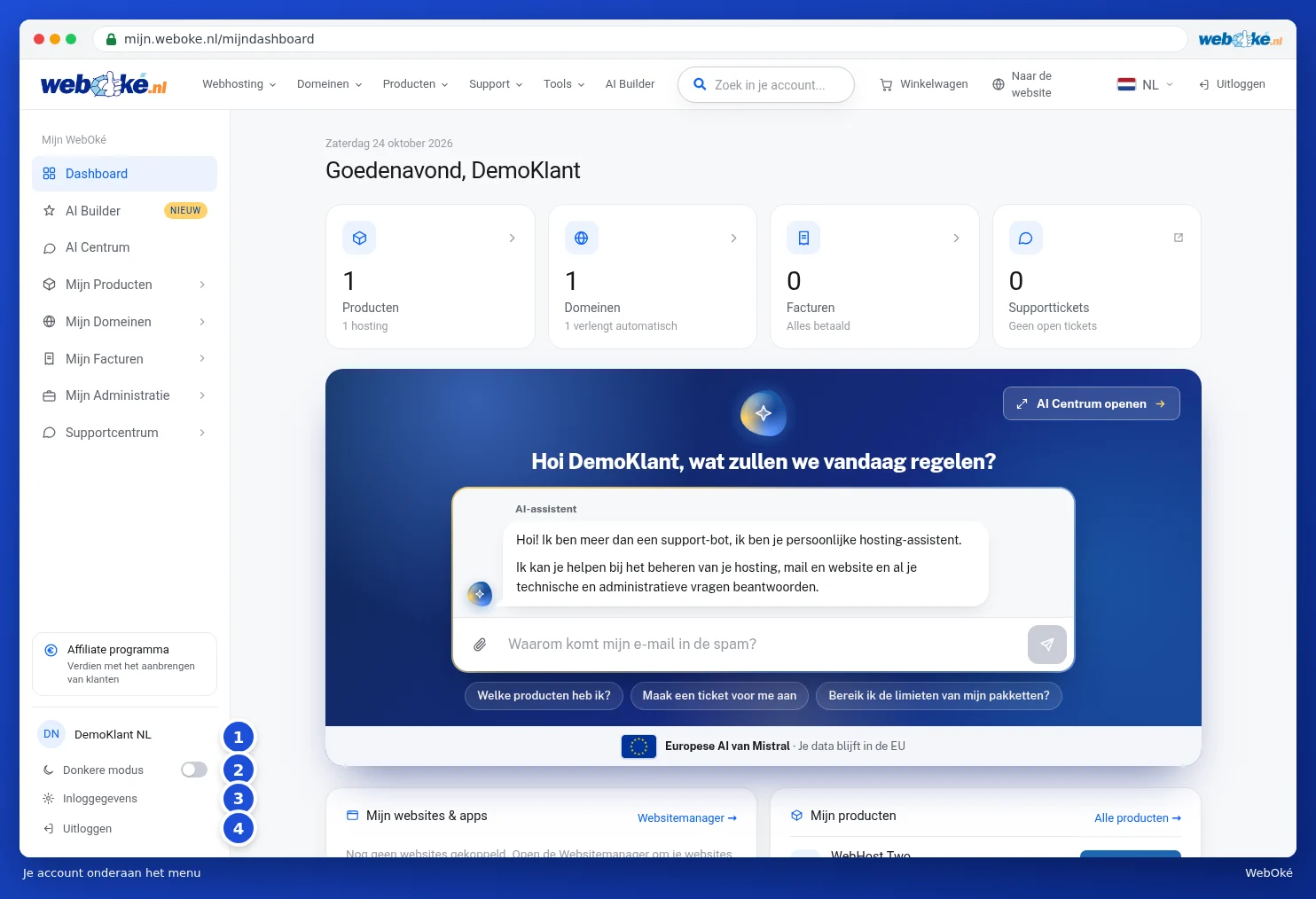
Hvordan får du tilgang til en annen konto?
Eieren av den andre kontoen inviterer deg. Det gjør han under Min administrasjon på fanen Brukere: han fyller inn e-postadressen din (1), velger hva du skal ha tilgang til, for eksempel Domener (2) og Fakturaer (3), og klikker på Send invitasjon (4). Hvordan dette fungerer kan du lese i Invitere brukere og gi tilganger.

Du mottar deretter en e-post med tittelen Du er invitert til kontoen til og navnet på den kontoen. Invitasjonen er gyldig i 7 dager.
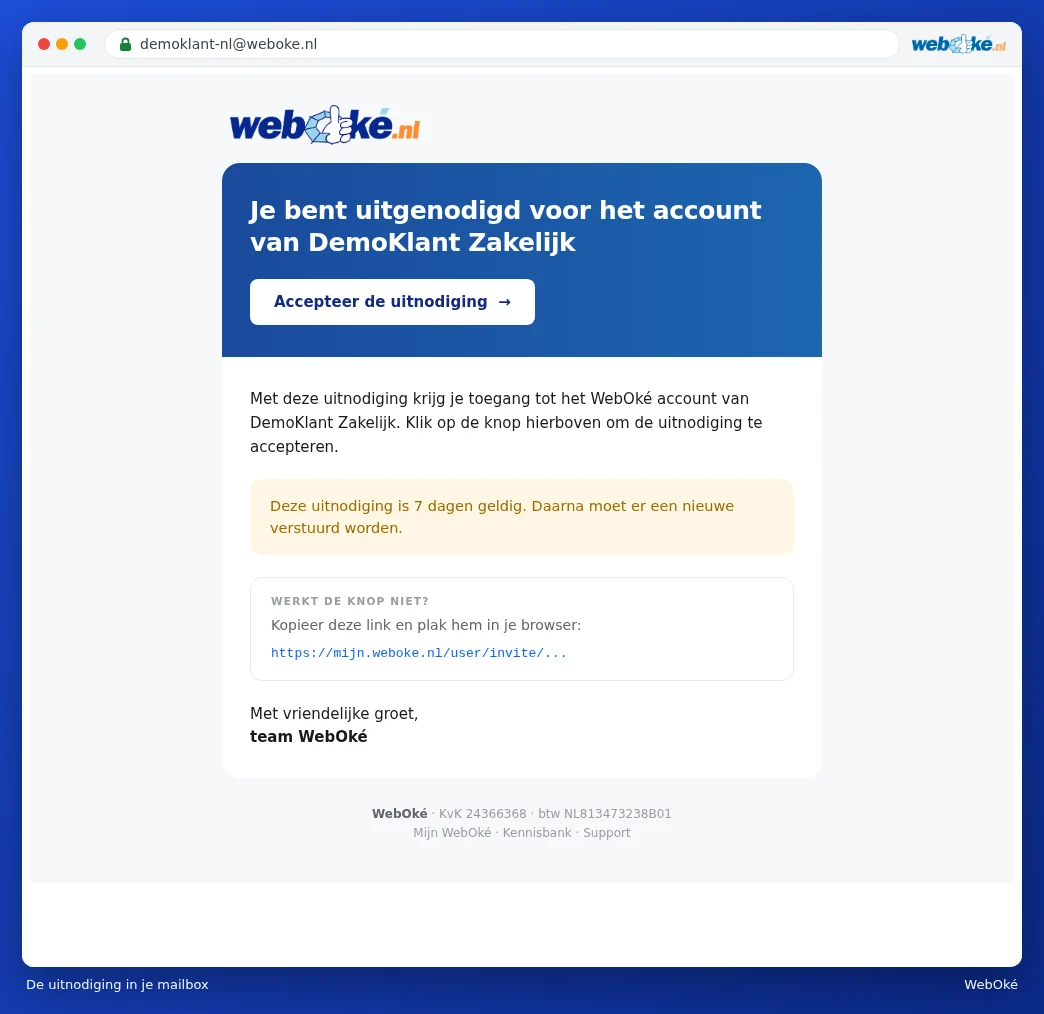
- Klikk på Godta invitasjonen i e-posten. Siden Godta invitasjonen åpnes.
- Har du allerede en innlogging hos WebOké med denne e-postadressen? Fyll da inn ditt vanlige passord under Passordet ditt (1). Har du ingen innlogging ennå, fyller du inn navnet ditt her og velger et passord.
- Klikk på Godta invitasjonen (2).
- Hvis Min side ber om en kode, fyller du inn koden du får på e-post, akkurat som ved vanlig innlogging (se Innloggingskoden på e-post (totrinnsbekreftelse)).

Tips: lar du passordfeltet stå tomt, kobler vi tilgangen likevel. Du logger deretter bare inn selv.
Bytte konto
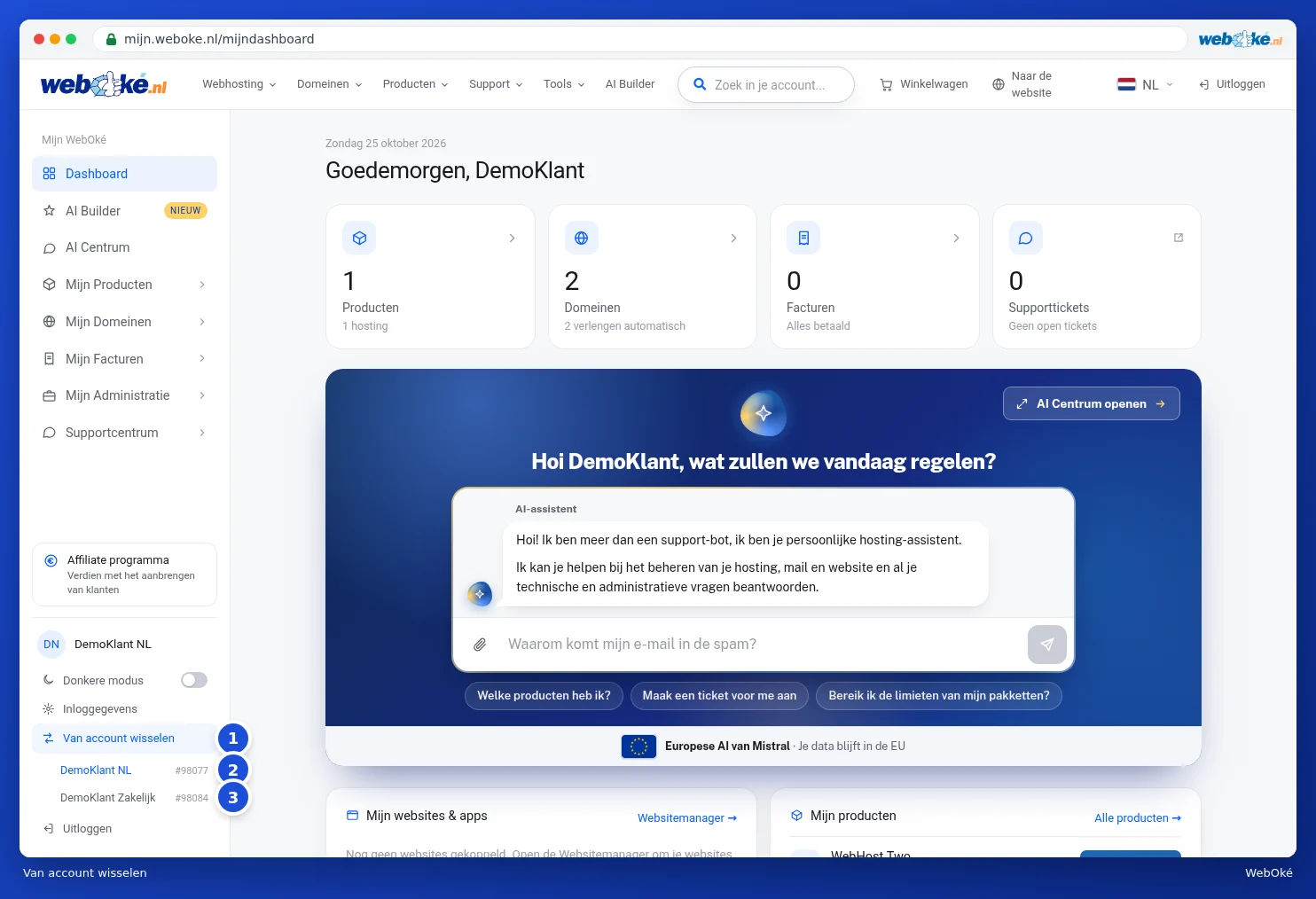
Hvis innloggingen din tilhører mer enn én konto, står det over Logg ut også Bytt konto (1). Har du bare én konto, ser du ikke denne knappen, slik som på det første bildet.
- Klikk nederst til venstre på Bytt konto. En liste med alle kontoene dine foldes ut. Bak hvert navn står kundenummeret.
- Kontoen du jobber i nå (2) er markert og kan ikke velges.
- Klikk på kontoen du vil til (3). Du kommer da til dashbordet til den kontoen.
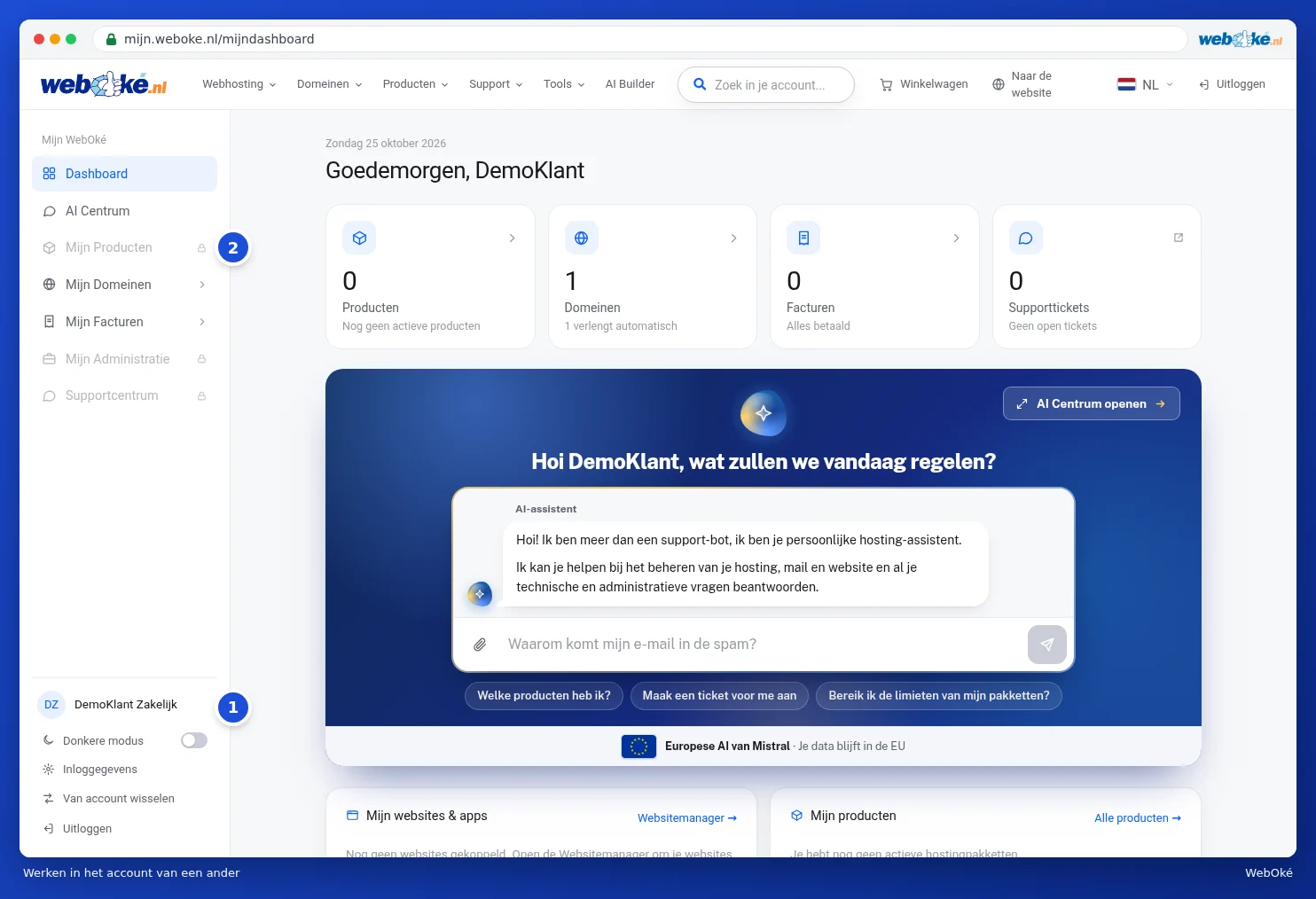
Etter innlogging starter du i din egen konto, hvis du har en. Jobber du i en annens konto, står navnet på den kontoen nederst i menyen (1). Slik ser du alltid hvor du er. Tilbake til din egen konto går på samme måte, med Bytt konto.
Hva ser du i en annens konto?
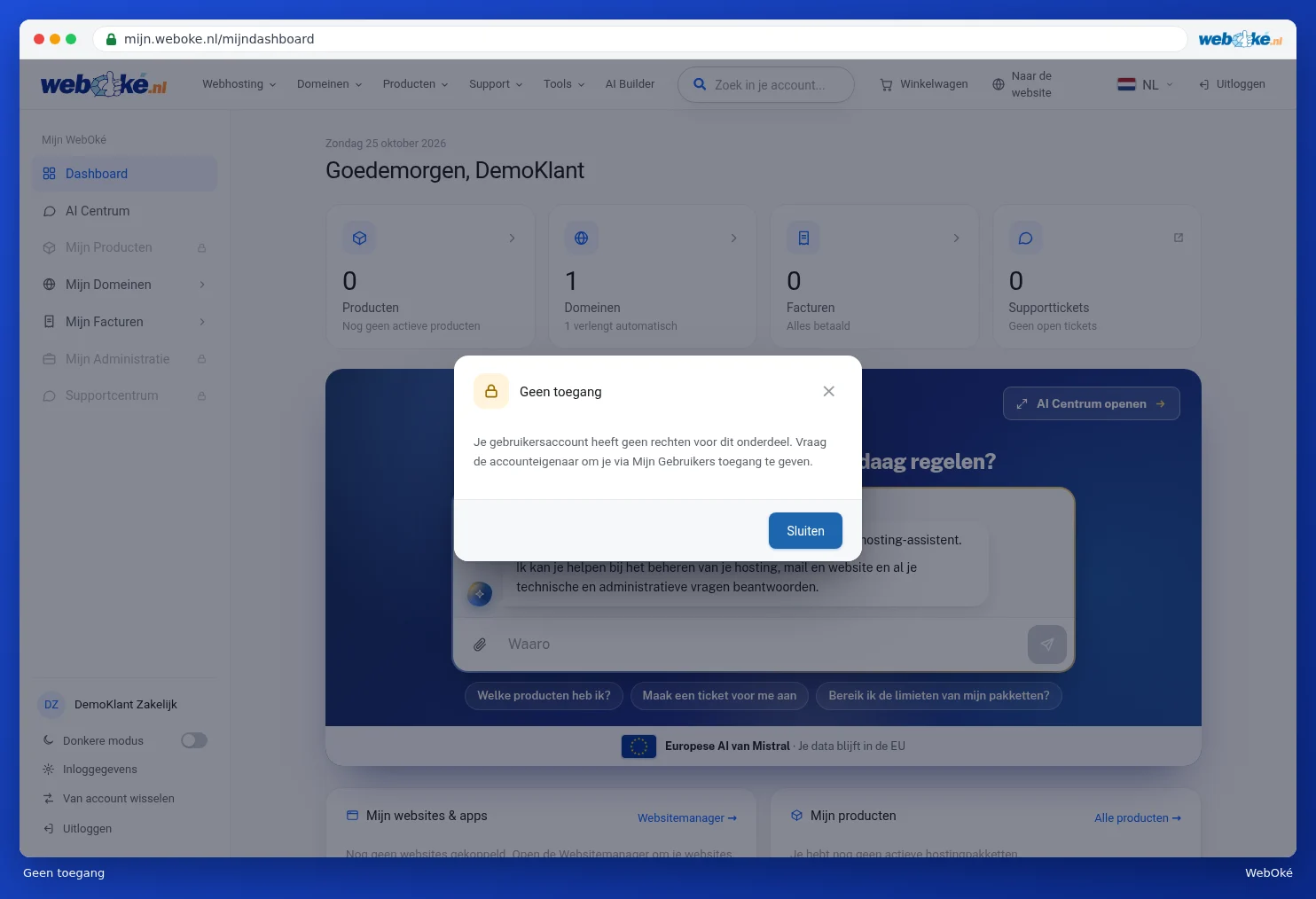
Eieren av en konto bestemmer hva du som bruker får lov til, for eksempel domener og fakturaer men ikke produkter. Deler du ikke har tilgang til, vises grått i menyen med en hengelås (2). Dashbordet viser også bare det du har tilgang til å se.
Klikker du på en grå del, ser du meldingen Ingen tilgang. Klikk på Lukk og be eieren gi deg mer tilgang via Mine brukere. Hvordan dette fungerer kan du lese i Invitere brukere og gi tilganger.
Enkelte ting kan bare eieren gjøre, som affiliateprogrammet, AI Builder, invitere brukere og overføre kontoen. Språkvalget endrer bare språket på kontoen hvis du er eieren.
Tips: vil du heller ha to kontoer som begge tilhører deg samlet i én konto? Det kan du gjøre med Slå sammen kontoer, se Overføre og slå sammen kontoer.