
Kapittel 6 · 6.6
Endre alternativer og ekstra IP-adresser
Til en hostingpakke kan du legge til enkeltstående alternativer uten å bytte pakke. For eksempel ekstra lagringsplass, flere domener i pakken din, aliaser eller en egen IP-adresse. Dette gjør du på kortet Konfigurerbare alternativer på produktsiden.
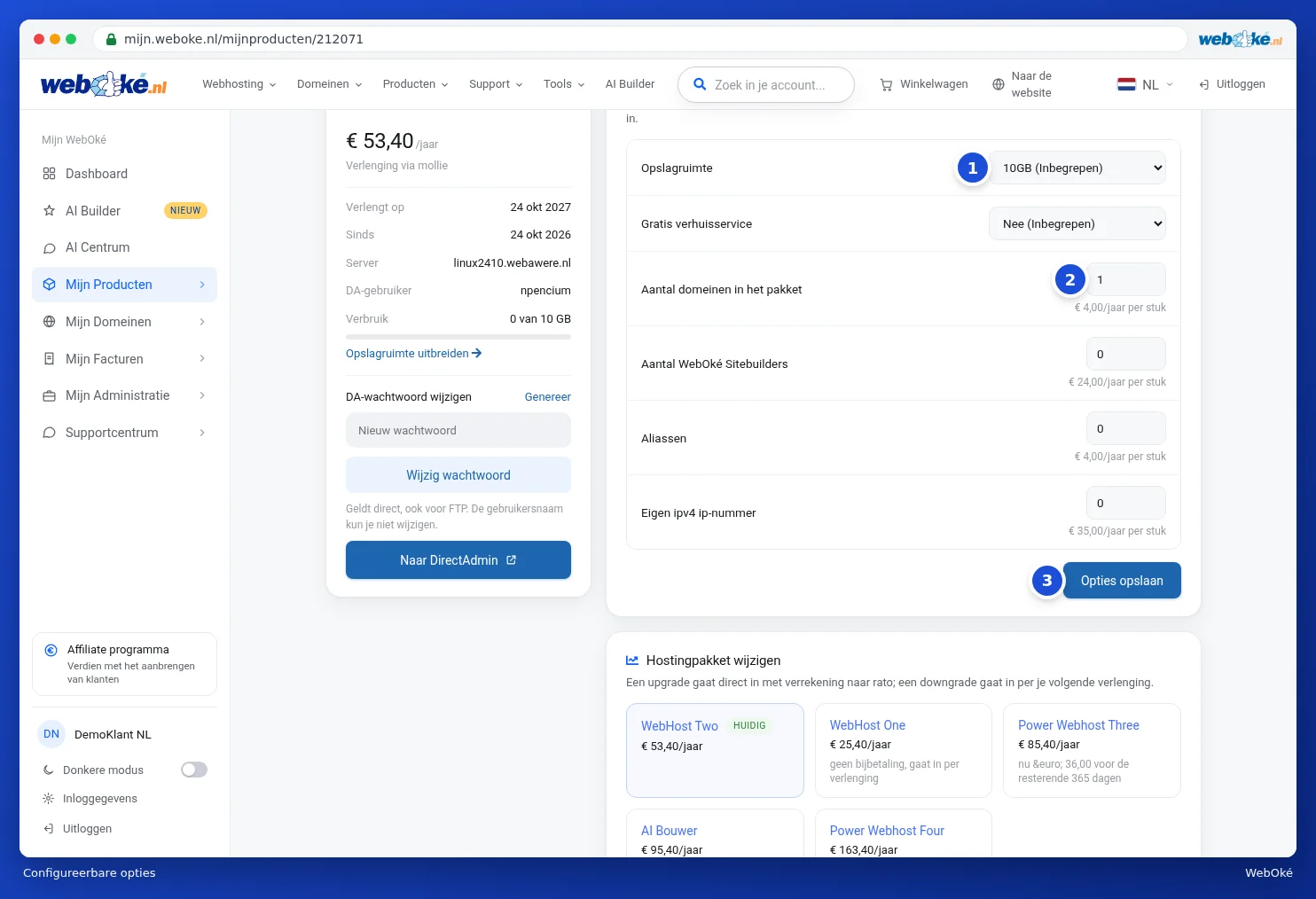
Hvilke alternativer finnes?
Hvilke alternativer du ser, avhenger av pakken din. For en webhostingpakke er dette som regel:
- Lagringsplass: en nedtrekksliste med større lagringsplass. Dette kan også gjøres via Utvide lagringsplass.
- Gratis flytting av nettsted: vi flytter nettstedet ditt til WebOké. Se også flytteservicen.
- Antall domener i pakken: hvor mange domener du kan koble til denne pakken, se også Domener per pakke og flytting av et domene.
- Antall WebOké Sitebuilder: ekstra nettsteder med dra-og-slipp-byggeren, se Drag-and-drop Builder.
- Aliaser: ekstra domener som viser det samme nettstedet.
- Eget ipv4 ip-nummer: en egen IP-adresse for pakken din.
Slik endrer du et alternativ
- Velg en annen verdi i en nedtrekksliste (1) eller juster et antall (2). Under hvert antall ser du hva ett ekstra stykke koster.
- Klikk på Lagre alternativer (3). Det skjer ikke noe enda: du ser først hva det koster.
- Koster endringen noe, vises beløpet du må betale ekstra for resten av perioden (2 på det andre bildet), og knappen heter Bekreft og betal (3). Klikk på den for å bestille. Du kommer da til betalingsskjermen, og endringen trer i kraft etter betaling.
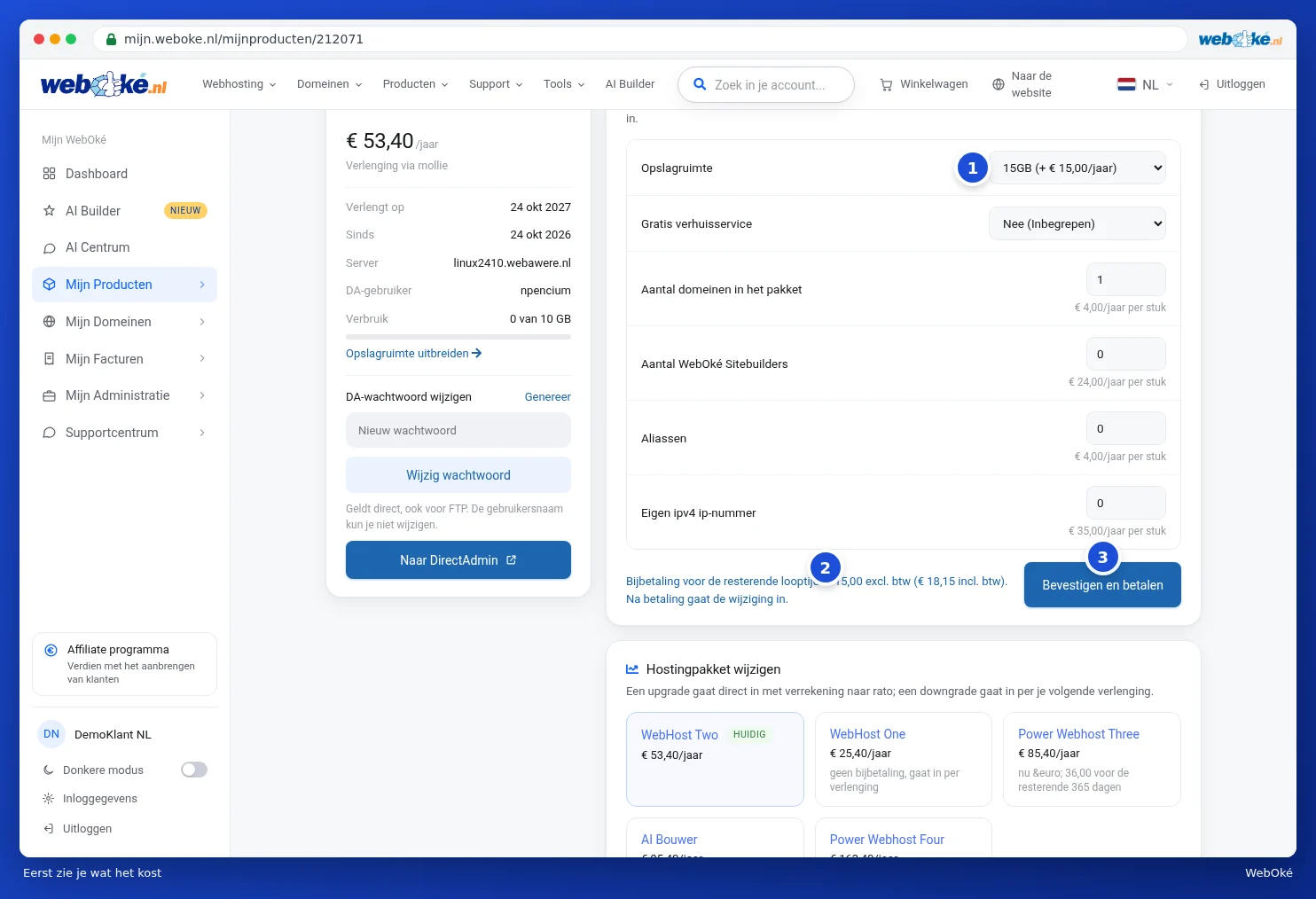
Reduserer du et alternativ, eller koster endringen ingenting? Da trer den i kraft med en gang du klikker på Lagre alternativer. Du ser et vindu som viser at vi behandler endringen, deretter oppdateres siden.
Tips: endrer du et felt etter at du allerede har sett prisen, starter det på nytt: du ser først den nye prisen igjen.
Egne IP-adresser
En egen IP-adresse bestiller du med alternativet Eget ipv4 ip-nummer. Har du en, vises kortet Egne IP-adresser på produktsiden, med IP-adressene dine og domenenavnet som er knyttet til dem.
Trenger du ikke lenger IP-adressen, sier du den opp med knappen Si opp ved siden av adressen. I vinduet Si opp IP-adresse ser du hva som skjer, og du skriver inn IP-adressen på nytt som bekreftelse. Deretter klikker du på Ja, si opp IP-adressen.
Merk: oppsigelsen trer i kraft umiddelbart og kan ikke angres. Nettstedene dine faller tilbake på den delte IP-adressen til serveren og forblir tilgjengelige. E-post går deretter også via den delte IP-adressen, og det opparbeidede omdømmet til din egen IP forsvinner. DNS-poster du selv har satt opp andre steder mot denne IP-en, må du selv endre. Beløpet faller bort fra neste faktura, du får ikke refundert noe for den løpende perioden. Bare kontoeieren kan si opp en IP-adresse.