
Kapittel 5 · 5.5
DNS-hjelpere: MX, SPF, DMARC, CAA og SRV
Noen poster er vanskelige å skrive for hånd. Derfor har vinduet for en DNS-post ekstra felter og knapper for noen typer. Du åpner vinduet på fanen DNS med + Legg til post (se Behandle DNS: legge til, endre og slette poster) og velger deretter typen.
MX-post
Klikk på + MX-post, eller velg typen MX. Navnet står allerede på @, selve domenet.
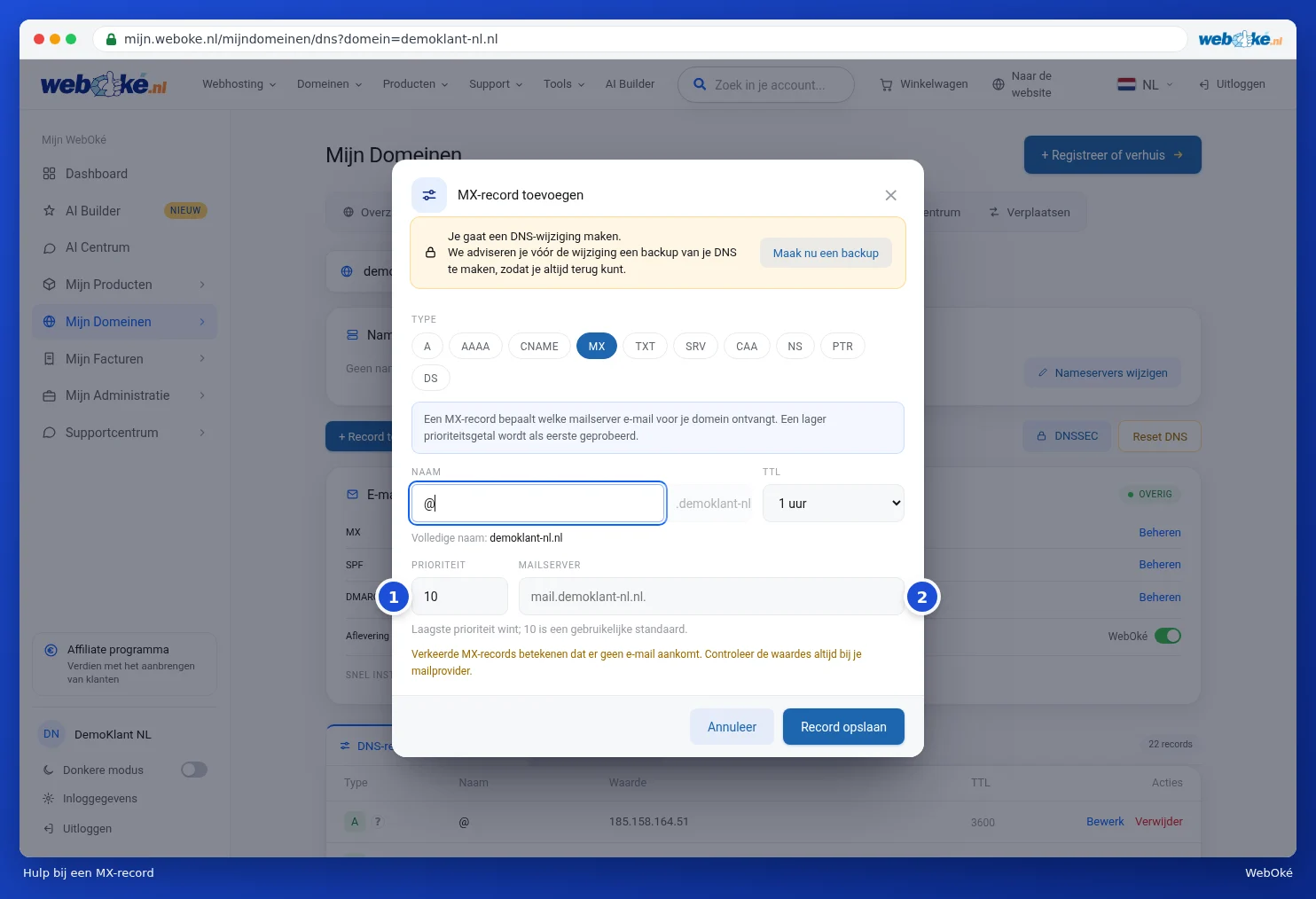
- Prioritet (1): ved flere MX-poster prøves den laveste først. 10 er en vanlig verdi.
- E-postserver (2): navnet på e-postserveren, med et punktum på slutten.
Merk: feil MX-poster betyr at det ikke lenger kommer e-post frem. Bruk alltid verdiene fra e-postleverandøren din.
SPF: hvem kan sende e-post på vegne av domenet ditt?
SPF er en TXT-post med en liste over servere som kan sende e-post på vegne av domenet ditt. Velg typen TXT og sett Posttype TXT (1) til SPF. Har du allerede en SPF-post, klikk da på Administrer ved siden av SPF i kortet E-postinnstillinger. Vinduet leser deretter inn den eksisterende posten din.

- Med avkrysningene (2) gir du tillatelse til serverne fra MX-postene dine og til IP-adressen til domenet ditt.
- Under Legg til leverandør (3) klikker du på e-postleverandøren eller utsendingstjenesten din: WebOké, Microsoft 365, Google Workspace, Proton Mail, mailbox.org, Mailgun, SendGrid eller Zendesk. Står den ikke på listen, skriv da inn et include-domene eller et server-vertsnavn selv, og klikk på plusstegnet.
- Velg Modus (4): hva mottakere gjør med e-post fra en server som ikke står på listen. Fail (anbefalt) er strengest, SoftFail merker e-posten som mistenkelig, og Nøytral gjør ingenting.
- Under Avanserte funksjoner finner du enkeltstående IP-adresser og noen sjeldne alternativer.
- Under Verdi (5) ser du posten som blir lagret. Du kan også tilpasse den selv her.
Merk: et domene kan bare ha én SPF-post. Står det to, er SPF ugyldig. Tilpass derfor den eksisterende posten i stedet for å lage en ny.
DMARC: hva skjer med forfalsket e-post?
DMARC forteller e-postservere hva de skal gjøre med e-post som feilaktig påstår å komme fra domenet ditt. Velg typen TXT og sett Posttype TXT til DMARC, eller klikk på Administrer ved siden av DMARC i kortet E-postinnstillinger. Navnet blir automatisk _dmarc.
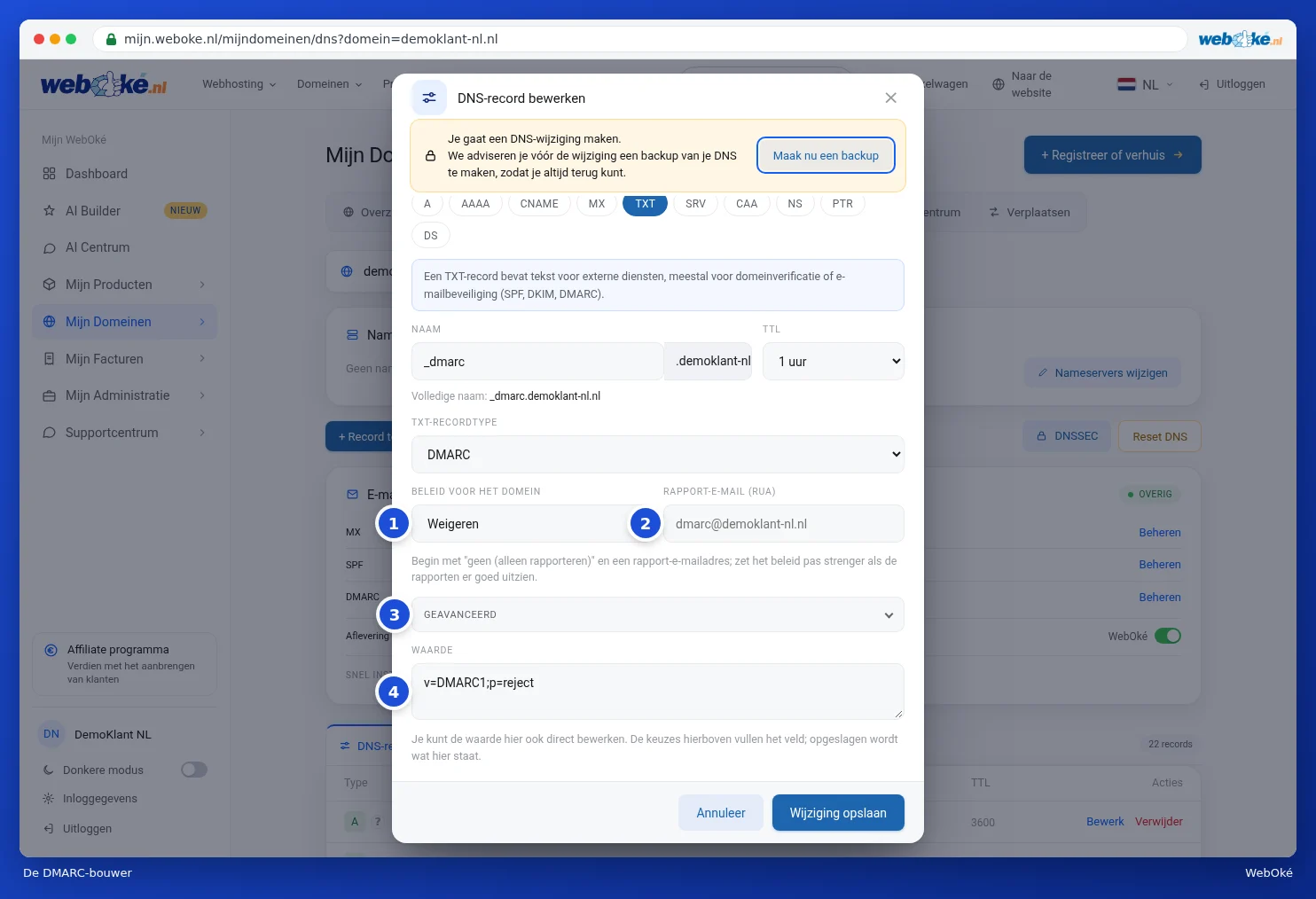
- Policy for domenet (1): Ingen (kun rapportering), Karantene (til spam) eller Avslå.
- E-post for samlerapporter (RUA) (2): adressen der du mottar de daglige rapportene fra store e-postleverandører.
- Avanserte funksjoner (3): blant annet en egen policy for underdomener, en adresse for forensiske rapporter (RUF), en prosentandel og strengheten på kontrollen.
- Verdi (4): posten slik den blir lagret.
Tips: begynn med Ingen (kun rapportering) og en rapportadresse. Gjør policyen strengere først når rapportene ser bra ut. Slik unngår du at din egen e-post blir blokkert.
CAA-post
Med en CAA-post bestemmer du hvilke aktører som kan utstede et SSL-sertifikat for domenet ditt. Velg typen CAA og fyll inn:

- Flag: la denne stå på 0.
- Tag: issue for vanlige sertifikater, issuewild for wildcard-sertifikater eller iodef for en varslingsadresse.
- Verdi: utstederen, for eksempel letsencrypt.org.
Merk: setter du en CAA-post, kan bare de nevnte utstederne lage sertifikater. Bruker du det gratis SSL-sertifikatet fra hostingpakken din (Let's Encrypt), sett da også letsencrypt.org i en CAA-post.
SRV-post
En SRV-post peker en tjeneste til riktig server og port. Du trenger den for eksempel for internettelefoni eller for enkelte Microsoft-tjenester. Velg typen SRV.
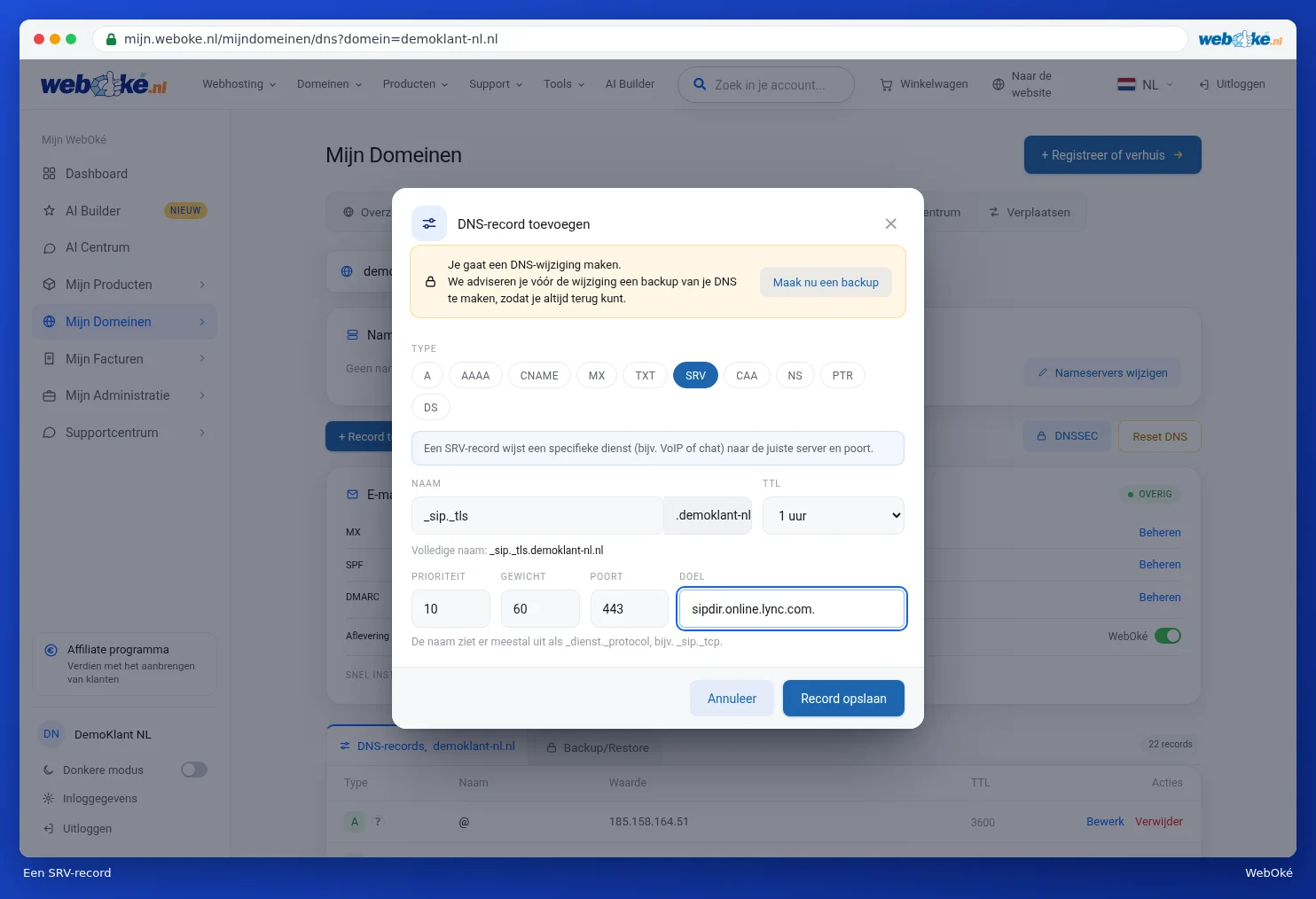
- Navn: vanligvis i formen _tjeneste._protokoll, for eksempel _sip._tls.
- Prioritet og Vekt: hvilken server som brukes først hvis det er flere. La dem stå som de er hvis leverandøren din ikke sier noe annet.
- Port: porten til tjenesten.
- Mål: serveren, med et punktum på slutten.
Klikk på Lagre record for hver type hvis alt stemmer, eller på Avbryt for å ikke endre noe.