
Kapittel 6 · 6.5
Endre pakken din (oppgradering eller nedgradering)
Vil du ha en større eller en mindre hostingpakke? Det ordner du selv på produktsiden. Du trenger ikke installere noe på nytt: nettstedet ditt, e-posten og domenene blir som de er.
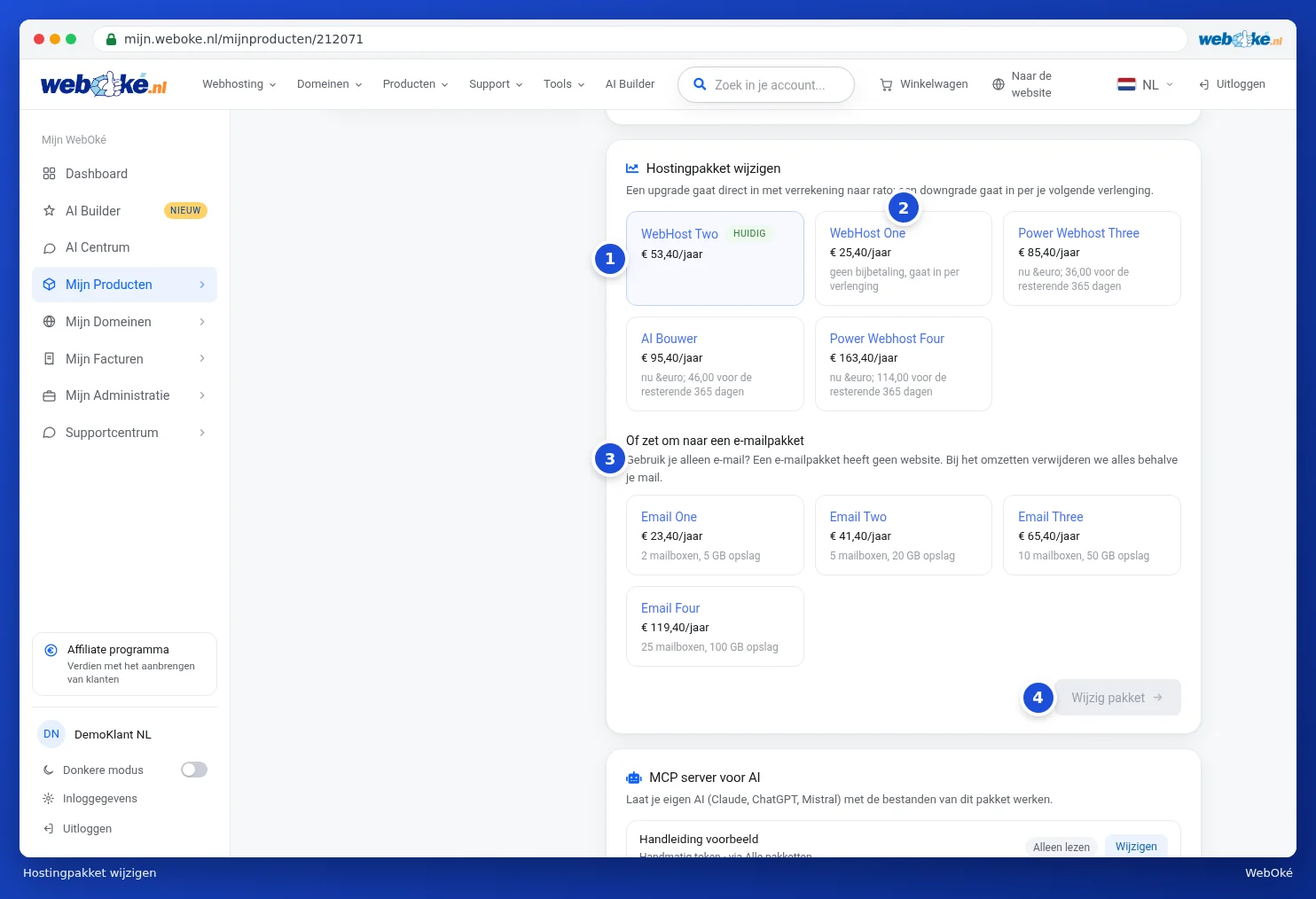
Slik endrer du pakken din
- Åpne produktsiden for pakken din og bla ned til kortet Bytt hostingpakke.
- Den gjeldende pakken din har merkelappen Gjeldende (1). Ved siden av finner du de andre pakkene (2). På hver flis ser du prisen per periode og hva du eventuelt betaler ekstra for resten av perioden din, eller om det ikke er noen tilleggskostnad.
- Klikk på pakken du ønsker. Under vises hva endringen koster (2 på det andre bildet).
- Klikk på Bytt pakke (4). Knappen heter deretter Bekreft endringen (3 på det andre bildet). Først når du klikker på den, blir endringen gjennomført.

Oppgradering eller nedgradering
| Oppgradering (større pakke) | Nedgradering (mindre pakke) | |
|---|---|---|
| Når? | Umiddelbart etter betaling | Fra neste fornyelse |
| Kostnad | Du betaler mellomlegget forholdsmessig for resten av perioden din | Ingen tilleggskostnad, fra fornyelsen betaler du den nye prisen |
Ved en oppgradering kommer du til betalingsskjermen etter bekreftelsen. Så snart betalingen er mottatt, får pakken din umiddelbart den nye plassen og de nye mulighetene.
Merk: velger du en mindre pakke, sjekk først om nettstedet, e-posten og domenene dine fortsatt får plass. På siden med pakkene på nettstedet ser du hva hver pakke inneholder.
Bruker du bare e-post og ikke noe nettsted? Under pakkene finner du Eller gjør om til en e-postpakke (3). Det fungerer annerledes, siden nettstedet ditt da forsvinner. Les først Gjøre om hostingpakken din til en e-postpakke.