
Kapittel 11 · 11.3
Invitere brukere og gi tilganger
Se det i en kort film
Vil du at en kollega, regnskapsføreren din eller webutvikleren din også skal ha tilgang til kontoen din, uten at du deler ditt eget passord? Inviter dem da som bruker. Hver bruker logger inn med egne opplysninger, og du bestemmer hva de kan gjøre. Dette ordner du under Min administrasjon på fanen Brukere (1).

Øverst ser du brukerne som har tilgang nå, med rollen deres og når de sist logget inn. Kontoeieren har alltid alle rettigheter. Kun eieren kan invitere brukere og endre rettigheter.
Invitere noen
- Fyll inn e-postadressen under Inviter en ny bruker (1).
- Velg Alle tillatelser eller Velg tillatelser (2).
- Velger du det siste, kryss da av for hva brukeren kan gjøre (3). Bak hver tillatelse finner du en kort forklaring.
- Klikk på Send invitasjon (4).
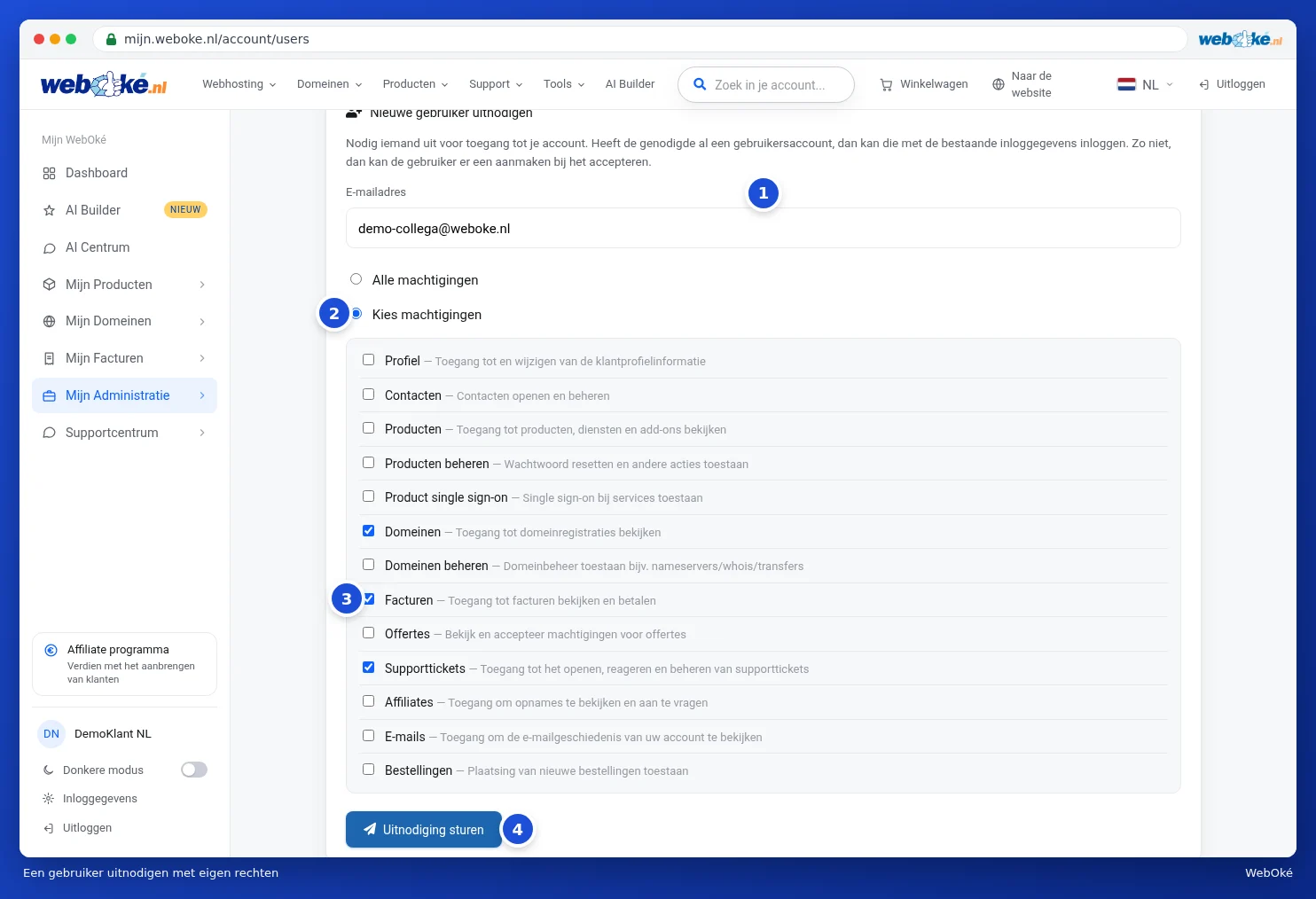
Brukeren får en e-post med en lenke. Har personen allerede en brukerkonto hos WebOké, logger de inn med eksisterende opplysninger. Hvis ikke, oppretter de en konto når de aksepterer invitasjonen. Deretter kan de bytte mellom sin egen konto og din, se Flere kontoer: bytte mellom kontoer.
Tillatelsene
| Tillatelse | Hva kan brukeren gjøre? |
|---|---|
| Profil | Se og endre kundeopplysningene dine. |
| Kontakter | Åpne og administrere kontakter. |
| Produkter | Se produktene og tjenestene dine. |
| Administrere produkter | Utføre handlinger på produkter, som å tilbakestille et passord. |
| Single sign-on for produkter | Logge inn på en tjeneste uten eget passord, som DirectAdmin. |
| Domener | Se domenene dine. |
| Administrere domener | Administrere domener, som nameservere, WHOIS og flyttinger. |
| Fakturaer | Se og betale fakturaer. |
| Tilbud | Se og akseptere tilbud. |
| Supportsaker | Åpne, besvare og administrere supportsaker. |
| Partnere | Se partneroversikten og be om utbetalinger. |
| E-poster | Se e-postene vi har sendt til kontoen din. |
| Bestillinger | Legge inn nye bestillinger. |
Ventende invitasjoner
Så lenge invitasjonen ikke er akseptert, står den under Ventende invitasjoner, med datoen den ble sendt.
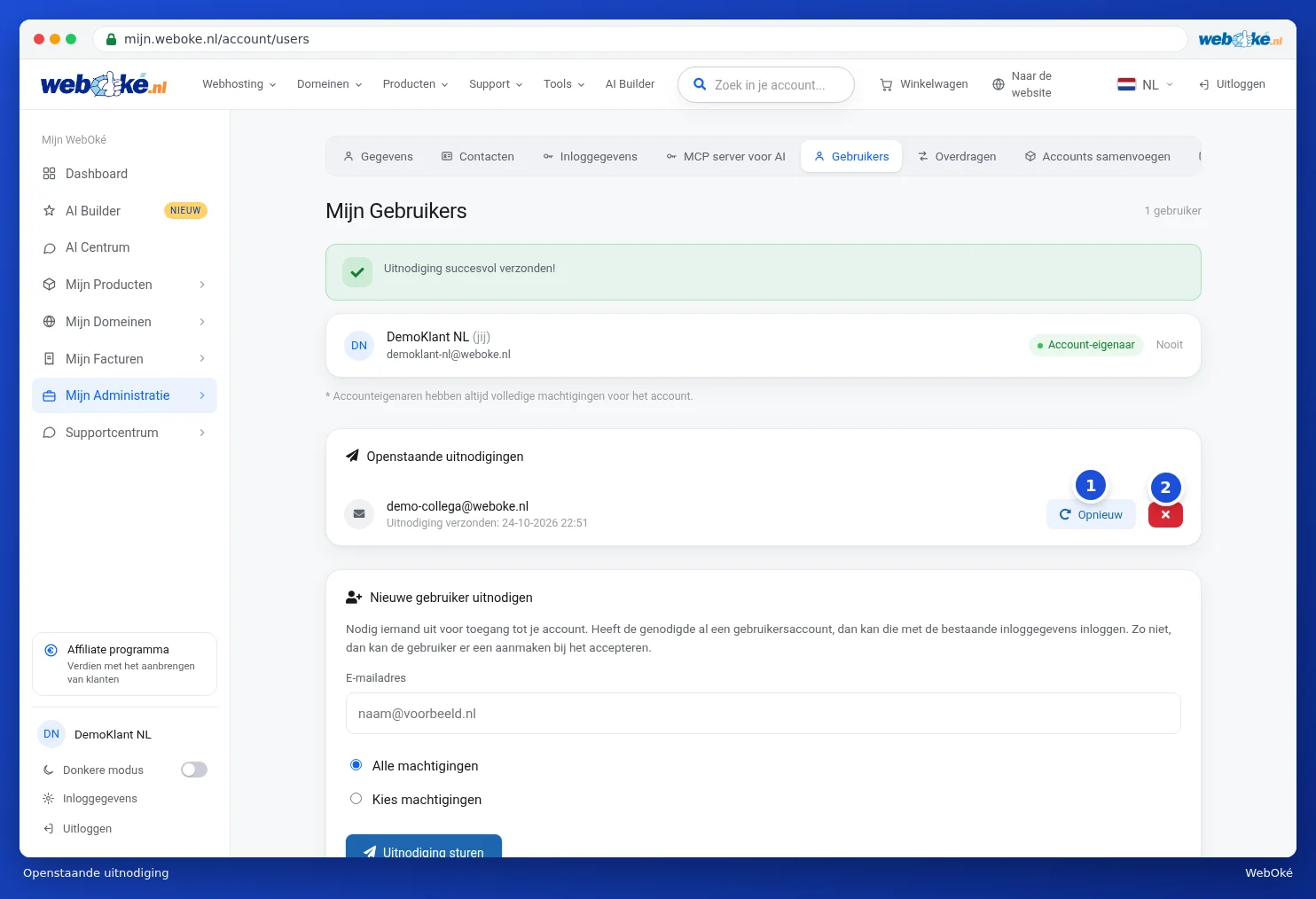
- Med Gjør om (1) sender du invitasjonen på nytt, for eksempel hvis den havnet i spam.
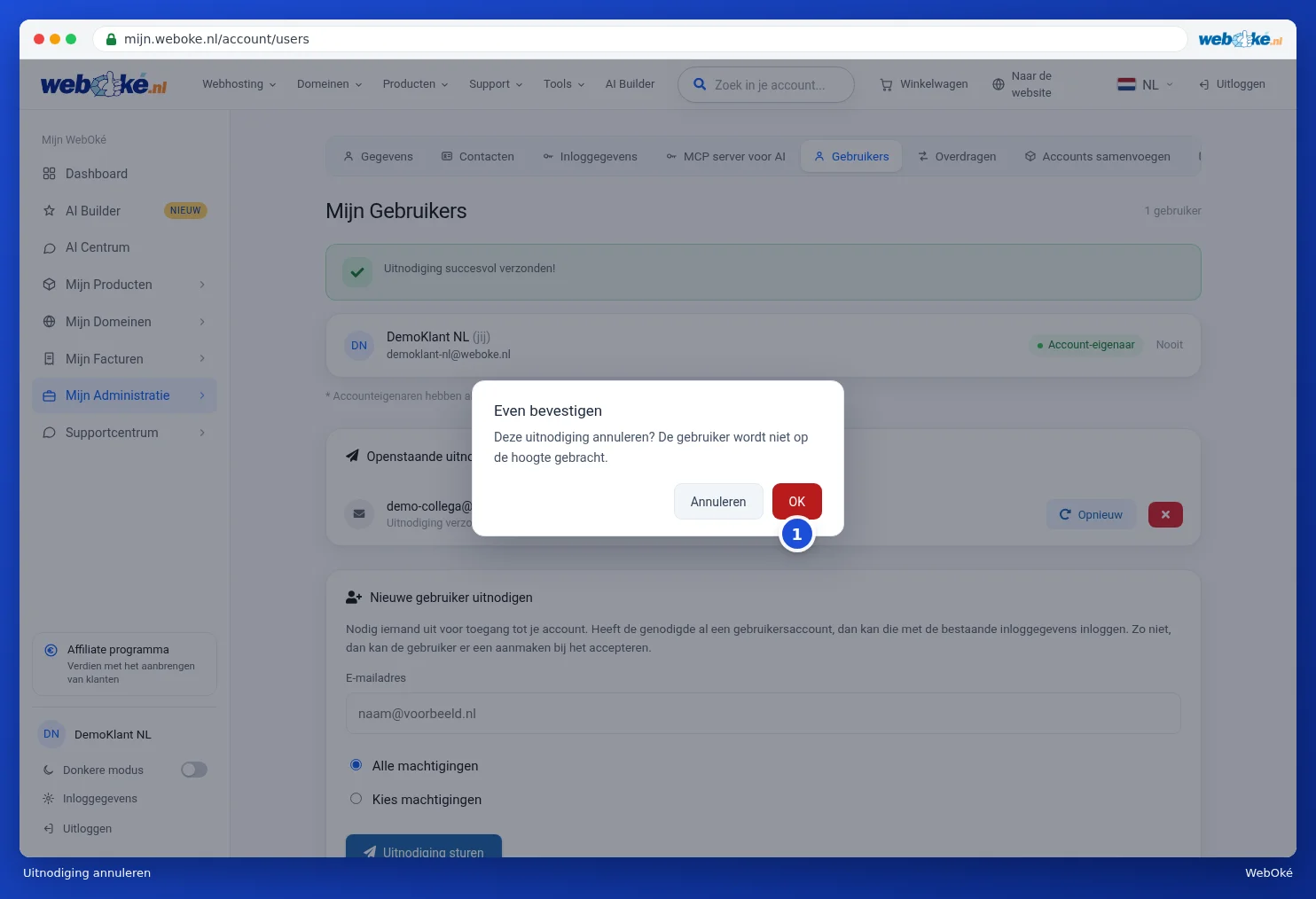
- Med den røde knappen med krysset (2) kansellerer du invitasjonen. Du får først et spørsmål som bekreftelse; klikk på OK (1) for å kansellere. Brukeren får ingen melding om dette.
Endre rettigheter eller trekke tilbake tilgang
Har en bruker akseptert invitasjonen, står de blant brukerne dine med tillatelsene sine under, for eksempel Domener og Fakturaer. Klikk på personknappen (1) ved den brukeren for å se rettighetene. Tilpass avkrysningene og klikk på Lagre tillatelser (2). Med den røde knappen med søppelbøtten (3) trekker du tilbake tilgangen. Før vi trekker tilbake tilgangen, ber vi først om en bekreftelse. Dette fjerner kun tilgangen til din konto; brukerens egen brukerkonto fortsetter å eksistere.

Brukeren ser kontoen din fra nå av i listen sin Bytt konto. Hvordan de bruker dette, leser du i Flere kontoer: bytte mellom kontoer.
Tips: gi noen kun de rettighetene de faktisk trenger. Regnskapsføreren din trenger for eksempel bare Fakturaer.