
Kapittel 9 · 9.2
Administrere brukere og Office-lisenser
Med en betalt Nextcloud-pakke administrerer du brukerne dine ganske enkelt i Min side. Du trenger ikke logge inn i Nextcloud for det. Endringer lagres umiddelbart.
Legge til en bruker
- Gå til Mine produkter og åpne Nextcloud-pakken din.
- Klikk på Legg til bruker på kortet Brukeradministrasjon. Vinduet Ny Nextcloud-bruker åpnes.

- Fyll inn et Brukernavn (1). Med dette logger brukeren inn. Bruk små bokstaver, tall, et punktum eller en bindestrek. Brukernavnet kan ikke endres senere.
- Fyll inn Visningsnavn og E-postadresse.
- Velg et Passord (2) eller klikk på Generer. Passordet må ha minst 10 tegn, med minst ett tall og ett spesialtegn, for eksempel ! eller #. Ikke bruk brukerens navn eller e-postadresse i passordet, det avviser vi. Del passordet på en sikker måte med brukeren.
- Skal brukeren kunne redigere dokumenter, regneark og presentasjoner på nettet? Kryss av for Tildel Office Suite-lisens (3).
- Klikk på Opprett bruker (4). Med Avbryt lukker du vinduet uten å gjøre noe.
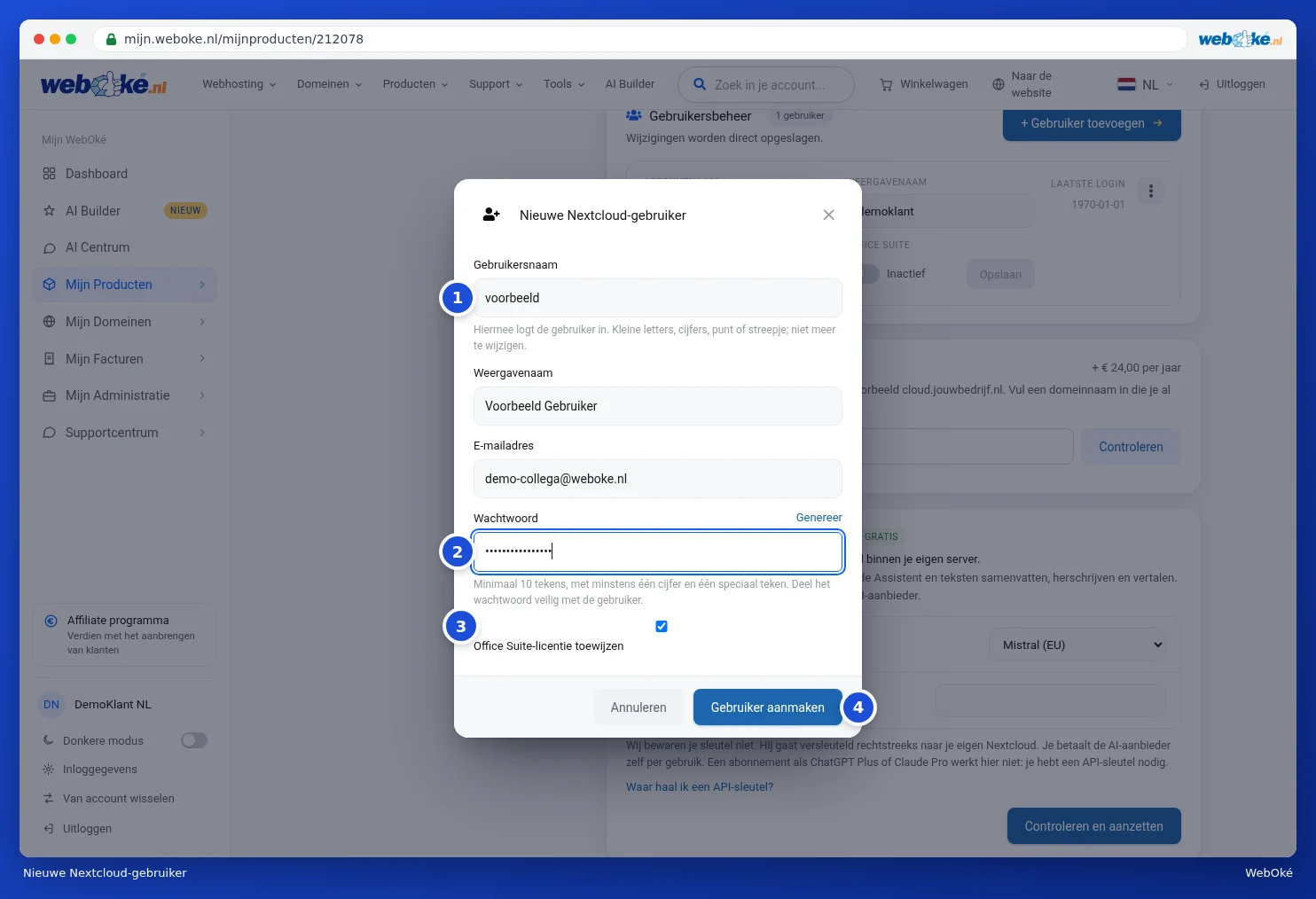
Hvis opprettelsen lykkes, lukkes vinduet og den nye brukeren vises i listen. Antallet ved Brukeradministrasjon og telleren Nextcloud-brukere øker med én.
Den nye brukeren får automatisk lagringsplassen fra pakken din. Hvis du har nådd maksimalt antall brukere, kan du ikke legge til flere. Øk da først antallet under Konfigurerbare alternativer (se nedenfor).
Endre en bruker
Hver bruker vises som en blokk under Brukeradministrasjon, med Kontonavn (1), Visningsnavn, E-postadresse, Sist innlogget og om Office Suite er aktivert (2). Øverst til høyre finner du knappen med de tre prikkene (3).

- Du kan endre Visningsnavn og E-postadresse direkte i raden. Klikk deretter på Lagre.
- Med bryteren Office Suite gir du brukeren en Office-lisens eller fjerner den. Ved siden av bryteren står Aktiv eller Inaktiv.
- Bak de tre prikkene (1) finner du Endre passord, Deaktiver (eller Aktiver) og Slett.
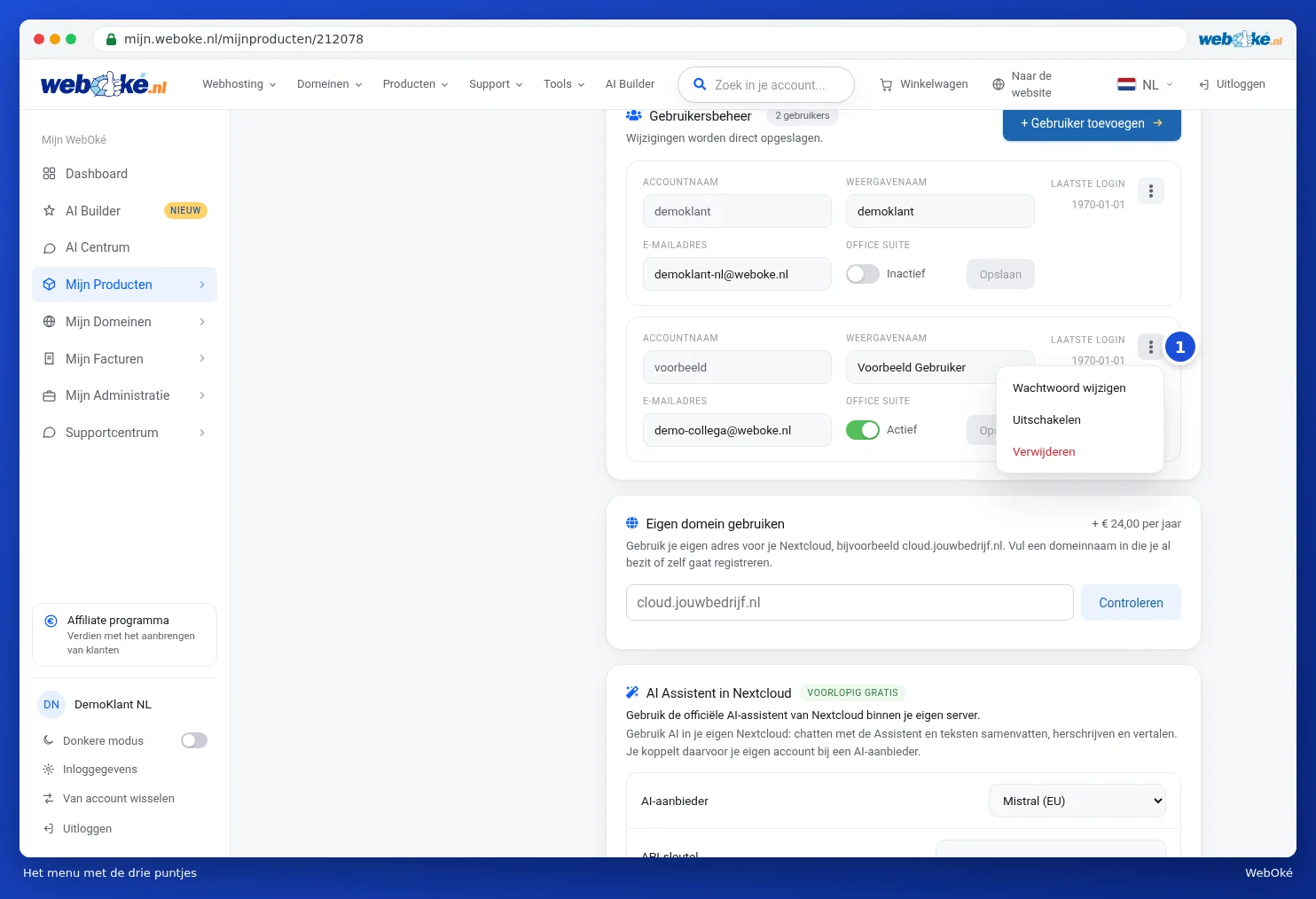
Hvis en bruker aldri har logget inn, viser Sist innlogget en dato i 1970. Det betyr: ikke logget inn ennå.
En deaktivert bruker kan ikke lenger logge inn, men filene deres bevares. Du ser etiketten Deaktivert ved brukeren.
Merk: sletter du en bruker, slettes alle filer, kalendere og kontakter til denne brukeren permanent. Dette kan ikke angres. Du får først opp vinduet Slett bruker; først med Ja, slett permanent (1) er brukeren borte. Er du usikker, klikk på Avbryt og deaktiver brukeren først.

Office-lisenser
Med en Office-lisens kan en bruker åpne og redigere dokumenter, regneark og presentasjoner på nettet i Nextcloud, også Word-, Excel- og PowerPoint-filer. Brukere uten lisens ser ikke office-appene. Du tildeler en lisens når du oppretter brukeren, eller senere med bryteren Office Suite.
Er alle lisenser i bruk? Slå da av Office for noen som ikke trenger det, eller kjøp flere lisenser under Konfigurerbare alternativer. Hvordan du bruker office-appene, kan du lese i Euro-Office-veiledningen.
Tips: har du en oppdatering klar for Nextcloud, ser du et kort øverst på produktsiden med den nye versjonen. Med en Office-lisens går du samtidig over til Euro-Office, den europeiske nettbaserte office-løsningen. Start oppdateringen når det passer deg, den tar vanligvis 5 til 15 minutter. Bare kontoens eier kan starte denne oppdateringen.
Flere brukere, lisenser eller lagringsplass
- Gå til Konfigurerbare alternativer på produktsiden.
- Velg lagringsplassen (1) eller antall Office-lisenser du ønsker. For hvert alternativ ser du hva det koster.
- Klikk på Lagre alternativer (2) og deretter på Bekreft og betal.
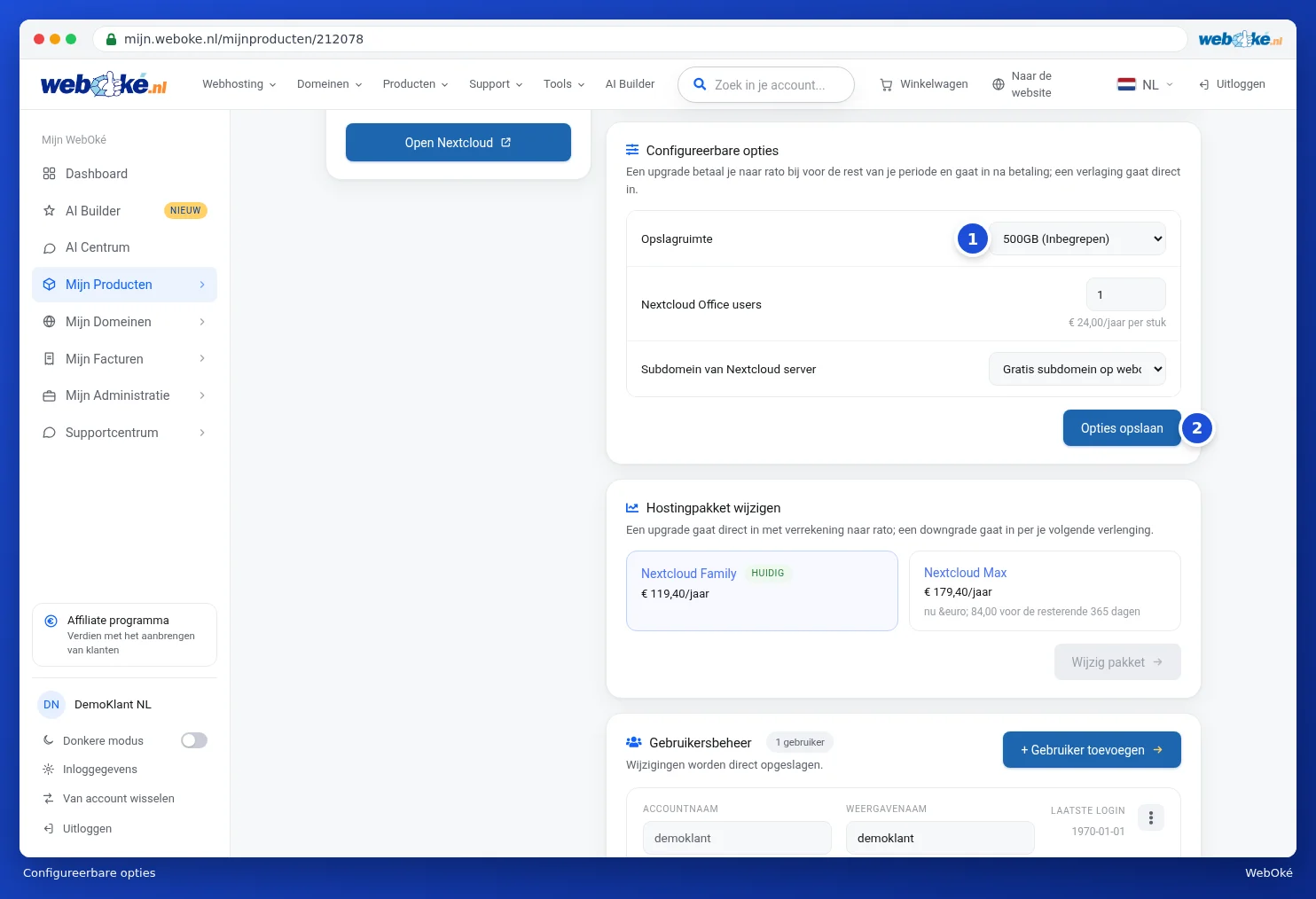
En oppgradering betaler du forholdsmessig for resten av perioden din, og den gjelder etter betaling. En nedgradering gjelder med en gang. Mer om alternativer kan du lese i Endre alternativer og ekstra IP-adresser.