
Kapittel 3 · 3.2
Innloggingskoden på e-post (totrinnsbekreftelse)
Se det i en kort film
Etter passordet ditt ber Min side alltid om et andre trinn: en kode på 6 siffer som vi sender til e-postadressen din. Dette kalles totrinnsbekreftelse. Det er slått på for alle, og du kan ikke slå det av. Vil du heller ikke ha en kode på e-post? Bruk da en autentiseringsapp, se Bruke en autentiseringsapp.
Fylle inn koden
- Logg inn med e-postadressen og passordet ditt, se Logg inn på Min side.
- Du ser skjermbildet Skriv inn sikkerhetskoden din. Åpne innboksen din. Du har mottatt en e-post med emnet Sikkerhetskoden din.
- Skriv inn de 6 sifrene i feltet Sikkerhetskode (1). Du kan også lime dem inn. Så snart alle 6 sifrene er fylt inn, fortsetter det automatisk. Du trenger ikke klikke på Bekreft.


Koden er gyldig i 10 minutter og fungerer bare én gang. Ber du om en ny kode, slutter den gamle å fungere.
Fikk du ikke noen kode?
- Sjekk søppelpost- eller spam-mappen din.
- Klikk på Send på nytt på e-post (2) for en ny kode. Dette kan gjøres tre ganger per fem minutter.
- Har du lagt inn et mobilnummer i opplysningene dine? Da ser du også knappen Send via WhatsApp (3). Du får da koden på telefonen din. Har nummeret ditt ikke WhatsApp, sender vi koden som SMS.
- Med Avbryt (4) går du tilbake til innloggingssiden.
Merk: etter fem feil koder stopper vi innloggingen for sikkerhets skyld. Logg da inn på nytt med passordet ditt. Du får deretter en ny kode.
Hvor ser du hvilken metode som er aktiv?
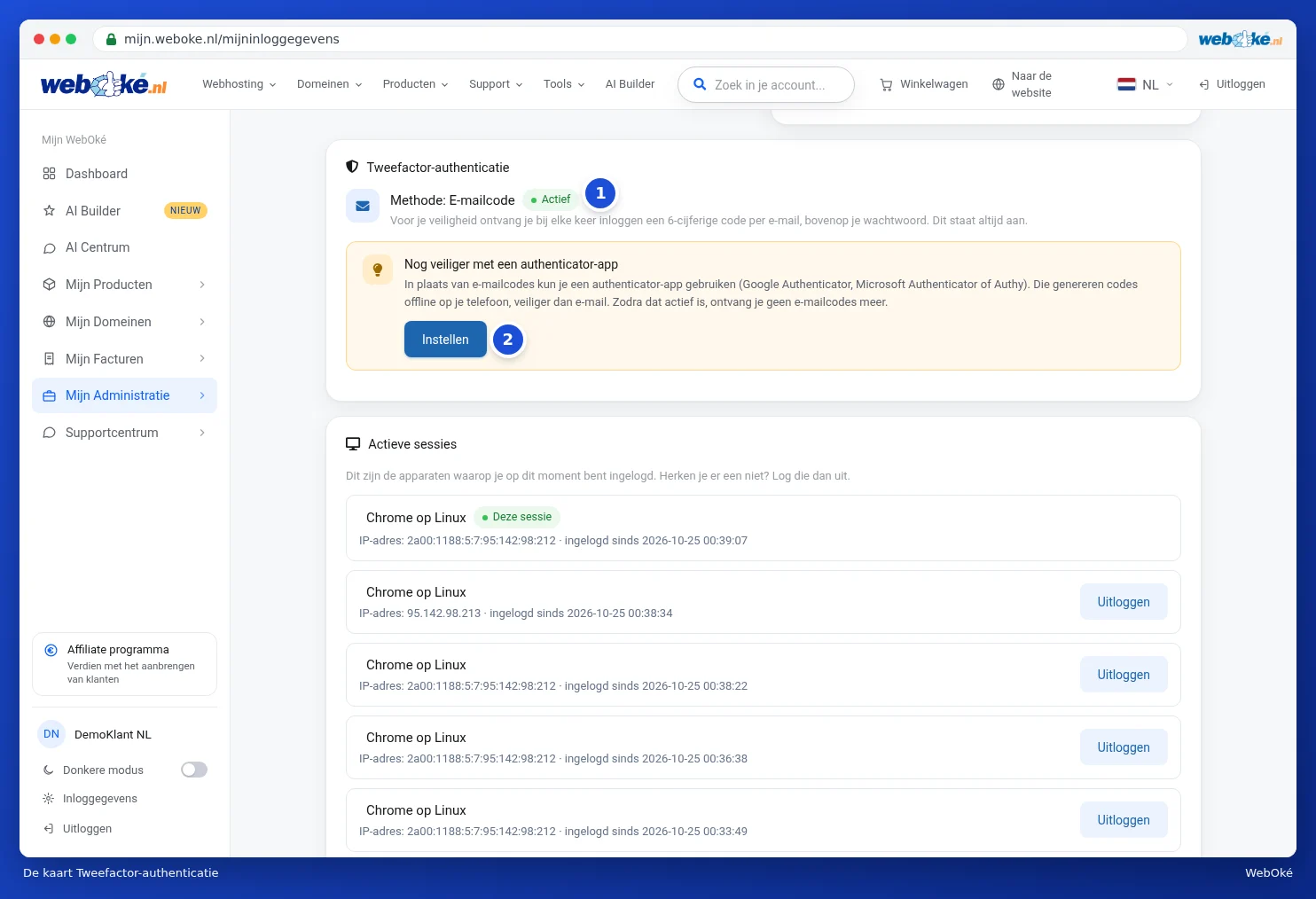
Gå i menyen nederst til venstre til Innloggingsopplysninger. På kortet Tofaktorautentisering står det Metode: E-postkode med merkelappen Aktiv (1). Under der kan du bytte til en autentiseringsapp med Sett opp (2).
Tips: fikk du en kode du ikke selv har bedt om? Da kjenner kanskje noen andre passordet ditt. Velg et nytt passord med én gang (Angi, endre eller glemt passord). Da logges også alle andre enheter ut.