
Kapittel 4 · 4.1
Slik fungerer kalender og kontakter sammen med Nextcloud
Thunderbird har en kalender, en oppgaveliste og en adressebok. Kobler du dem til WebOké Nextcloud, ligger avtalene og kontaktene dine på ett sted: i Nextcloud. Thunderbird, telefonen og nettleseren viser alle det samme. Det du endrer i Thunderbird, finner du deretter også i Nextcloud, og omvendt.
Slik fungerer det
- CalDAV er standarden for kalendere og oppgavelister.
- CardDAV er standarden for kontakter.
- Nextcloud støtter begge. Det gjør Thunderbird også. Du trenger ikke noe ekstra tillegg.
Mer bakgrunn om disse standardene finner du i CalDAV og CardDAV: slik synkroniseres kalender og kontakter.
Hva trenger du?
| Opplysning | Hva fyller du inn? |
|---|---|
| Brukernavn | Brukernavnet ditt i Nextcloud |
| Plassering (kalender og adressebok) | https://<din-adresse>/remote.php/dav |
| Passord | Et app-passord, ikke det vanlige passordet ditt |
Bytt ut <din-adresse> med adressen du bruker for å åpne Nextcloud i nettleseren, uten https://, for eksempel dittnavn.webokecloud.nl eller cloud.dittfirma.nl.
Hvorfor et app-passord?
WebOké Nextcloud ber om en ekstra kode når du logger inn. Thunderbird kan ikke fylle inn den koden. Derfor lager du et app-passord i Nextcloud: et eget, langt passord som bare er for Thunderbird.
- Logg inn på WebOké Nextcloud på datamaskinen, klikk på profilbildet ditt øverst til høyre og velg Innstillinger.
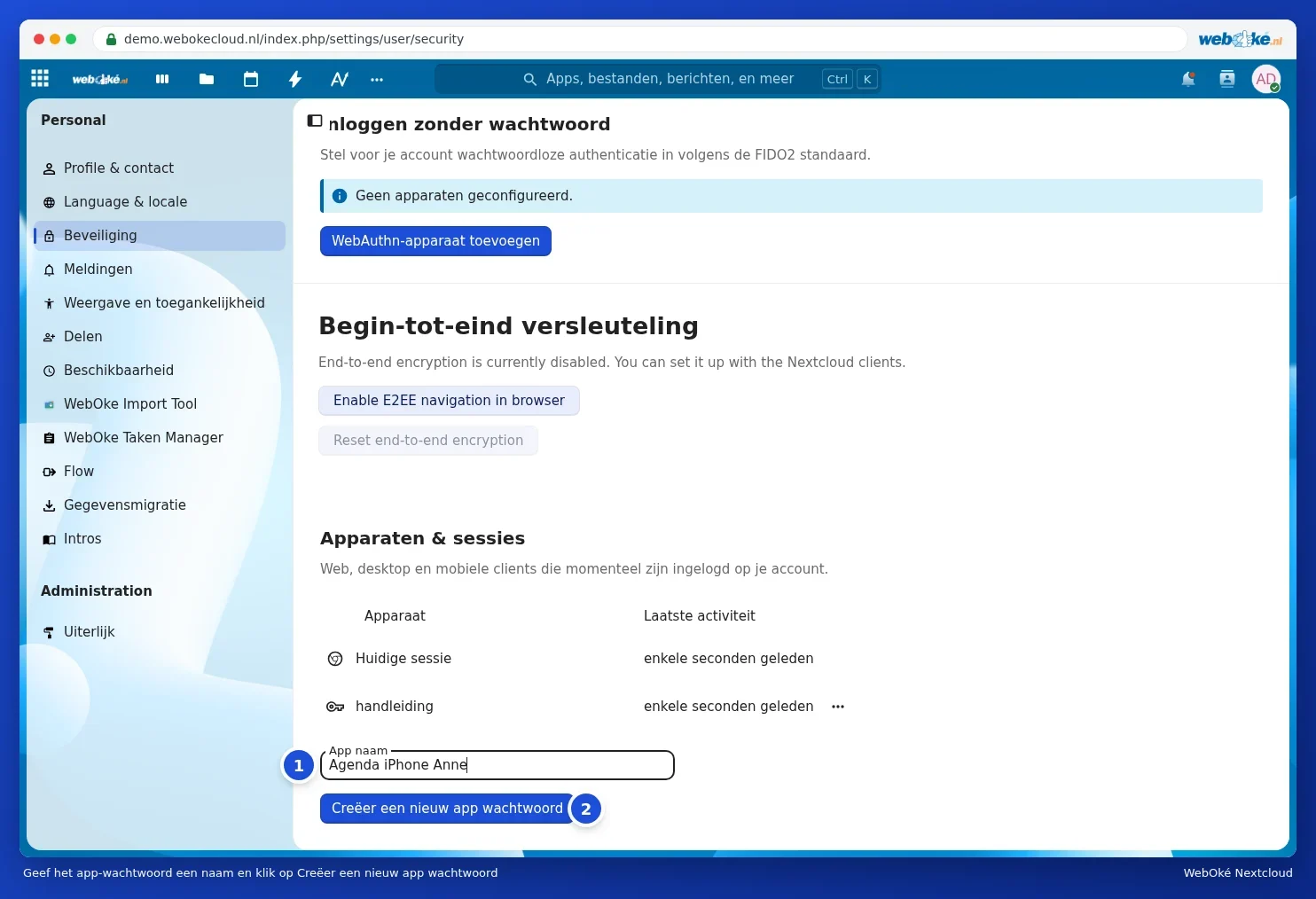
- Klikk på Sikkerhet til venstre og bla ned til Devices & sessions.
- Skriv inn et navn du kjenner igjen i App name (1), for eksempel Thunderbird bærbar, og klikk på Create new app password (2).
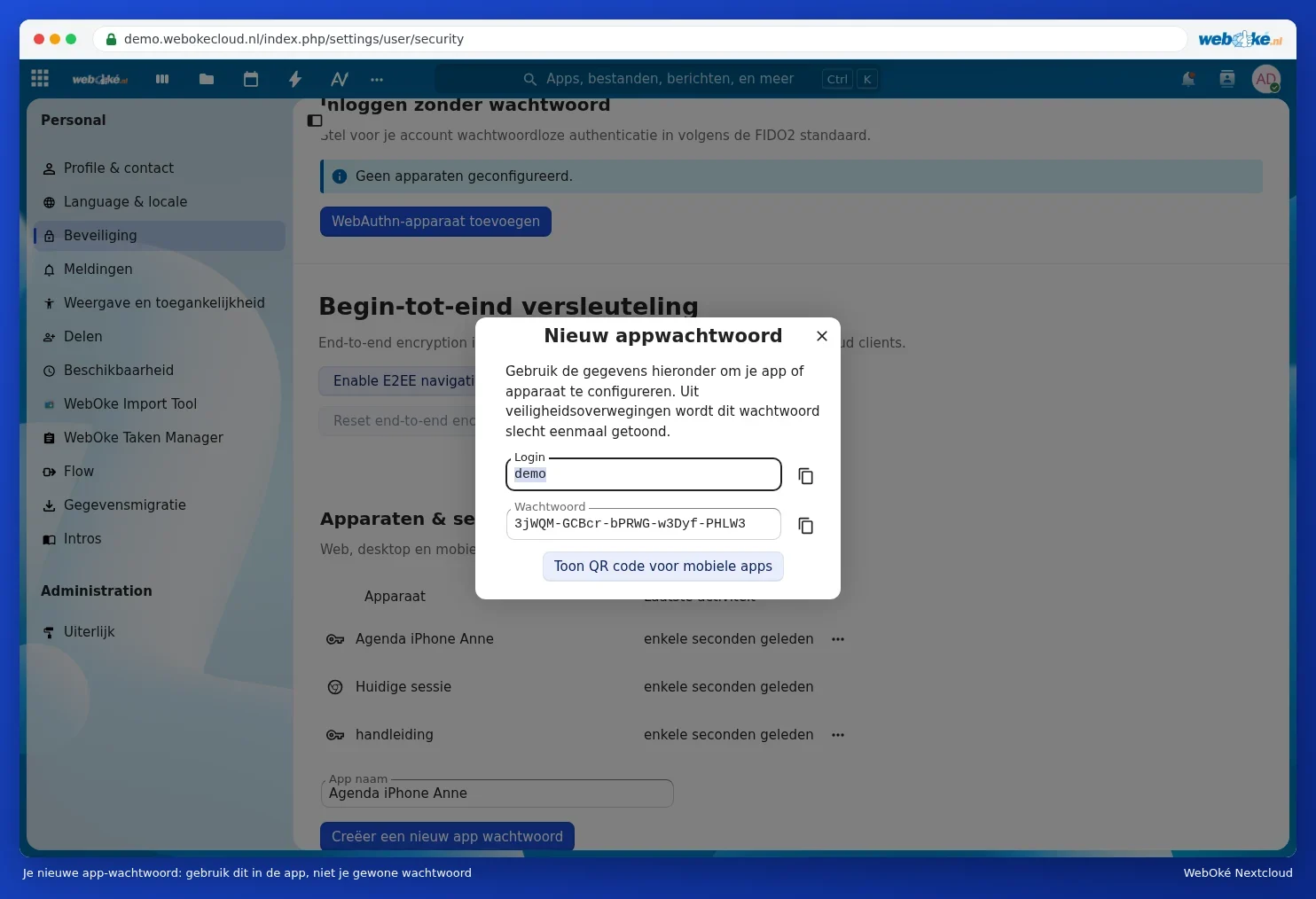
- Nå ser du Logg inn (brukernavnet ditt) og et langt Passord. La dette vinduet stå åpent til du er ferdig i Thunderbird. Passordet vises bare én gang.
Mer om app-passord, og hvordan du trekker tilbake et slikt passord, finner du i App-passord: når og hvordan.
E-posten din er noe annet
E-postkontoen legger du til separat i Thunderbird, med e-postadressen og passordet til den kontoen (se Legg til e-postadressen din automatisk). Det har ingenting med Nextcloud å gjøre, selv om du bruker den samme e-postadressen.
Deretter: Legg til Nextcloud-kalendere og oppgavelister og Legg til Nextcloud-kontaktene dine.