
Kapittel 7 · 7.2
Vanlige feil og hvordan du løser dem
Er det noe som ikke fungerer i Thunderbird? Her finner du meldingene vi ser oftest, med løsningen. En oversikt over alle feilmeldinger finner du i veiledningen Feilmeldinger.
Start her: fungerer webmailen?
Logg inn på webmail.weboke.no med hele e-postadressen din og passordet. Går det, fungerer mailboksen din, og problemet ligger i Thunderbird. Går det ikke, er passordet feil, eller IP-adressen din er blokkert (se nedenfor). Hele trinn-for-trinn-planen finner du i Du får ikke sendt eller mottatt e-post: slik løser du det.
E-post
| Hva ser du? | Hva er galt? | Løsning |
|---|---|---|
| Thunderbird spør hele tiden etter passordet ditt, eller melder "Innlogging til kontoen ... mislyktes" | Feil passord eller brukernavn | Bruk hele e-postadressen din som brukernavn og riktig passord (Passord: endre, lagrede passord og et hovedpassord, Feilkode 535: autentisering mislyktes (også i webmailen)) |
| En melding om et sertifikat, med en knapp Legg til unntak | Servernavnet passer ikke til sertifikatet, eller antivirusprogrammet ditt ligger imellom | Ikke legg til et unntak. Bruk servernavnet for pakken din (Manuelt oppsett: servere, porter og sikkerhet, Sertifikatmelding i e-postprogrammet ditt) |
| Du kan motta, men ikke sende | Innstillingene for utgående server | Port 465 med SSL/TLS eller 587 med STARTTLS, vanlig passord, hele e-postadressen (Relaying denied: e-postprogrammet ditt logger ikke inn) |
| Account ... can not send emails from ... | Du sender fra en adresse som ikke hører til mailboksen din | Flere adresser og identiteter og Account ... can not send emails from ... |
| You have reached your message limit | Sendegrensen for pakken din er nådd | Message limit reached: sendegrensen er nådd |
| Det kommer ikke lenger inn e-post, avsendere får mailbox full | Mailboksen din er full | Opprett mapper og velg riktig mappe for Sendt, Utkast og Søppel og 552 Mailbox full eller message too big |
| Plutselig ingen forbindelse, heller ikke med webmailen og nettstedet ditt (men det går via 4G) | IP-adressen din er blokkert, ofte på grunn av en enhet med et gammelt passord | Se nedenfor og Tidsavbrudd: nettsted, e-post og FTP plutselig utilgjengelig |
| E-posten din ligger bare på denne datamaskinen, ikke på telefonen | Kontoen bruker POP3 | Legg til adressen på nytt med IMAP (Legg til e-postadressen din automatisk, IMAP eller POP3: hva er forskjellen?) |
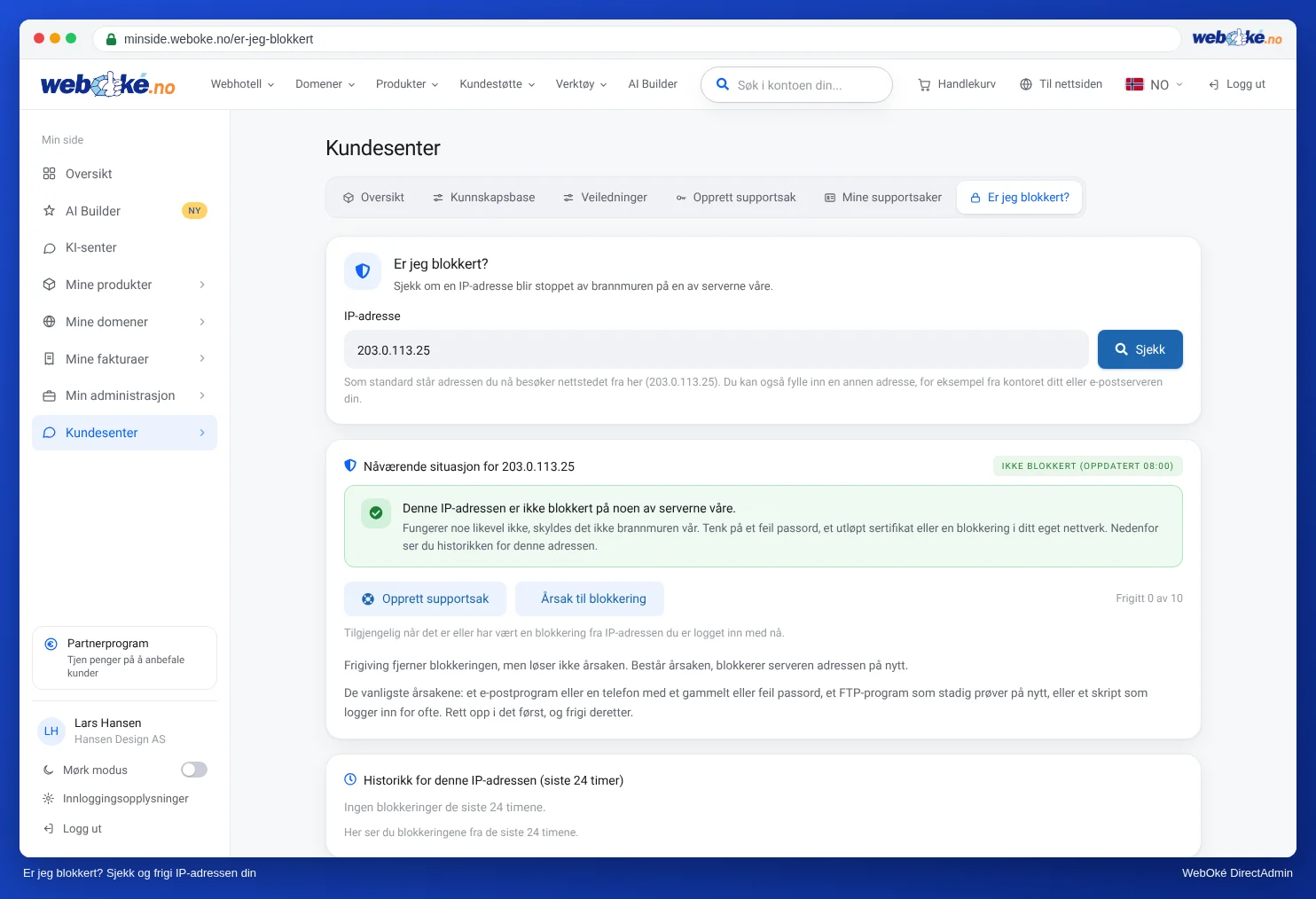
Er IP-adressen din blokkert?
Etter et visst antall mislykkede innloggingsforsøk blokkerer serveren IP-adressen de kommer fra. Sjekk det på Min side under Kundesenter og deretter Er jeg blokkert?. Der kan du også oppheve blokkeringen av IP-adressen din selv. Legg deretter inn riktig passord på alle enhetene dine.
Kalender og kontakter
| Hva ser du? | Løsning |
|---|---|
| "Påloggingsinformasjonen du oppga, ble ikke godtatt" eller stadig spørsmål om passordet ditt | Bruk et app-passord (Slik fungerer kalender og kontakter sammen med Nextcloud, En app sier "401" eller spør stadig etter passordet ditt) |
| "Fant ingen kalendere på denne plasseringen" | Sjekk plasseringen: https://<din-adresse>/remote.php/dav (Legg til Nextcloud-kalendere og oppgavelister) |
| En ny avtale vises ikke på telefonen din | Du har lagt den i en kalender På min datamaskin. Velg Nextcloud-kalenderen din (Legg til Nextcloud-kalendere og oppgavelister) |
| Invitasjoner kommer ikke fram eller kommer dobbelt | Invitasjoner til avtaler som ikke kommer fram |
Thunderbird oppfører seg rart
Start Thunderbird én gang uten tillegg og tilpasninger: klikk på menyknappen, deretter Hjelp og Feilsøkingsmodus…. Fungerer det da, er det et tillegg som står i veien. Slå av tilleggene dine ett etter ett via Add-ons and Themes.
Kommer du ikke videre?
Spør KI-assistenten på Min side, eller opprett en sak via Kundesenter. Oppgi hvilken e-postadresse det gjelder, hvilken versjon av Thunderbird du bruker, hvilke innstillinger du har fylt inn og den nøyaktige feilmeldingen. Send aldri med passordet ditt.