
Kapittel 2 · 2.2
Manuelt oppsett: servere, porter og sikkerhet
Finner ikke Thunderbird innstillingene, eller er de feil? Da fyller du dem inn selv. Det tar bare noen minutter.
Hvilket servernavn bruker du?
- Nettstedet eller e-postpakken din ligger hos WebOké, og domenet ditt peker til oss: bruk mail.dittdomene.no eller domenenavnet ditt dittdomene.no.
- Nettstedet ditt ligger et annet sted, domenet ditt er ikke flyttet ennå, eller du får en sertifikatmelding: bruk servernavnet til pakken din, for eksempel linux2023.webawere.nl. Det fungerer alltid.
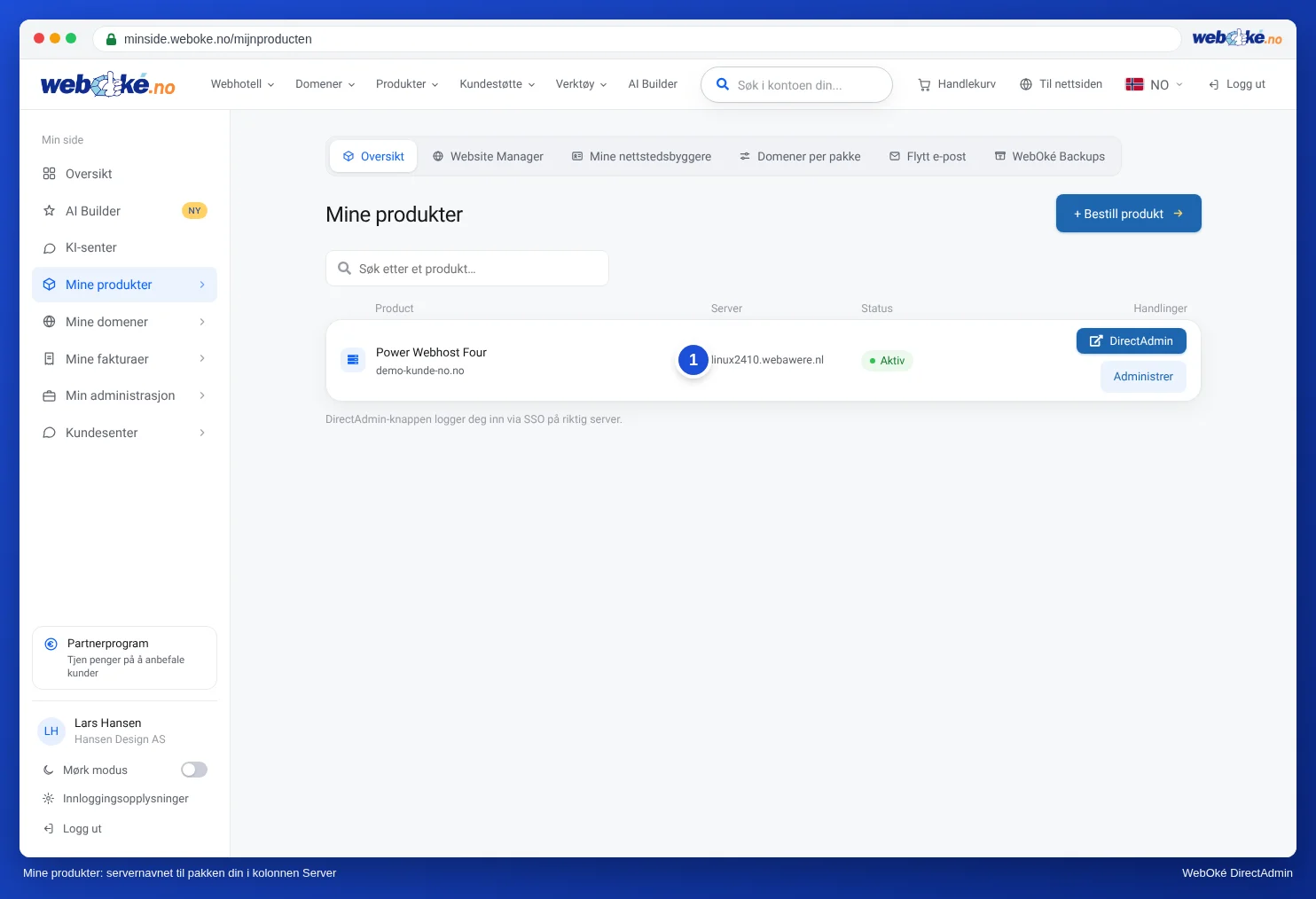
Du finner servernavnet på Min side under Mine produkter, i kolonnen Server. Det står også i velkomstmailen for pakken din.
Hvorfor disse navnene brukes, og hva som kan være galt med mail.dittdomene.no, leser du i Alle innstillinger samlet: servere, porter og sikkerhet.
Slik setter du det opp
- Fyll inn navn, e-postadresse og passord i vinduet for å legge til en konto, og klikk på Fortsett (se Legg til e-postadressen din automatisk).
- Klikk på Konfigurer manuelt.
- Fyll inn opplysningene fra tabellen nedenfor under Innkommende og Utgående. Fyll inn alle feltene, også de som ser valgfrie ut.
- Klikk på Test på nytt. Thunderbird sjekker tilkoblingen til serveren.
- Fungerer det, klikker du på Ferdig (eller Fullfør).
| Innkommende | Utgående | |
|---|---|---|
| Protokoll | IMAP | SMTP |
| Servernavn | mail.dittdomene.no, domenenavnet ditt (dittdomene.no) eller servernavnet til pakken din (for eksempel linux2023.webawere.nl) | samme navn som innkommende |
| Port | 993 | 465 eller 587 |
| Tilkoblingssikkerhet | SSL/TLS | ved 465: SSL/TLS, ved 587: STARTTLS |
| Autentiseringsmetode | Vanlig passord | Vanlig passord |
| Brukernavn | den fullstendige e-postadressen din | den fullstendige e-postadressen din |
Tips: Port 465 med SSL/TLS og port 587 med STARTTLS er begge riktige. Bruk aldri port 25 til å sende: mange internettleverandører blokkerer den.
Endre innstillingene senere
Fungerer kontoen allerede, men du vil endre et servernavn eller en port?
- Klikk på menyknappen og velg Kontoinnstillinger.
- Innkommende: klikk på Serverinnstillinger under e-postadressen din. Der endrer du Servernavn, Port, Tilkoblingssikkerhet og Autentiseringsmetode.
- Utgående: klikk på Utgående server nederst i listen til venstre. Velg serveren og klikk på Rediger….
Endrer du servernavnet eller brukernavnet for den innkommende serveren, må Thunderbird startes på nytt.
Fungerer det ikke?
Les Vanlige feil og hvordan du løser dem og Sending eller mottak fungerer ikke: slik løser du det. Eller spør KI-assistenten på Min side hvilke innstillinger du skal bruke. Den sjekker direkte om domenenavnet ditt fungerer som server.