
Administrer DNS-oppføringer i Min side (med eksempler for CNAME, TXT og eksterne tjenester)
DNS-poster bestemmer hvor domenenavnet ditt peker: hvilken server nettstedet ditt kjører på, hvor e-posten din leveres og hvilke tjenester som får bruke domenet ditt. På Min side administrerer du DNS for domenene dine helt selv. I denne artikkelen leser du hvordan det fungerer, med eksempler på CNAME- og TXT-poster og på hvordan du kobler til en ekstern tjeneste.
Se og endre DNS-poster
- Logg inn på Min side.
- Gå til Mine domener og velg domenet du vil administrere.
- Åpne fanen DNS. Nå ser du alle postene for domenet ditt.
- Klikk på + Legg til post for en ny post, eller på Rediger eller Slett ved siden av en eksisterende post. Alle vanlige posttyper støttes, som A, AAAA, CNAME, MX og TXT.
I vinduet fyller du inn Navn. For selve domenet skriver du @. For et underdomene skriver du bare den første delen, for eksempel www eller shop: domenenavnet ditt legges automatisk til bak. Under feltet ser du hele navnet.
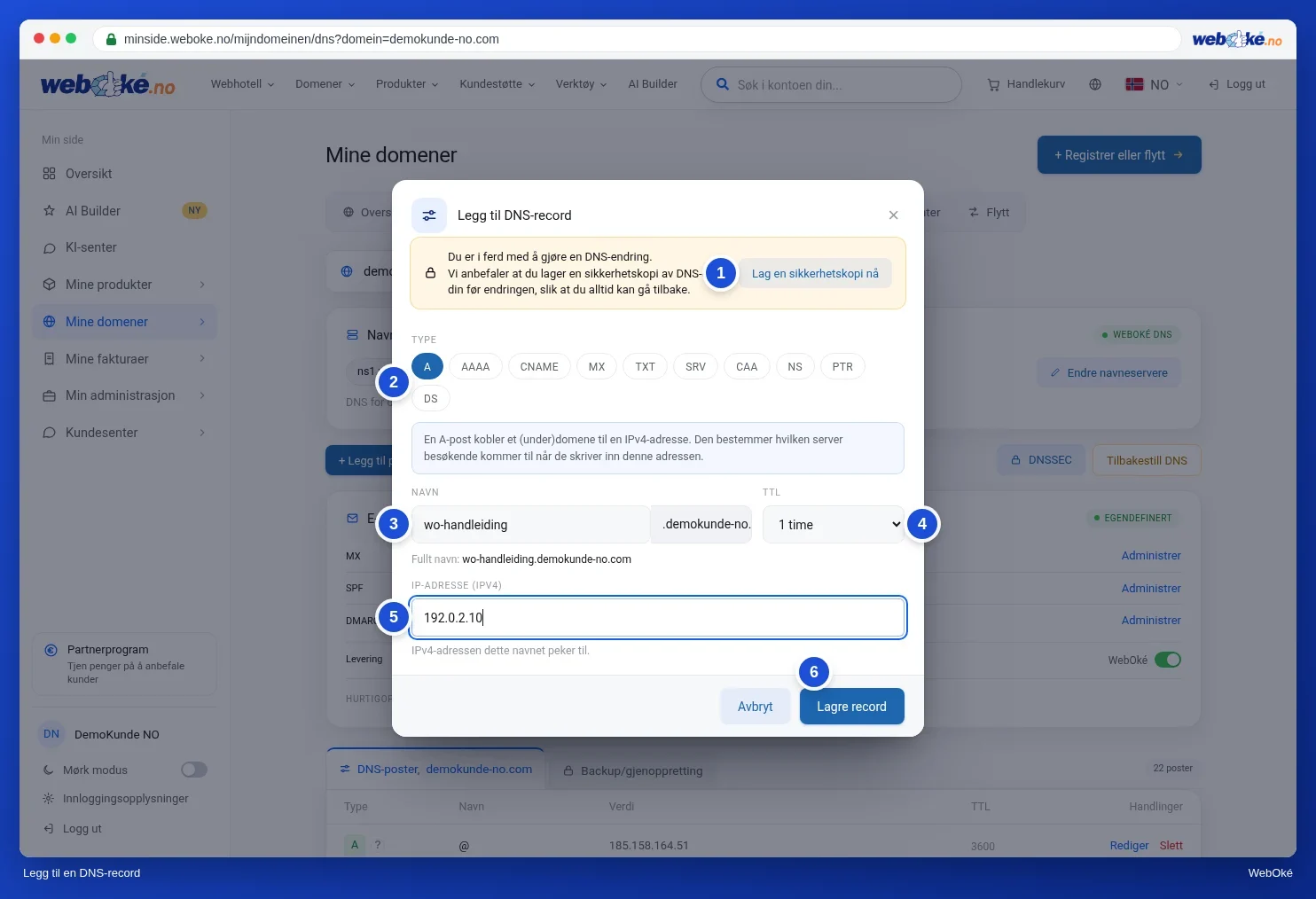
Ta en sikkerhetskopi først
Skal du gjøre større endringer, for eksempel peke nettstedet ditt til en annen server eller endre e-postposter? Ta da først en sikkerhetskopi av DNS-en din. Vinduet har knappen Ta sikkerhetskopi nå til dette, og minner deg også på det. Går noe galt, gjenoppretter du sikkerhetskopien, og alt fungerer som før. Hvordan det fungerer, leser du i Ta og gjenopprett en sikkerhetskopi av DNS-en din.
Eksempel: en CNAME-post
En CNAME-post lar et navn peke til et annet navn. Nettbutikkplattformer, nyhetsbrevtjenester og Microsoft 365 ber ofte om dette. Si at du vil at shop.jouwdomein.nl skal peke til shops.voorbeeldplatform.com.
- Klikk på + Legg til post og velg typen CNAME.
- Fyll inn bare shop under Navn, altså uten domenenavnet ditt.
- Fyll inn målnavnet under Peker til, med punktum på slutten: shops.voorbeeldplatform.com.
- Klikk på Lagre post.

Type: CNAME Naam: shop Waarde: shops.voorbeeldplatform.com.
Hva kan du ikke gjøre med en CNAME?
- Ingen CNAME på selve domenet (@). Der ligger også MX- og NS-postene dine. Ber en tjeneste om hoveddomenet ditt, bruker du en A-post med IP-adressen tjenesten oppgir. Andre muligheter finner du i CNAME-poster og punktumet på slutten.
- Ingen CNAME ved siden av en annen post med samme navn. Finnes det allerede en A-post for shop, sletter du den først.
Mer forklaring: CNAME-poster og punktumet på slutten.
Eksempel: en TXT-post for verifisering
Tjenester som Google Search Console, Microsoft 365, Google Workspace og Facebook vil vite om domenet er ditt. De gir deg en kode som du legger inn som en TXT-post i DNS-en din.
- Klikk på + Legg til post og velg typen TXT.
- Ber tjenesten om en post på selve domenet (eller på @)? Fyll da inn @ under Navn. Ber tjenesten om et eget navn, som _github-challenge-jouwbedrijf, fyller du bare inn det navnet, uten domenenavnet ditt bak.
- Lim inn koden du fikk fra tjenesten som verdi. Anførselstegn trenger du ikke å skrive.
- Klikk på Lagre post. Gå deretter tilbake til tjenesten og klikk på verifiser der.
Type: TXT Naam: @ Waarde: google-site-verification=abc123...
Du kan ha flere TXT-poster ved siden av hverandre, også med samme navn. Bare en SPF-post (begynner med v=spf1) kan bare finnes én gang. Mer forklaring: TXT-poster for verifisering.
Får du ikke til verifiseringen i Google Search Console? Feilene vi ser oftest, som feil navn, en post på www eller ekstra anførselstegn, finner du i Verifiser Google Search Console med en TXT-post: slik unngår du feil.
Bing Webmaster Tools ber ikke om en TXT-post, men om en CNAME-post. Fyll inn koden Bing gir deg under Navn, uten domenenavnet ditt bak, og verify.bing.com. med punktum på slutten under Peker til. Enklere er det å importere nettstedet ditt til Bing fra Google Search Console. Da verifiserer Bing det selv, og du trenger ikke å legge inn noe i DNS-en din.
Koble domenet eller e-posten din til en ekstern tjeneste
Bruker du en nettbutikkplattform som Shopify, eller sender du nyhetsbrev via en tjeneste som Mailchimp, MailerLite eller Brevo? Da ber tjenesten deg om å legge til noen poster. Skriv alltid inn nøyaktig det tjenesten oppgir.
- Nettsted eller nettbutikk hos en annen leverandør: vanligvis en A-post for hoveddomenet ditt (@) med IP-adressen til tjenesten, og en CNAME-post for www eller et underdomene som shop. Se Legg til eller endre en A- eller AAAA-post. En trinnvis veiledning med postene for Shopify, Wix og Squarespace finner du i Nettstedet ditt hos Shopify, Wix eller Squarespace, domenet og e-posten din hos WebOké.
- Verifisering: en TXT-post med en kode, som ovenfor.
- DKIM for en nyhetsbrevtjeneste: vanligvis CNAME- eller TXT-poster med et navn som k1._domainkey. Skriv inn navnet uten domenenavnet ditt bak, og sett punktum på slutten av verdien ved en CNAME. Se Slå på og kontroller DKIM.
- Utvid SPF: sender tjenesten e-post på vegne av domenet ditt, lager du ikke en ny SPF-post, men utvider den eksisterende posten med tjenestens include:. La include:webawere.nl stå, fordi nettstedet og skjemaene dine sender e-post via serverne våre. Se Sett opp og utvid SPF.
v=spf1 a mx include:webawere.nl include:spf.voorbeelddienst.com ~all
Kontroller at det fungerer
Endringer trer i kraft med en gang. På grunn av DNS-mellomlagring (TTL-en til en post) kan det ta opptil en time før alle på internett ser endringen, i sjeldne tilfeller opptil 24 timer. Går ikke en verifisering gjennom med en gang? Vent et kvarter og prøv igjen.
Vil du se om postene dine er riktige? Åpne kortet Domene-/e-posthelse på domenesiden på Min side og klikk på Sjekk på nytt, eller bruk det åpne verktøyet Domenehelse. Se også Domene- og e-posthelse: kontroller og reparer.
Greit å vite
- Ved hver posttype i listen står det et spørsmålstegn. Klikk på det for en enkel forklaring på hva posten gjør.
- For MX, SPF, DMARC, CAA og SRV har vinduet ekstra hjelp. Se DNS-hjelpere: MX, SPF, DMARC, CAA og SRV.
- Er du usikker på hvilken post du trenger? Ta gjerne kontakt med oss via Supportsenteret, så hjelper vi deg.
Kanskje interessant å lese: Domenenavnets historie
Se også i WebOké-veiledningen: Administrer DNS: legg til, endre og slett poster. I DirectAdmin-veiledningen: Åpne DNS Management og les postene.
Utfyllende forklaring med skjermbilder: DNS på Min side og hos eksterne nameservere som Cloudflare i DirectAdmin-veiledningen.
Vil du lære mer? Ta det gratis kurset Bli funnet på nett, leksjon 2.1 Google Search Console: legg til og verifiser nettstedet ditt.