
Hvor lang tid tar en endring av nameserver eller DNS, og hva gjør du hvis du ikke ser den?
En endring i navnetjenerne eller DNS-postene dine trer i kraft hos oss med en gang, men det tar litt tid før alle på internett ser den. Her ser du hvor lang tid det vanligvis tar, og hva du kan sjekke hvis endringen fortsatt ikke er synlig etter den tiden.
Endre nameservere
Et domene har alltid minst to nameservere knyttet til seg, hos oss ns1.webawere.nl og ns2.webawere.nl. Du endrer dem selv på Min side: gå til Mine domener, klikk på domenet og endre dem på kortet Nameservere. Endringen sendes direkte til registryen. Likevel tar det som regel noen timer før alle ser den; regn med maks 24 timer. Internettleverandører lagrer nemlig de gamle opplysningene en stund (caching). Derfor kan én person allerede se endringen, mens en annen ikke gjør det ennå.
Endre DNS-poster
En endring i en DNS-post, som en A- eller MX-post, trer også i kraft med en gang. Hos oss har postene som standard en TTL på én time, så som regel er endringen synlig overalt innen en time. Din egen datamaskin lagrer også DNS-opplysninger en liten stund: har du nettopp besøkt nettstedet, kan det ta lengre tid hos deg.
Er endringen fortsatt ikke synlig?
Ser du fortsatt ikke endringen etter noen timer? Gå da gjennom disse punktene.
- Hvilke nameservere bruker domenet ditt? Se på Min side under Mine domener, fanen DNS, øverst ved Nameservere. Står det ikke ns1.webawere.nl og ns2.webawere.nl der, men for eksempel nameserverne til Cloudflare? Da er det den leverandøren som styrer DNS, og en endring hos oss har ingen effekt. Endre posten der i stedet. Se Bruke egne eller eksterne nameservere for domenet ditt.
- Har du endret på riktig sted? For et domene hos WebOké endrer du postene på fanen DNS på Min side eller i DNS Management i DirectAdmin. Begge viser de samme postene. Se Administrere DNS-poster på Min side.
- Sjekk posten for skrivefeil. Vær særlig oppmerksom på navnet (www eller @) og på punktumet til slutt. Viser du til et fullt navn, som i en CNAME- eller MX-post, setter du et punktum bak:
mail.jouwdomein.nl.. Uten punktum legger systemet til domenenavnet ditt én gang til. - Sjekk det på nett. Med Domenehelse ser du med en gang hvor domenet ditt peker, om nettstedet og SSL-sertifikatet er i orden og hvordan e-postpostene dine er satt opp. Et DNS-oppslag på nett (som i Nettstedet eller e-posten virker ikke etter en flytting eller DNS-endring) viser hva resten av internett ser.
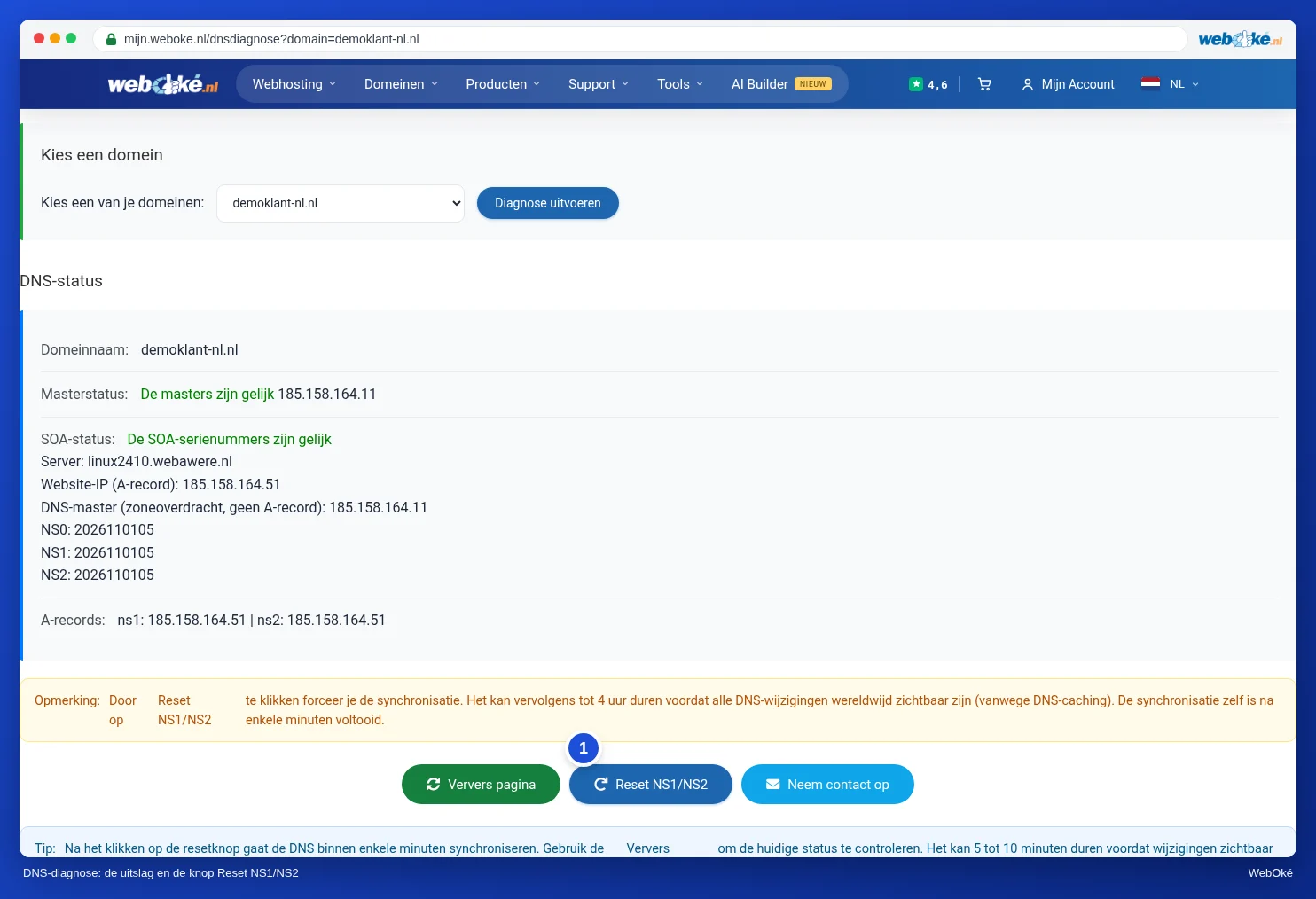
- Bruk DNS-diagnosen. Logg inn på Min side og åpne DNS-diagnose. Du finner den også via Alle funksjoner › Verktøy. Velg domenet ditt og klikk på Kjør diagnose. Da ser du om nameserverne våre har de samme opplysningene som serveren til pakken din. Er de ulike, klikker du på Tilbakestill NS1/NS2. Etter noen minutter er de like igjen.
- Tøm din egen cache. Ser nettsjekken allerede de nye opplysningene, men ikke du? Da husker datamaskinen eller nettleseren din de gamle. Prøv et privat vindu, eller telefonen din via 4G eller 5G. På Windows tømmer du cachen med kommandoen
ipconfig /flushdns(i Ledetekst). Det hjelper også å starte datamaskinen eller ruteren på nytt.
Fungerer det fortsatt ikke? Kontakt oss og oppgi hvilket domene og hvilken post det gjelder.
Utfyllende forklaring med skjermbilder: Endre nameservere og Administrere DNS: legge til, endre og slette poster i WebOké-håndboken, og Domenet mitt virker ikke etter en flytting eller endring i DirectAdmin-håndboken.