
Kapittel 3 · 3.2
Åpne og lagre vedlegg
Vedlegg ser du over teksten i meldingen. Bilder ser du også som forhåndsvisning under meldingen.
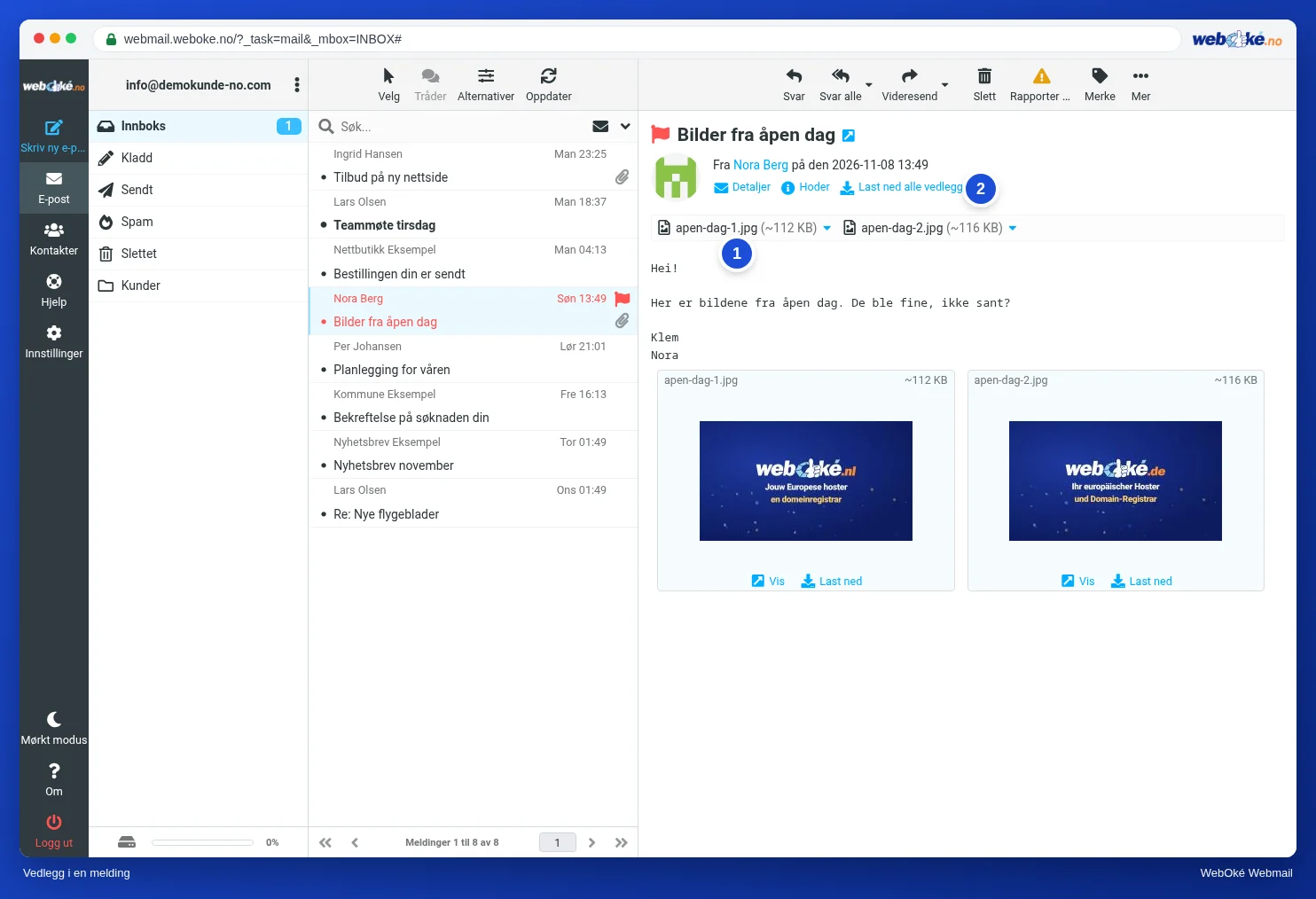
Åpne eller lagre et vedlegg
- Klikk på navnet på vedlegget (1). Webmailen åpner det i et nytt vindu hvis nettleseren din kan vise filen, for eksempel en pdf eller et bilde.
- Vil du lagre det? Klikk på pilen ved siden av navnet for flere valg, for eksempel nedlasting. For et bilde under meldingen klikker du på Last ned.
Alle vedlegg på én gang
Har en melding flere vedlegg, finner du lenken Last ned alle vedlegg (2) ved avsenderen. Da får du én zip-fil med alle vedleggene.
Lagre en hel melding
Klikk på Mer og velg Export.... Da lagrer du meldingen som en fil, for eksempel for å ta vare på den eller gi den til noen. Velger du først flere meldinger, får du dem samlet i en zip-fil.
Merk: åpne aldri et vedlegg du ikke venter, heller ikke når e-posten ser ut til å komme fra noen du kjenner. Særlig zip-, exe- og html-filer og Office-filer med makroer er en kjent måte å spre virus på.