
Kapittel 7 · 7.3
Slik setter du opp et fraværsvarsel
Skal du på ferie, eller er du borte en stund? Med et fraværsvarsel får alle som sender deg e-post, et automatisk svar.
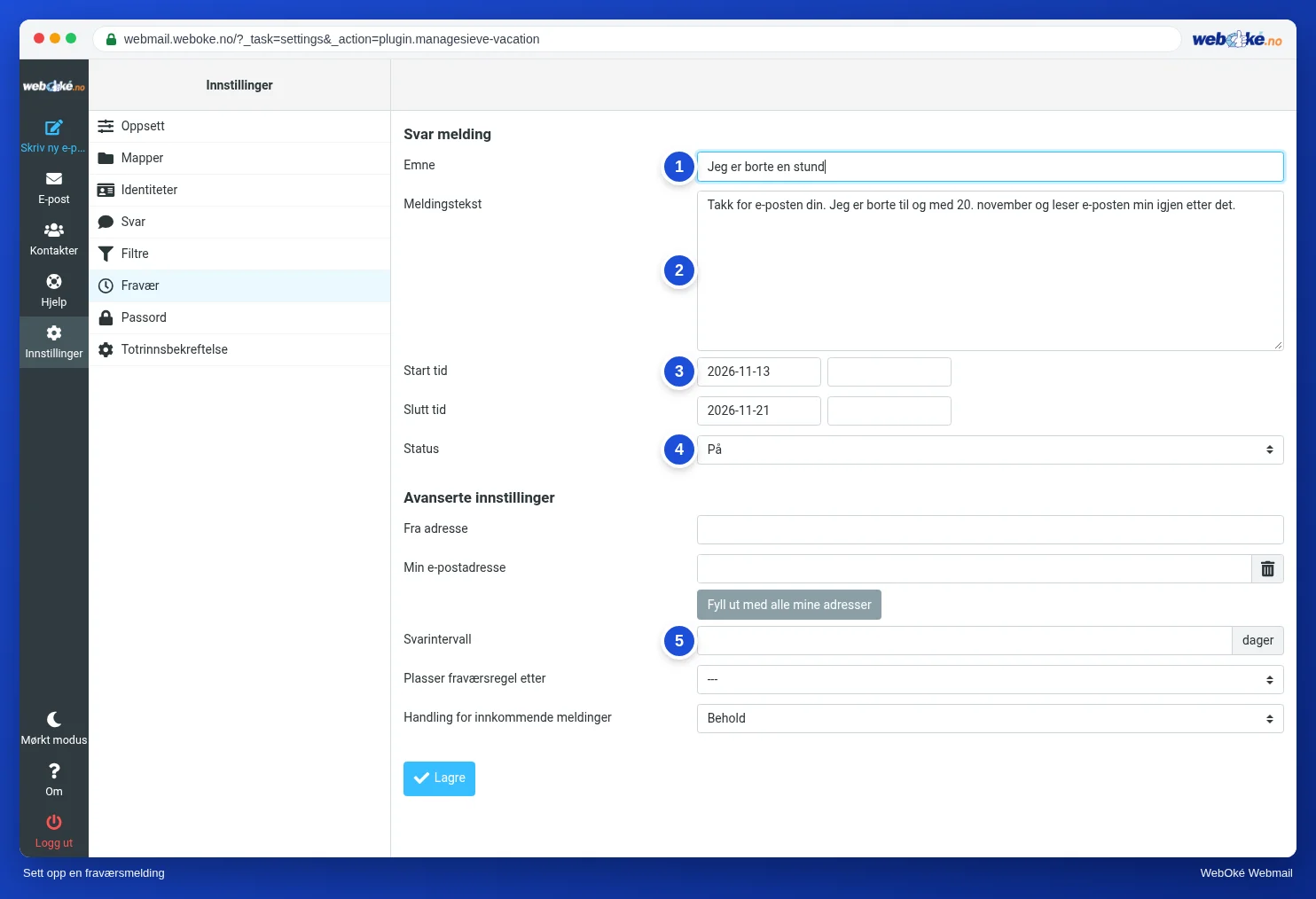
- Klikk på Innstillinger i menyen og deretter på Fravær.
- Fyll inn Emne (1), for eksempel Jeg er borte en stund.
- Skriv meldingen din under Meldingstekst (2). Skriv når du er tilbake, og hvem folk kan sende e-post til eller ringe i mellomtiden.
- Fyll inn datoene under Start tid og Slutt tid (3). Da slås meldingen automatisk på og av igjen. Lar du feltene stå tomme, er meldingen på til du slår den av selv.
- Sett Status (4) til På.
- Klikk på Lagre.
Avanserte innstillinger
| Innstilling | Hva gjør den? |
|---|---|
| Fra adresse | Hvilken adresse det automatiske svaret sendes fra. Som regel lar du dette stå tomt. |
| Mine e-postadresser | Får du også e-post via andre adresser, for eksempel via en videresending? Legg dem inn her, eller klikk på Fyll ut med alle mine adresser. |
| (5) Svarintervall | Hvor mange dager det går før en som sender deg e-post på nytt, får fraværsvarselet igjen. Slik får ingen det samme svaret ved hver e-post. |
| Handling for innkommende meldinger | Hva som skjer med selve e-posten. La dette stå på Behold, så blir e-posten liggende i innboksen din som vanlig. |
Slå av
Sett Status til Off og klikk på Lagre. Har du fylt inn en slutt tid, slås meldingen av automatisk.
Tips: du kan også sette opp en feriemelding i DirectAdmin. Bruk bare én av de to, ikke begge, ellers får folk to automatiske svar. Se Vacation Messages.