
Kapittel 5 · 5.2
Lag en signatur
En signatur (i webmailen heter det Signatur) er teksten som automatisk havner under meldingene dine, for eksempel navn, adresse og nettsted.
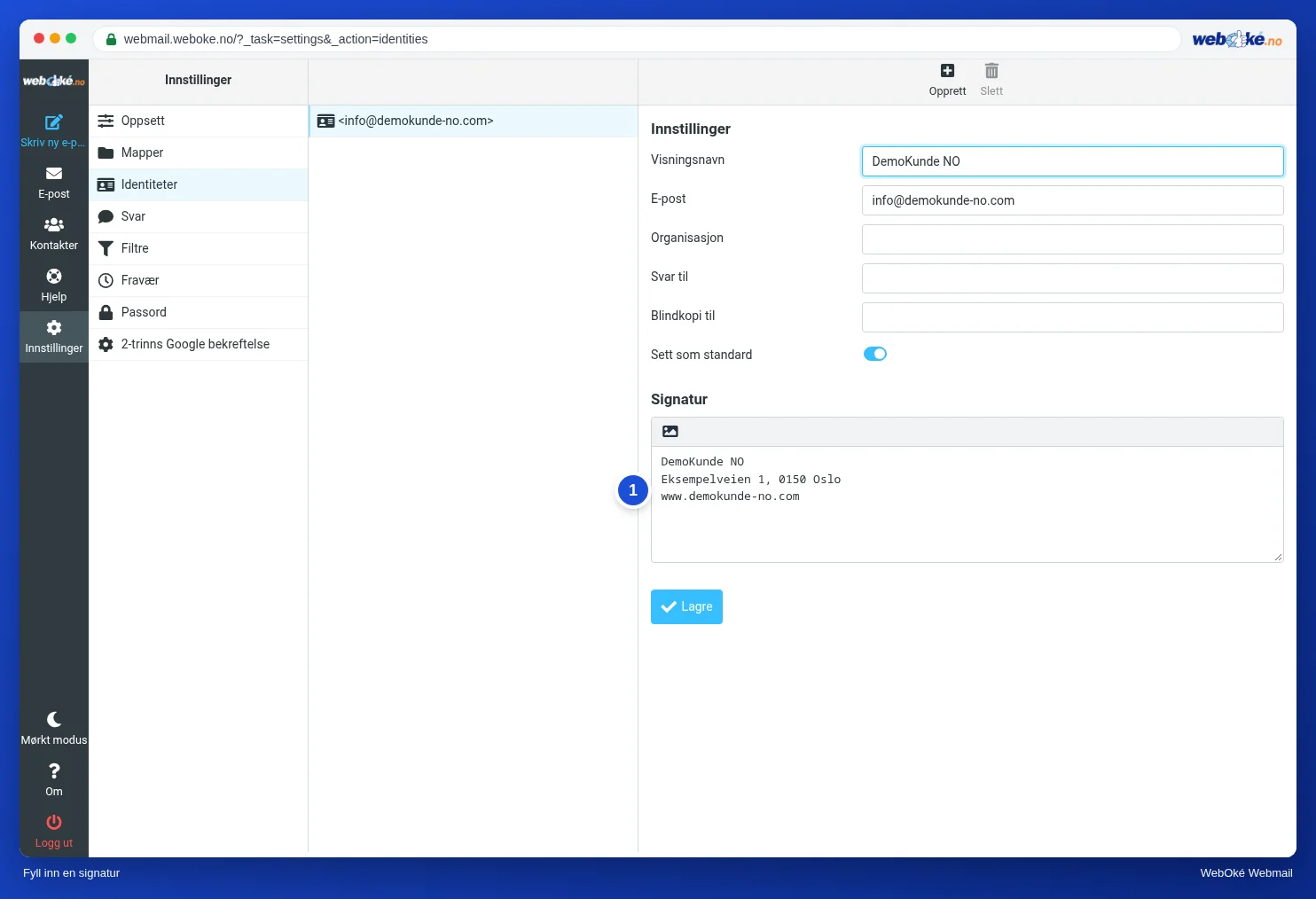
- Gå til Innstillinger, Identiteter og klikk på e-postadressen din.
- Skriv signaturen din i feltet Signatur (1).
- Klikk på Lagre.
Når du skriver en ny melding, står signaturen der allerede, med to bindestreker over. Disse strekene er en avtale mellom e-postprogrammer: slik kjenner de igjen signaturen.
En signatur med formatering eller logo
Klikk på den lille knappen med bildet i feltet Signatur. Da får du den samme verktøylinjen som når du skriver, med fet skrift, farger og lenker. En logo legger du til som et bilde med en nettadresse, altså et bilde som allerede ligger på nettstedet ditt. Hold logoen liten, ellers blir hver melding stor.
Tips: en signatur med formatering vises bare hvis du også skriver meldingen med formatering. Skriver du i ren tekst, havner signaturen under som vanlig tekst.
Når havner signaturen under meldingen?
Under Innstillinger, Skriving av meldinger, i Innstillinger for signatur, velger du om signaturen alltid skal legges til, også når du svarer og videresender. Der velger du også om den skal stå under eller over den siterte meldingen.
Vil du ha en annen signatur eller ingen signatur i én bestemt melding? Klikk på Signatur øverst når du skriver for å legge den til, eller fjern den rett og slett fra teksten.