
Kapittel 5 · 5.4
Bruke flere postkasser
Har du mer enn én postkasse, for eksempel info@ og salg@? Da kan du koble til en ekstra postkasse i webmailen og bytte med ett klikk. Det finnes også andre måter. Velg det som passer deg best.
Måte 1: koble til en annen postkasse og bytte
Du kobler den andre postkassen til en ekstra identitet. Deretter bytter du mellom postkassene i webmailen uten å logge inn på nytt.
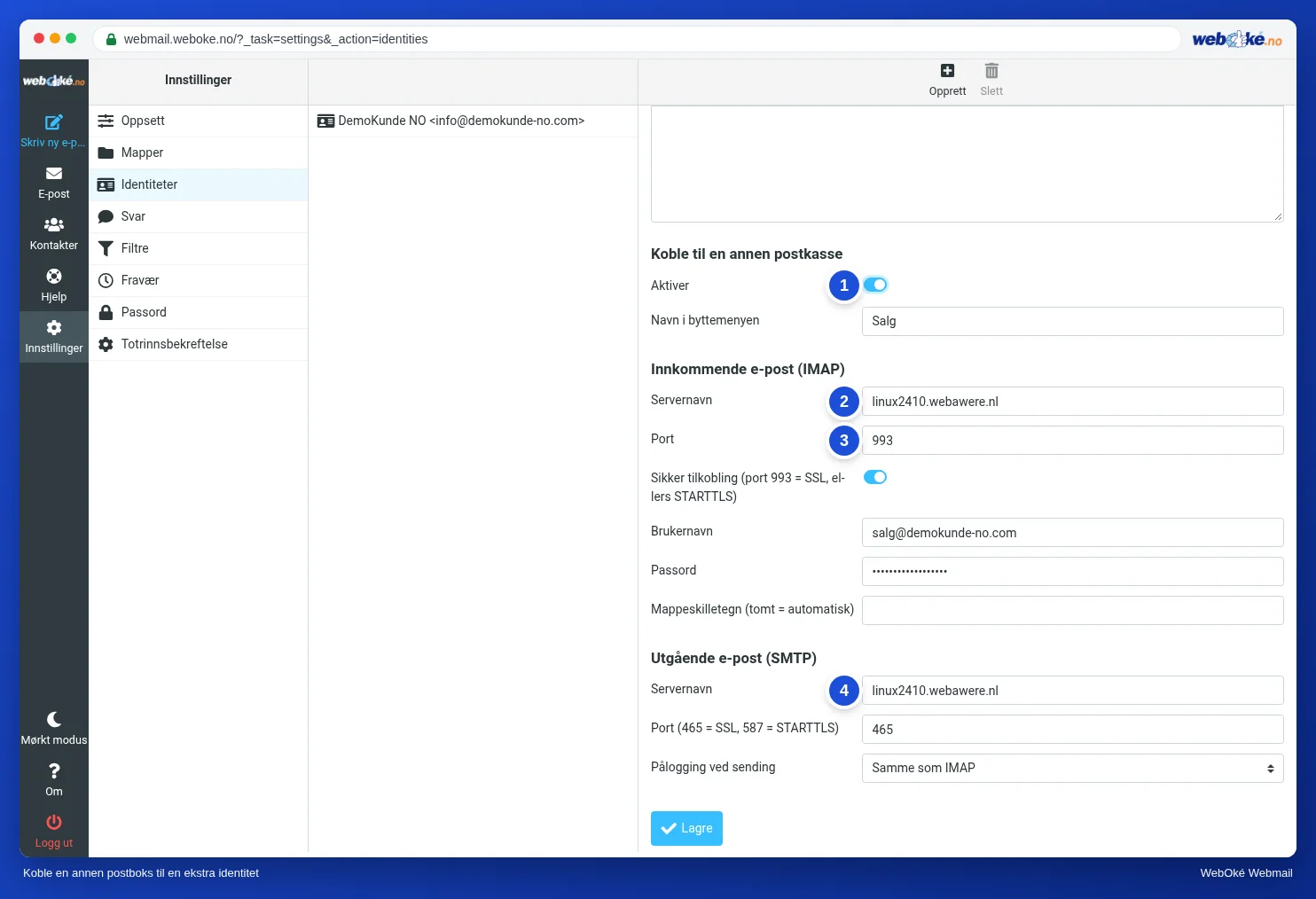
- Gå til Innstillinger, Identiteter og klikk øverst på Opprett.
- Fyll inn Visningsnavn og E-post-adressen til den andre postkassen, for eksempel salg@dittdomene.no.
- Slå på bryteren Aktiver (1) under Koble til en annen postkasse. Ved Navn i byttemenyen fyller du inn et kort navn, for eksempel Salg.
- Under Innkommende e-post (IMAP) fyller du inn servernavnet til pakken din ved Servernavn (2), for eksempel linux2023.webawere.nl. Du finner det i Min side under pakken din, se også Hvilken server kjører hostingpakken min på?.
- Fyll inn 993 ved Port (3) og slå på Sikker tilkobling. Med port 993 bruker tilkoblingen SSL. Med port 143 bruker webmailen STARTTLS.
- Fyll inn hele e-postadressen til den andre postkassen ved Brukernavn, og passordet til den postkassen ved Passord.
- La Folder delimiter stå tomt. Da finner webmailen det ut selv.
- Under Utgående e-post (SMTP) fyller du inn det samme servernavnet ved Servernavn (4). Velg 465 (SSL) eller 587 (STARTTLS) ved Port, og la Pålogging ved sending stå på Samme som IMAP.
- Klikk på Lagre.
Merk: du kan bare koble til postkasser som ligger hos WebOké. En server hos en annen leverandør, som Gmail eller Outlook.com, godtas ikke.
Bytte mellom postkassene
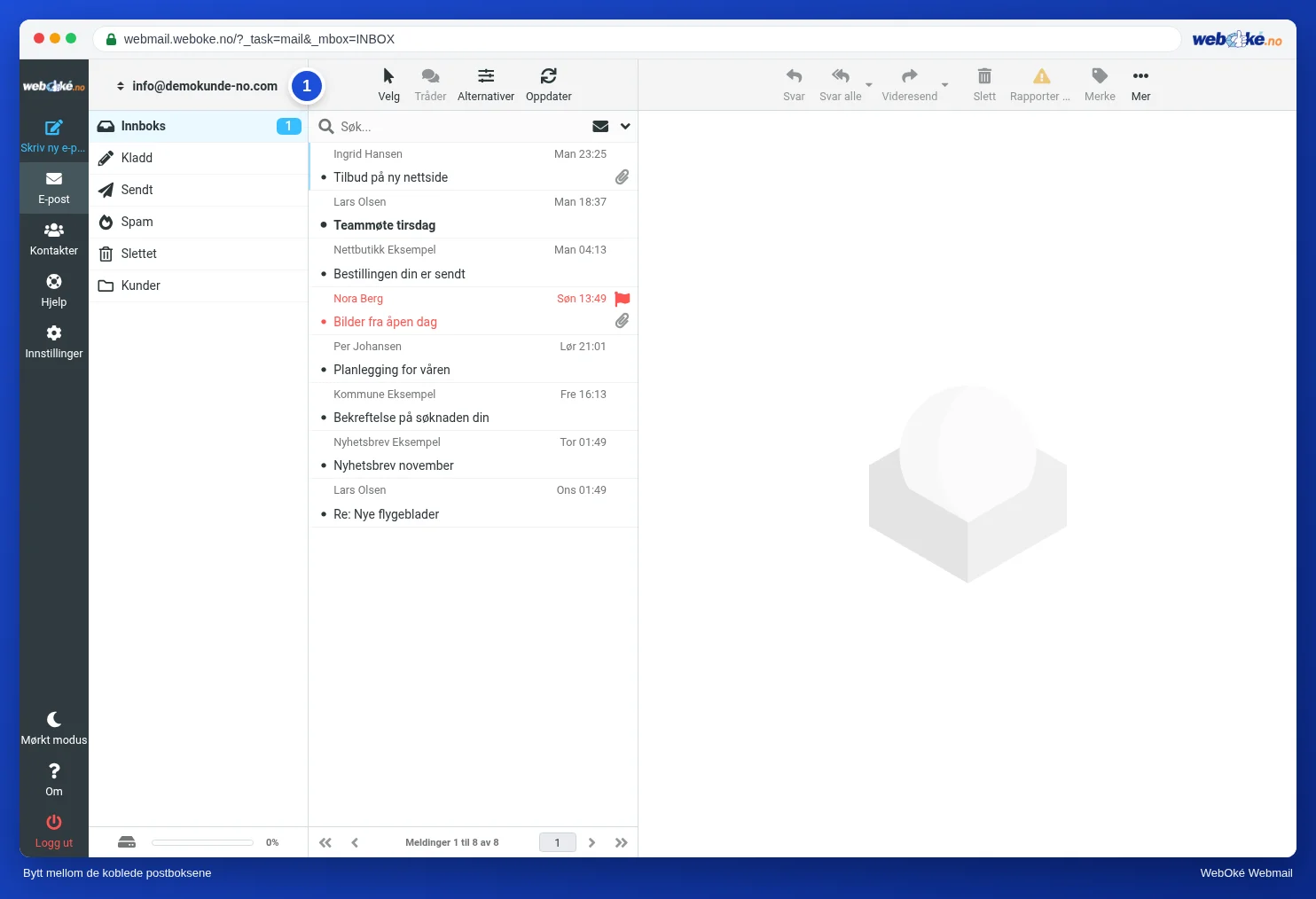
Over mappene står nå e-postadressen din med to piler (1). Klikk på den og velg den andre postkassen.
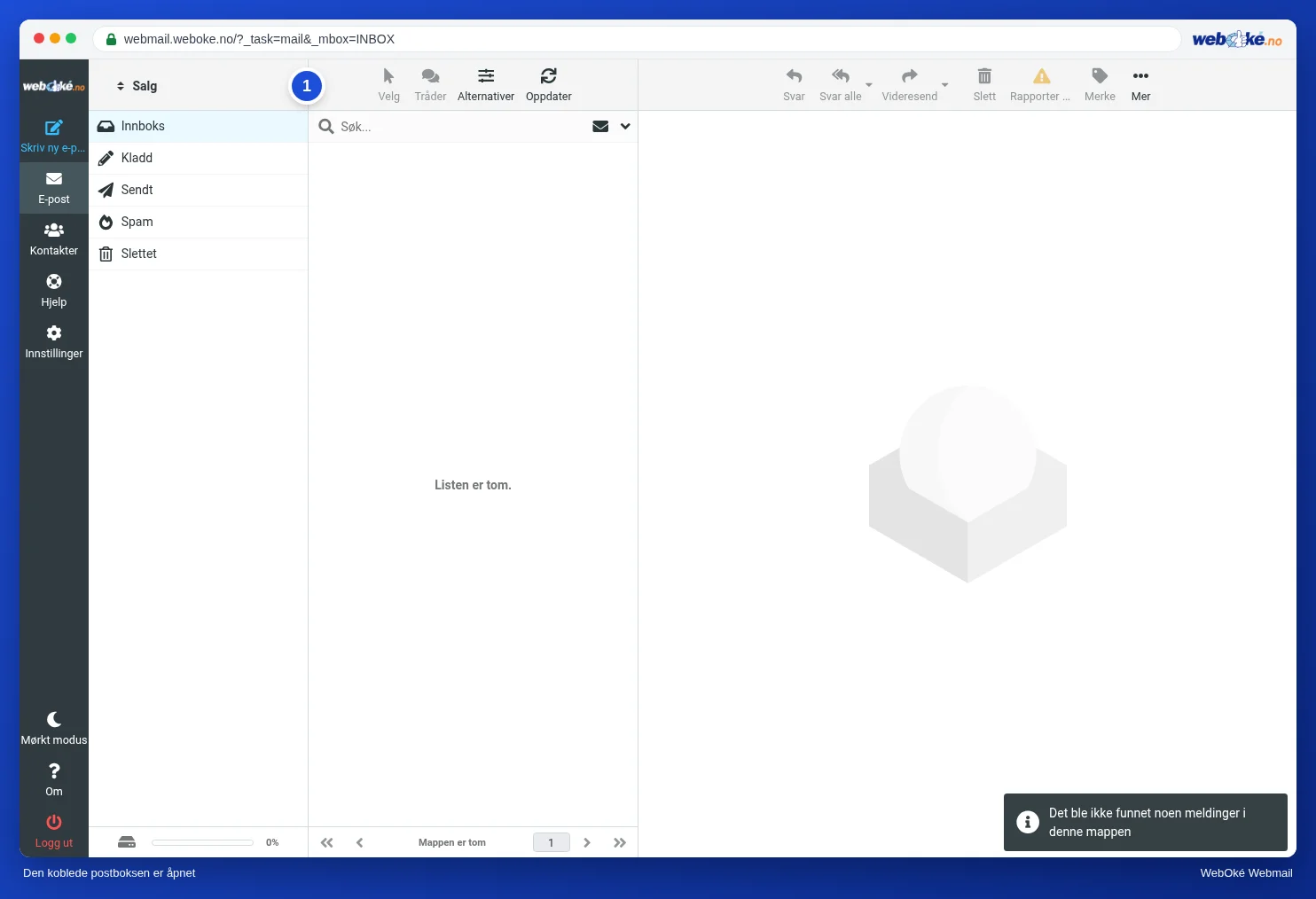
Nå ser du e-posten og mappene i den andre postkassen. Øverst står navnet du valgte ved Navn i byttemenyen (1). En melding du skriver nå, sendes fra den postkassen. Du går tilbake til din egen postkasse via samme meny.
Tips: endrer du senere passordet til den tilkoblede postkassen? Endre det da også i denne identiteten. Ellers fungerer ikke byttingen lenger.
Måte 2: videresende e-post til én postkasse
Havner all e-posten egentlig hos samme person? Gjør da salg@ til en forwarder til info@ i stedet for en egen postkasse. Da leser du alt på ett sted, og du kan også svare fra salg@ med en ekstra identitet. Se Sende fra en annen adresse og Forwarders: videresende e-post til en annen adresse.
Måte 3: to postkasser ved siden av hverandre i nettleseren
Vil du ha to postkasser åpne samtidig, hver i sitt eget vindu?
- Logg inn med den første postkassen i det vanlige nettleservinduet.
- Åpne et privat vindu (i Chrome og Edge heter det inkognito) med Ctrl+Shift+N, i Firefox med Ctrl+Shift+P. På en Mac bruker du Cmd i stedet for Ctrl.
- Gå til webmail.weboke.no der, og logg inn med den andre postkassen.
Et privat vindu glemmer påloggingen din når du lukker det.
Måte 4: et e-postprogram
Jobber du med flere postkasser hele dagen? Da er et e-postprogram også praktisk. Outlook, Apple Mail og Thunderbird viser flere kontoer samtidig. Se Thunderbird for Thunderbird og Outlook for Windows (ny og klassisk) for Outlook.
Tips: bruker du både webmailen og et e-postprogram? Det går helt fint. Du ser den samme e-posten overalt, fordi alt ligger på serveren vår.