
Kapittel 10 · 10.3
Slå på tofaktorautentisering
Med tofaktorautentisering trenger du både passordet ditt og en kode når du logger inn. Koden lages av en app på telefonen din, og du får en ny hvert 30. sekund. Selv om noen kjenner passordet ditt, kommer de ikke inn i webmailen din. I webmailen heter dette 2-Factor Authentication.
Hva trenger du?
En autentiseringsapp på telefonen, for eksempel Google Authenticator, Microsoft Authenticator, Aegis eller appen til passordbehandleren din. Du kan lese mer om slike apper i Tofaktorautentisering: koder, apper og SMS.
Slik slår du det på

- Gå til Innstillinger og klikk på 2-Factor Authentication.
- Kryss av for Aktiver (1).
- Klikk på Alle felter (2). Webmailen lager nå en hemmelig nøkkel, fire gjenopprettingskoder og en QR-kode. Du får en melding om at du først må skanne QR-koden og sjekke koden. Klikk på OK.
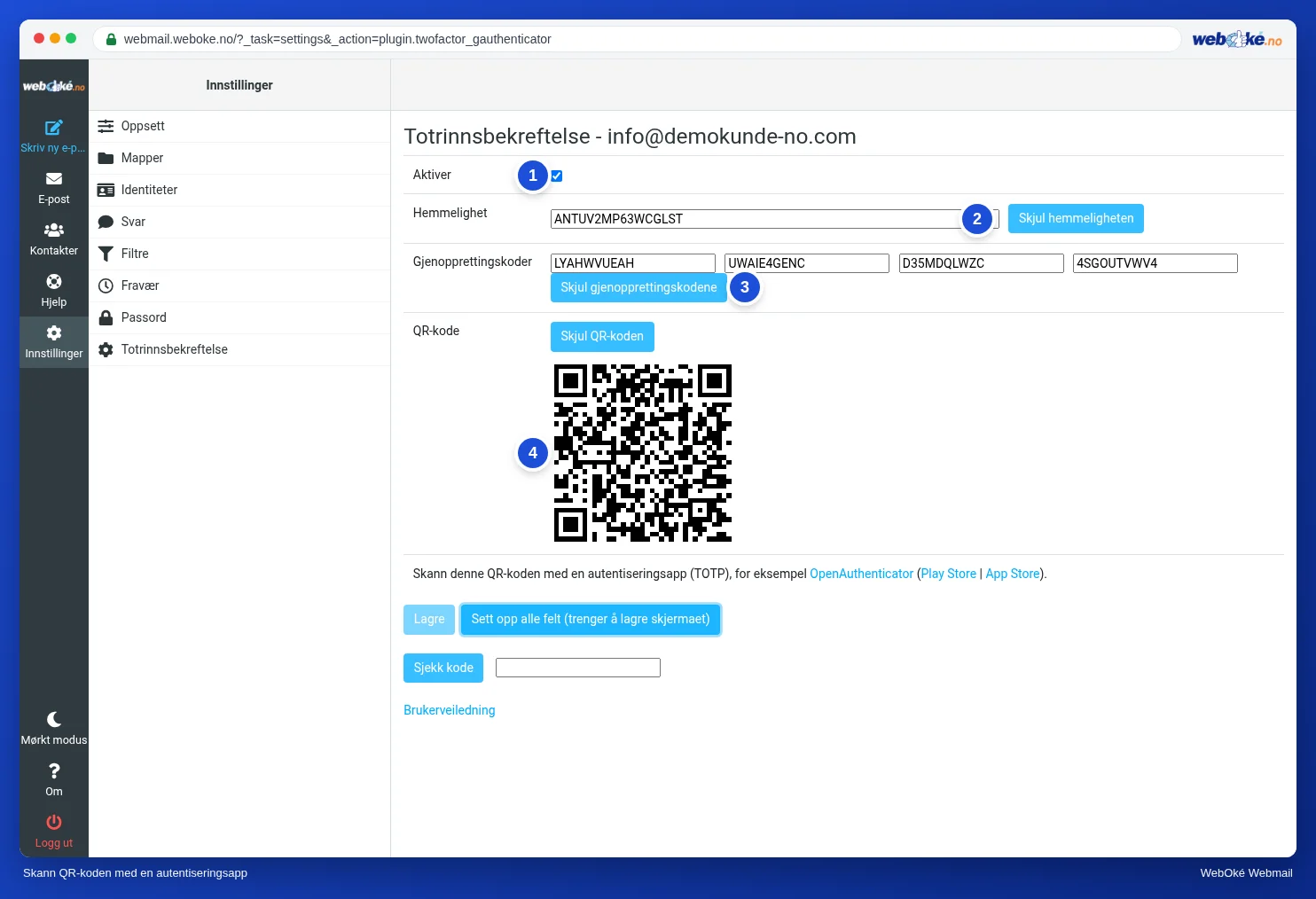
- Åpne autentiseringsappen på telefonen og skann QR-koden (4). Får du ikke skannet? Skriv da inn Hemmelighet (2) i appen.
- Ta vare på Gjenopprettingskoder (3) på et trygt sted, for eksempel i passordbehandleren din eller på papir. Med en gjenopprettingskode kommer du inn hvis du har mistet telefonen. Hver kode virker én gang.

- Skriv inn koden appen viser nå i feltet ved siden av Sjekk kode (1), og klikk på Sjekk kode. Du ser meldingen God kode.
- Klikk på Lagre (2). Knappen virker først når koden er sjekket.
Fra nå av ber webmailen om en kode når du logger inn. Se Logg inn med totrinnsbekreftelse.
Merk: tofaktorautentisering i webmailen gjelder bare for webmailen. E-postprogrammet og telefonen din logger fortsatt inn med bare passordet. Bruk derfor også et sterkt og unikt passord. Tofaktorautentisering for Min side setter du opp separat, se Tofaktorautentisering i Min side og oppsett av en autentiseringsapp.
Slå av igjen
Gå til 2-Factor Authentication, fjern krysset ved Aktiver og klikk på Lagre.