
Kapittel 11 · 11.1
Spam-mappen og hvordan du flytter god e-post tilbake
E-postserverne våre stopper mye spam. Det som likevel kommer inn, blir sjekket av spamfilteret (SpamAssassin). E-post som filteret mener er spam, havner i mappen Spam. Hvor strengt filteret er, og hva som skjer med spam, stiller du inn i DirectAdmin. Se Spam: slik stopper WebOké det, og slik lærer du opp og tester spamfilteret.
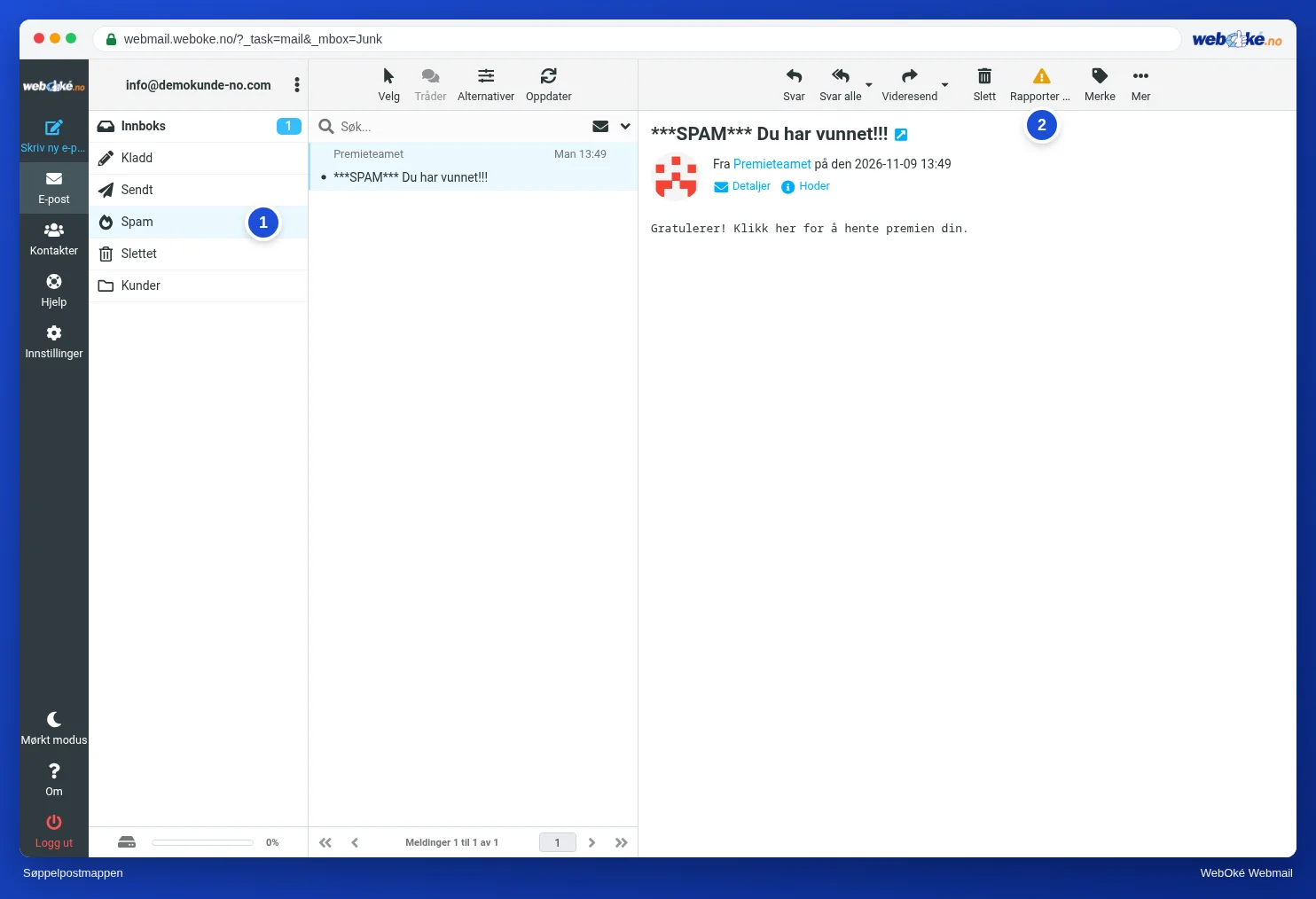
Se i Spam-mappen
Klikk på Spam (1) i mappelisten. Ta en titt der av og til: Noen ganger havner en god melding der. En melding i Spam-mappen kjenner du ofte igjen på et ord som SPAM i emnet.
En god melding i Spam
- Klikk på meldingen i Spam-mappen.
- Dra den til Innboks, eller velg Mer, Flytt til... og deretter Innboks.
Spamfilteret lærer av det du gjør. Flytter du spam fra innboksen til mappen Spam (med Rapporter søppelpost skjer det automatisk, se Rapporter spam med Rapporter søppelpost), og god e-post fra mappen Spam tilbake til innboksen, blir filteret stadig bedre til å kjenne igjen begge deler. Dette fungerer bare med mappen Spam, ikke med en mappe du har laget selv. Se Spam: slik stopper WebOké det, og slik lærer du opp og tester spamfilteret.
Tips: Legg avsenderen av en god melding inn i adresseboken din. Da kjenner du den igjen med en gang neste gang.
Tøm Spam-mappen
Spam teller med i lagringsplassen til postkassen din. Klikk på mappen Spam, deretter på de tre prikkene ved siden av e-postadressen din over mappene, og velg Tøm.
Ser du ikke mappen Spam?
Mappen Spam står alltid i mappelisten. Ser du den likevel ikke, sjekker du under Innstillinger, Mapper om bryteren er slått på (se Opprette og administrere mapper). Kommer det aldri spam inn, kan spamfilteret være stilt inn slik at spam blir liggende i innboksen, eller blir slettet med en gang. Dette stiller du inn under SpamAssassin i DirectAdmin. Se SpamAssassin Setup.
Tips: På serveren heter Spam-mappen Junk. E-postprogrammet ditt viser den samme mappen som Søppelpost, Uønsket e-post eller Spam. Du kan lese mer om dette i artikkelen om mapper i postkassen din.