
Modul 2 · 2.2
Bygging: plassering, bilder, filer og stemningskortet
Modul 2: Den første versjonen · Lesetid: 11 minutter
Læringsmål: Etter denne leksjonen kan du la KI-en bygge en første versjon: legge ved filer, velge plassering og type bilder og følge byggingen. Deretter bruker du stemningskortet, omvisningen og byggeskjermen til å vurdere den første versjonen din.
Nøkkelbegreper: vedlegg, plassering, Gratis nettsted, pakke, type bilder, byggetid, stemningskort, stil, palett, E-post fra kontaktskjemaet ditt, omvisning, sidelinje, forhåndsvisning, minne
Legge ved filer
Før du klikker på Lag nettsted, kan du legge ved filer med Legg til fil, eller ved å dra dem inn i startkortet. Nyttige filer er en brosjyre, en prisliste, de gamle tekstene dine, logoen din og bilder av bedriften din.
Grensene:
- maks 6 filer, hver på maks 8 MB;
- dokumenter: PDF, Word (.docx), tekst og csv;
- bilder: JPG, PNG og WebP.
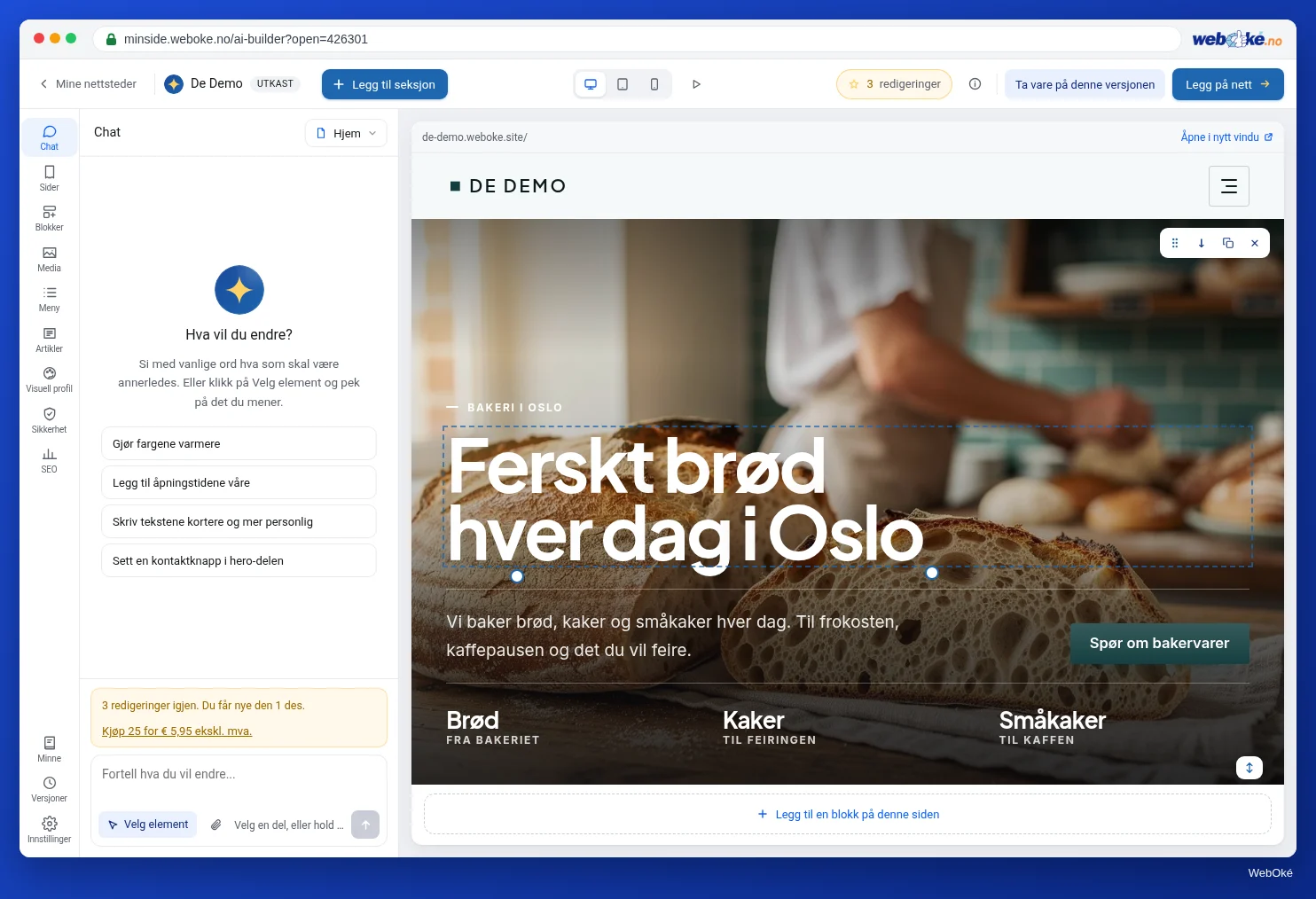
Hva skjer med dem? Fra dokumenter leser byggeren teksten og bruker den som kilde, akkurat som beskrivelsen din. Bilder blir sidens egne medier. Byggeren lagrer dem på nytt, slik at metadata som posisjonsdata forsvinner. Schildersbedrijf Example legger ved prislisten sin som PDF og fire bilder av ferdige oppdrag.
Et vedlegg erstatter ikke en god beskrivelse. Skriv det viktigste (navn, hovedhandling, kontaktopplysninger) i selve beskrivelsen, og detaljer som en lang prisliste i filen.
Velge plassering og type bilder
Etter Lag nettsted åpnes vinduet Hvor skal nettstedet ditt ligge?. Øverst står det: "Du kan alltid flytte til en pakke eller ditt eget domene senere."
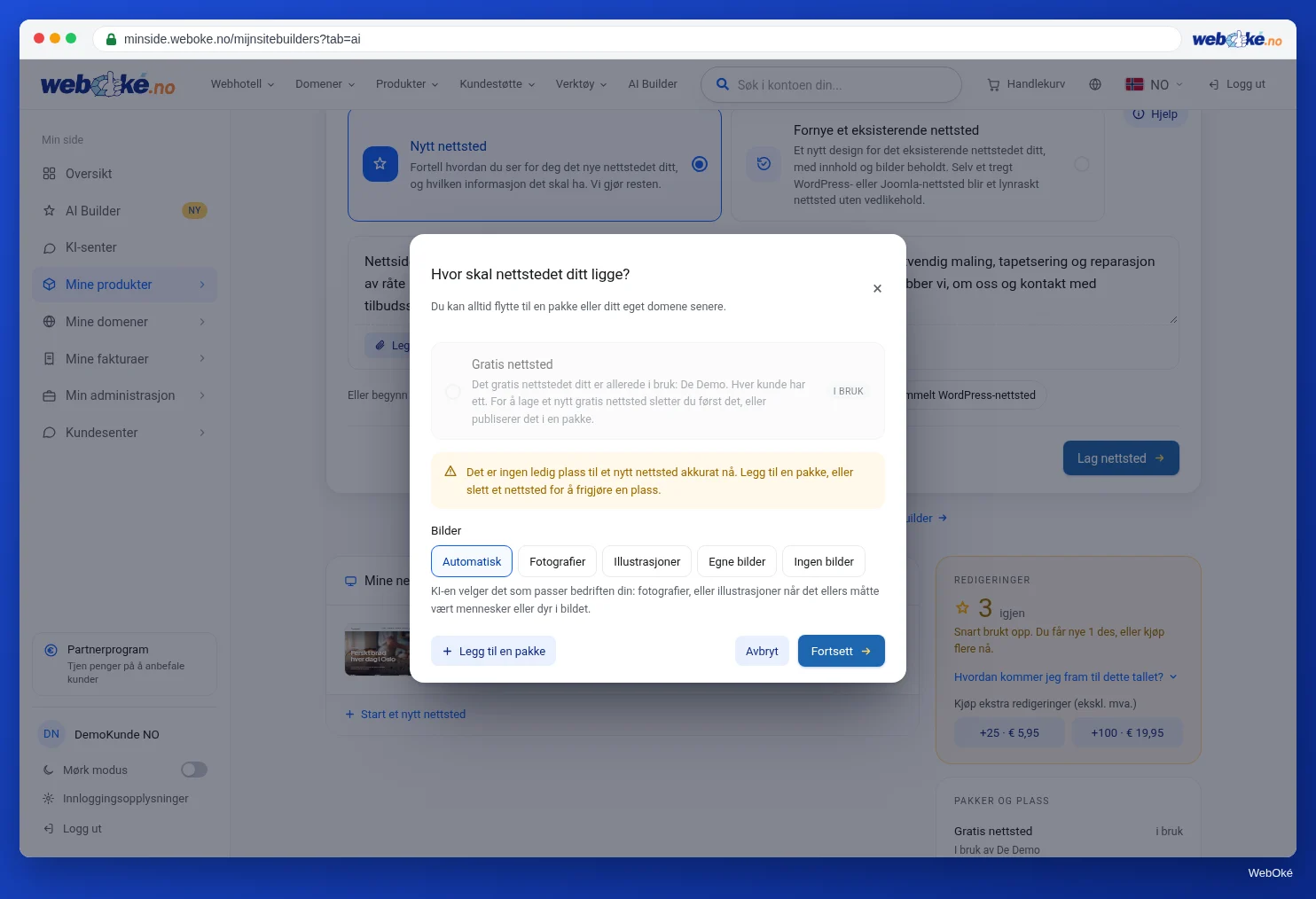
Plasseringen. Du velger:
- Gratis nettsted: på vår adresse (navn.weboke.site), gratis og permanent på nett. Er gratisplassen din allerede i bruk, ser du hvilken side som bruker den.
- En AI Builder-pakke, med domenet. En grønn etikett viser om det er ledig plass.
Velger du en pakke, får du etter byggingen også kortet E-post fra kontaktskjemaet ditt (se lenger ned). Har du ingen ledig plass, kan du velge Legg til en pakke her.
Bilder. Under dette velger du hva slags bilder KI-en lager til siden din:
| Valg | Hva som skjer |
|---|---|
| Automatisk | KI-en velger det som passer bedriften din: bilder, eller illustrasjoner hvis det ellers måtte vært mennesker eller dyr i bildet |
| Fotoer | Fotorealistiske stemningsbilder |
| Illustrasjoner | Myke, lekne illustrasjoner som passer stilen på siden din |
| Egne fotoer | KI-en lar bildeplassene stå tomme, og du legger inn dine egne bilder |
| Ingen bilder | Bare tekst, uten bildeplasser |
Hva velger du? Har du gode egne bilder av arbeidet ditt, velg Egne fotoer: da får du ingen stemningsbilder som ligner på arbeidet ditt uten å være det. Vil du først få et inntrykk av siden, er Automatisk helt fint, så bytter du bildene senere. Valget gjelder nye bilder, og du kan endre det senere under Visuell profil > Bilder. Eksisterende bilder bytter du via chatten eller ved å klikke på et bilde.
Et KI-bilde er et stemningsbilde, ikke et bilde av arbeidet ditt. Ikke la det se ut som et prosjekt du faktisk har gjort. Mer om dette i leksjon 2.4 og leksjon 3.3.
Klikk på Videre for å bygge.
Byggingen
Byggingen tar vanligvis to til fire minutter. I chatten ser du stegene: Leser beskrivelsen din, Skriver sider og tekster, Lager bilder og Setter sammen nettstedet. Du kan la vinduet stå åpent. Laster du siden på nytt, fortsetter byggeren der den var.
Hva det koster: den aller første byggingen er gratis. Hver ny komplett bygging koster 5 redigeringer. Du kan kjøre maks 2 instruksjoner samtidig.
Mislykkes byggingen, betaler du ingenting. Prøv da på nytt, eventuelt med en kortere beskrivelse.
Etter byggingen: stemningskortet
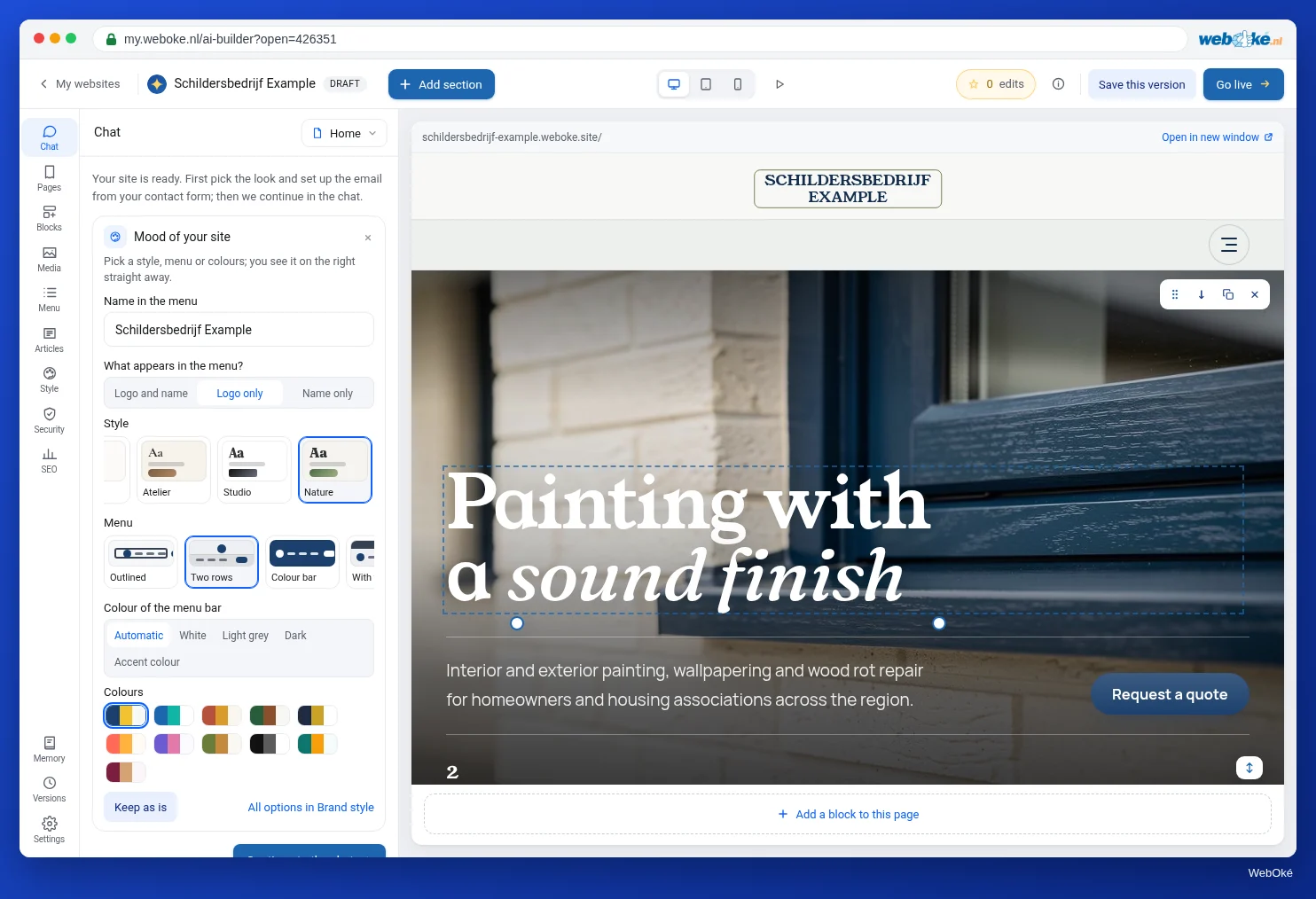
Når den første versjonen er klar, vises siden din til høyre, og øverst til venstre i chatten står teksten: "Siden din er klar. Velg først stemningen og ordne e-posten fra kontaktskjemaet ditt, så fortsetter vi i chatten."
Stemningskortet (Stemningen på nettstedet ditt) lar deg prøve en annen retning med ett klikk. Du ser resultatet med en gang til høyre:
- Navn i menyen og, hvis du har en logo, hva som vises i menyen (logo, navn eller begge). Har du ingen logo, kan du velge Lag en logo her;
- Stil: utseendet på hele siden;
- Meny: utformingen av menylinjen;
- Fargen på menylinjen: Automatisk, Hvit, Lysegrå, Mørk eller Uthevingsfarge;
- Farger: faste paletter, og først dine egne farger hvis de avviker.
Liker du det, klikker du på Lagre. Vil du gå tilbake, klikker du på Tilbake. Vil du beholde alt, velger du La det være som det er. Med Alle valg i Visuell profil går du til hele panelet. Valg på stemningskortet koster ingenting.
Har du valgt en pakke, står kortet E-post fra kontaktskjemaet ditt under. Der velger du på én gang hvor meldinger fra skjemaet ditt kommer fram, og fra hvilken adresse på domenet ditt de sendes. Dette går vi gjennom i leksjon 5.3. Du kan også velge Senere nå. På gratissiden sender skjemaet ingenting, så der vises ikke dette kortet.
Med Videre til chatten avslutter du oppstarten. I chatten står det da en velkomstmelding.
Omvisningen og byggeskjermen
Ved din første side starter en omvisning i byggeren. Den viser de viktigste stedene: forhåndsvisningen til høyre, tekstfeltet i chatten, Velg element, sidelinjen med panelene, Visuell profil, SEO, Innstillinger, Sider, Artikler, Versjoner, knappene for mobil og nettbrett, merket med redigeringene dine og Publiser. Du kan hoppe over den og ta den på nytt senere via i-ikonet i topplinjen (Hjelp).
Hva mangler? Det finner du ut selv
Viktig å vite: etter byggingen får du ingen liste over hva KI-en fylte inn selv eller manglet. Byggeren sier likevel fra i disse situasjonene:
- Før byggingen stiller den et oppfølgingsspørsmål hvis beskrivelsen er svært kort (leksjon 2.1).
- Lover siden din rask hjelp, men det står ikke noe telefonnummer på den, vises en linje over forhåndsvisningen der du kan fylle inn nummeret ditt. Med Legg på nettstedet blir knappene ringeknapper.
- I panelet Minne (nederst i sidelinjen) står det KI-en vet om bedriften din, sortert etter emne. Under Gjenstår står det du fortsatt skal levere, eller det som fortsatt må gjøres, hvis KI-en har skrevet det ned. Stemmer ikke en linje, retter du den. Det koster ingenting.
- Når du publiserer, stopper byggeren deg hvis det fortsatt står fast eksempeltekst eller en plassholder som "[fyll inn]" på siden din, og den forteller hva den ellers fant under kontrollen (leksjon 2.4).
Oppdiktede priser, åpningstider eller et oppdiktet navn ser ut som ekte innhold i forhåndsvisningen. Derfor går du alltid gjennom den første versjonen selv, side for side. Det er leksjon 2.4.
Oppsummering
- Legg ved maks 6 filer på 8 MB: PDF, Word, tekst, csv og bilder (JPG, PNG, WebP).
- I Hvor skal nettstedet ditt ligge? velger du gratis nettsted eller en pakke, og type bilder: Automatisk, Fotoer, Illustrasjoner, Egne fotoer eller Ingen bilder.
- Byggingen tar vanligvis to til fire minutter. Den aller første er gratis, hver ny komplett bygging koster 5.
- Etter byggingen velger du gratis stil, meny og farger på stemningskortet. Med en pakke ordner du også e-posten fra skjemaet ditt.
- Du får ingen liste over hva KI-en fylte inn: se i Minne under Gjenstår, og gå gjennom siden selv.
Quiz
Oppgave
Oppgave D2.2: La KI-en bygge den første versjonen. Bygg din egen side med beskrivelsen fra oppgave D2.1.
Sjekkliste:
- [ ] beskrivelsen er limt inn i Beskriv nettstedet ditt;
- [ ] filer er lagt ved (eller bevisst ikke);
- [ ] plassering er valgt i Hvor skal nettstedet ditt ligge?;
- [ ] type bilder er valgt;
- [ ] byggingen er fulgt til siden dukket opp til høyre;
- [ ] stemningskortet er sett på, og en stil, meny og farger er valgt, eller La det være som det er;
- [ ] omvisningen er fulgt eller startet senere via Hjelp;
- [ ] panelet Minne er åpnet og lest.
Spørsmål:
- Hvilken plassering og hvilken type bilder valgte du, og hvorfor?
- Hva endret du på stemningskortet?
- Hva sto i minnet som ikke stemte eller manglet?
Etter "ferdig" ser du et eksempelsvar: gratis nettsted for å øve, Egne fotoer fordi det finnes fire bilder av ferdige oppdrag; på stemningskortet ble en roligere stil og menyen med mørk linje valgt; i minnet sto arbeidsområdet som 20 km i stedet for 25 km, og den linjen ble rettet.
Oppgave D2.2: La KI-en bygge den første versjonen
Denne oppgaven gjør du selv; ingen kontrollerer den. Kryss av det du har gjort, og merk oppgaven som fullført.
Gratis nettside for å øve, Egne bilder fordi det finnes fire bilder av ferdige oppdrag; på stemningskortet valgte jeg en roligere stil og menyen med en mørk linje; i minnet sto arbeidsområdet som 20 km i stedet for 25 km, den linjen er rettet.
Avkrysningene og notatene dine blir kun i denne nettleseren; vi sender dem ikke noe sted. Er du logget inn, lagrer vi kun i Mine kurs at du har gjort oppgaven.