
Modul 3 · 3.2
Rediger tekst og knapper selv
Modul 3: Tekster, bilder og seksjoner · Lesetid: 8 minutter
Læringsmål: Etter denne leksjonen kan du endre tekster og knapper selv uten KI, bruke lenker og formatering, og la hver knapp føre til riktig sted: en side, en e-postadresse, et telefonnummer, en annen nettside eller en seksjon.
Nøkkelbegreper: Rediger, dobbeltklikke, formateringslinje, lenke, Uthevingsord, Rediger knapp, mål for en knapp, mailto og tel, anker (seksjon), send-knapp, Still inn skjema
Hvorfor redigere selv
Ikke alt trenger å gå via KI-en. En skrivefeil, et annet telefonnummer, en setning som skal være litt annerledes: det skriver du raskere selv. Å redigere selv er gratis, skjer uten KI og uten forslag. Du ser med en gang hva du gjør, og KI-en endrer ikke noe underveis som du ikke ba om. Hver gang du lagrer, lager byggeren en ny versjon («Teksten din er lagret som versjon ...»), så du kan alltid gå tilbake (leksjon 3.5).
Tommelfingerregel: innhold du allerede vet, skriver du selv; nye tekster eller en annen tone ber du KI-en om. Bas fra Schildersbedrijf Example lar KI-en skrive tekstene om tjenestene, men organisasjonsnummeret, adressen og telefonnummeret skriver han inn selv. Slik vet han sikkert at de stemmer.
Rediger tekst i forhåndsvisningen
Hold musen over en tekst i forhåndsvisningen. Det dukker opp en liten knapp, Rediger. Klikk på den, eller dobbeltklikk rett på teksten. Teksten blir nå et skrivefelt, og du skriver i det som i et tekstbehandlingsprogram.
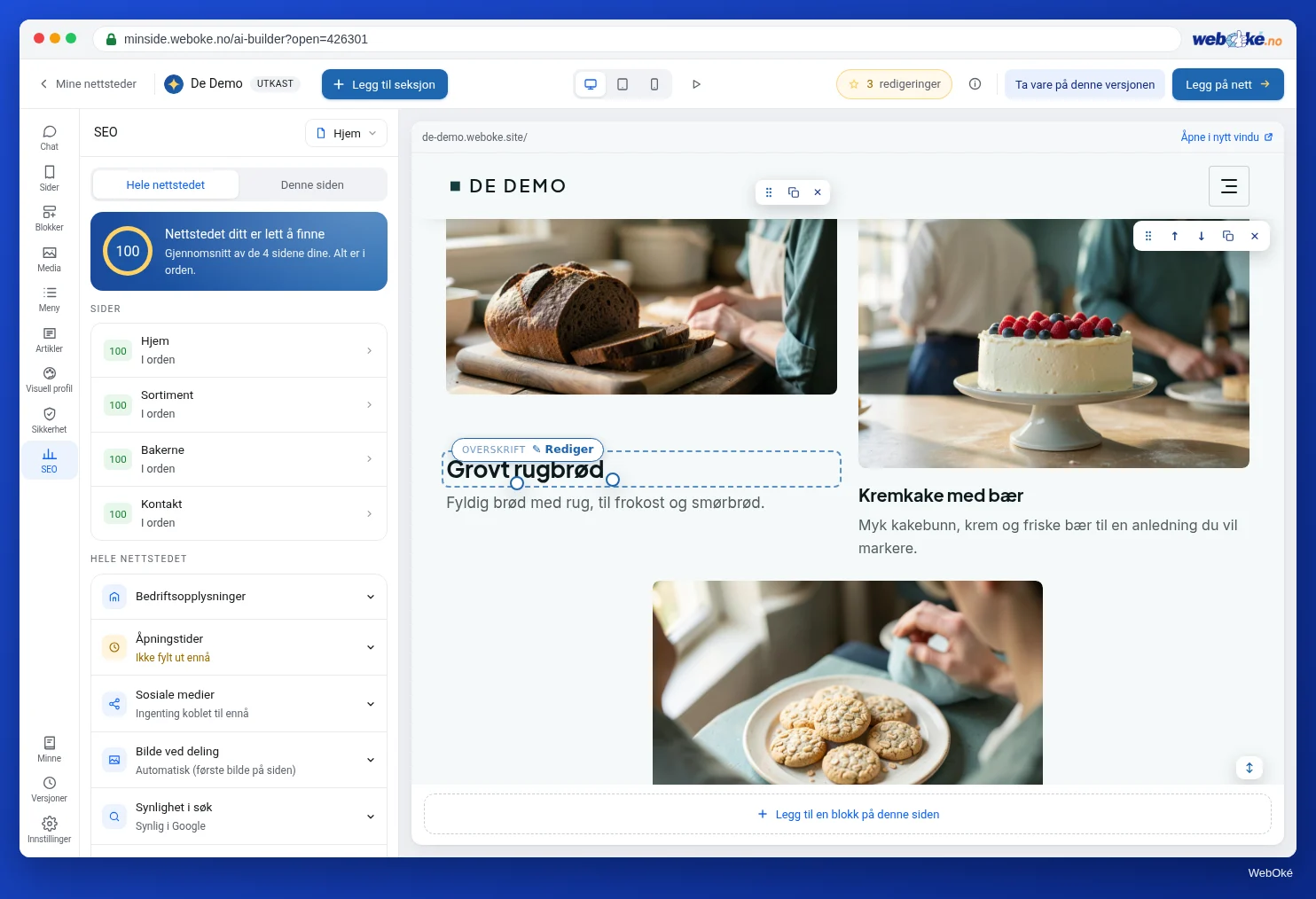
Du lagrer og avbryter med tastaturet:
- I en kort tekst, som en overskrift: Enter lagrer, Esc avbryter.
- I en lengre tekst med avsnitt: Ctrl+Enter lagrer (Enter gir da en ny linje), Esc avbryter.
Du kan også begynne fra chatten: velg en tekst med Velg element og klikk på Rediger tekst ved siden av etiketten. Da står knappene Lagre og Avbryt nederst i chatten.
Får du meldingen «Dette elementet kan du ikke redigere direkte. Be om det i chatten.», er det et element som byggeren lager selv. Be om endringen i chatten, med elementet valgt.
Formateringslinjen: overskrifter, lister, farge og lenker
Mens du redigerer, står det en verktøylinje Formatering ved teksten, med små knapper; hold musen over dem for å se navnet. Hvilke knapper som vises, avhenger av typen tekst: i en overskrift er det færre enn i et avsnitt. Du finner blant annet:
- i en lengre tekst typen linje: Vanlig tekst, Mellomoverskrift, Liten mellomoverskrift;
- Fet, Kursiv, Understreking, Gjennomstreking, Utheving;
- Punktliste, Nummerert liste, Sitat;
- Justering (venstre, midten, høyre) og Størrelse (mindre, normal, større, mye større);
- Tekstfarge, med fargene fra den visuelle profilen din (hovedfarge, sekundærfarge, tekstfarge, dempet tekst, hvit, mørk);
- Legg til eller rediger lenke og Fjern lenke;
- Uthevingsord: setter ett til fire valgte ord i uthevingsstilen fra den visuelle profilen din;
- Fjern formatering.
Med tastaturet går du til verktøylinjen med Alt+F10.
Noen råd. Velg en farge fra den visuelle profilen din, ikke en tilfeldig farge: slik blir siden rolig og alt passer sammen. Velger byggeren en farge som er vanskelig å lese på bakgrunnen, står det ved siden av («dårlig lesbar på denne bakgrunnen»). Bruk mellomoverskrifter for å bygge opp teksten, ikke for å gjøre noe stort; søkemotorer og skjermlesere bruker den oppbygningen (kurset Bli funnet på nett, leksjon 3.2). Og bruk fet skrift sparsomt: hvis alt er fett, skiller ingenting seg ut.
En lenke i en tekst
Merk ordene og klikk på Legg til eller rediger lenke. Du velger en Side på nettstedet ditt, eller fyller inn en adresse, e-postadresse eller et telefonnummer. Byggeren godtar en nettadresse (https://...), en e-postadresse (mailto:), et telefonnummer (tel:), en sti på nettstedet ditt (/side) eller en seksjon (#seksjon). Kjenner den ikke igjen adressen, lagrer den ikke lenken og sier fra om det.
Skriv lenketeksten slik at folk vet hvor de havner. «Se prisene våre» er bedre enn «klikk her». Det er bedre for besøkende og for folk som bruker skjermleser.
Knapper: teksten og hvor de fører
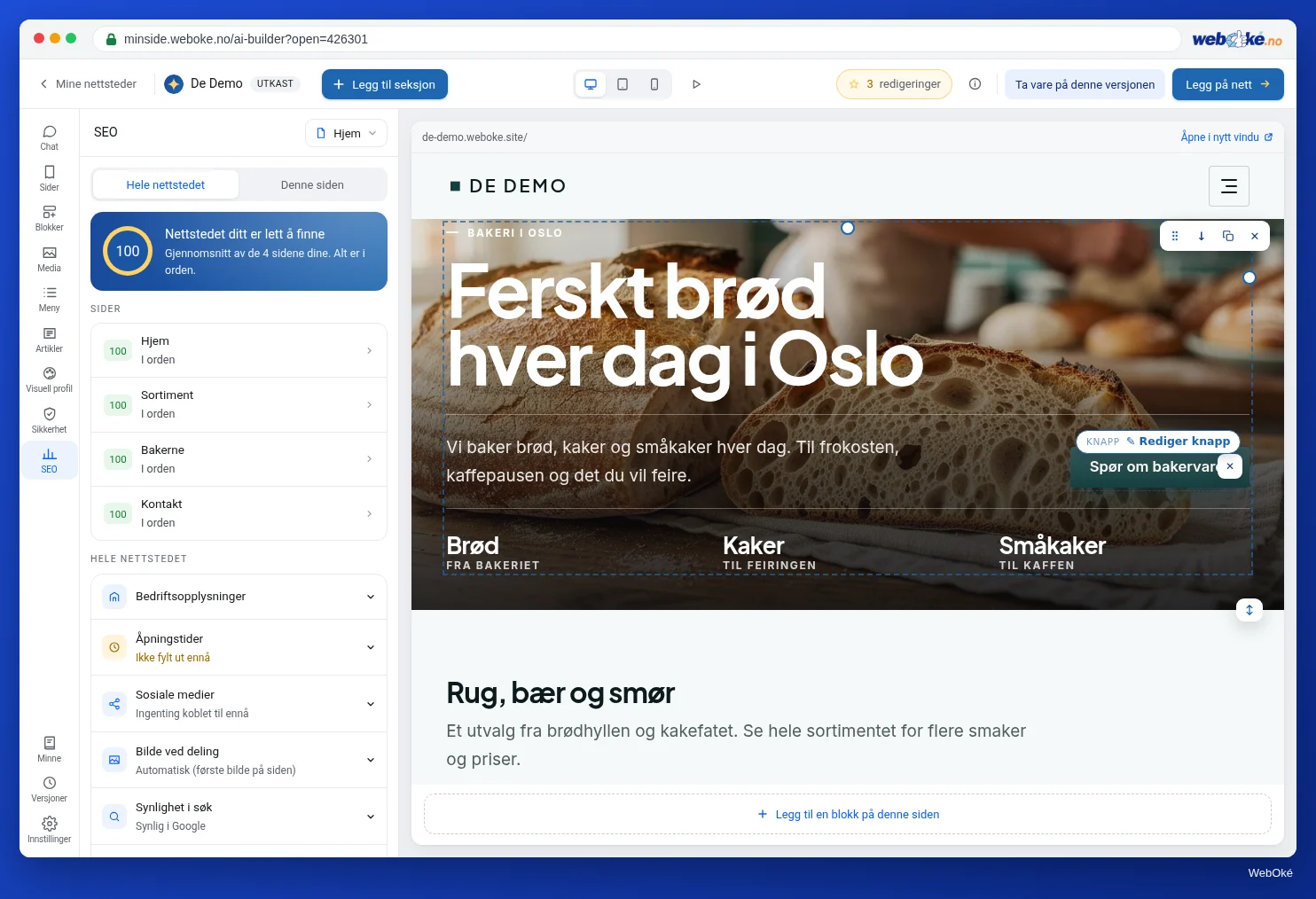
En knapp har to ting: teksten og målet. Hold musen over en knapp og klikk på Rediger knapp. Du ser:
- Tekst på knappen;
- Hvor skal denne knappen føre til?, med fem valg.
| Valg | Hva den besøkende får | Eksempel hos Schildersbedrijf Example |
|---|---|---|
| Side | En side på nettstedet ditt | «Se arbeidet vårt» til siden Prosjekter |
| E-post | En ny e-post til den adressen i e-postprogrammet sitt; fungerer også uten pakke | «Send oss e-post» til info@example.com |
| Ring | På en telefon ringer den besøkende dette nummeret med en gang | «Ring nå» til det ekte firmanummeret |
| Nettside | En side på en annen nettside, for eksempel bookingsystemet ditt eller Instagram | «Bestill time» til et timebestillingsverktøy |
| Seksjon | Siden ruller ned til den seksjonen | «Be om tilbud» til kontaktskjemaet nederst |
Byggeren kontrollerer det du fyller inn. En e-postadresse må være gyldig, et telefonnummer må ha minst 8 sifre, og en nettadresse må være en ekte adresse. Rediger knapp er gratis og uten KI.
Hvorfor dette er viktig: en knapp er ofte det viktigste stedet på en side. En «Be om tilbud» som ikke fører noe sted, koster deg kunder. Finnes det en lenke uten mål, advarer byggeren: «Denne lenken peker ikke noe sted ennå og fungerer ikke på det publiserte nettstedet ditt. Velg en side eller en adresse.»
Vær oppmerksom ved valget Ring: i skrivefeltet står 06 12345678 som eksempel. Det er et eksempel, ikke et nummer. Fyll inn ditt eget nummer.
Send-knappen for skjemaet er ikke en lenke
Knappen under kontaktskjemaet ditt ser ut som alle andre knapper, men den gjør noe annet: den sender skjemaet. Holder du musen over den, står det Still inn skjema i stedet for Rediger knapp. Klikker du på den, ser du Send-knapp for skjemaet og hvilken adresse meldingene kommer til. Er det ikke stilt inn ennå, står det «e-postadressen til kontoen din». Med Endre adresse går du til Innstillinger > Skjemaer. Der stiller du inn adressen og resten av skjemaet (leksjon 4.3 og 5.3).
Vil du at besøkende skal kunne sende deg e-post uten skjema, legger du inn en vanlig knapp med valget E-post. Den fungerer også på den gratis siden uten pakke, fordi den besøkende da sender e-posten selv fra sitt eget e-postprogram.
Fallgruver
- Et telefonnummer bare i teksten. Legg det også inn i en knapp eller lenke med Ring, slik at folk kan ringe direkte fra telefonen.
- Knapper som fører til feil side etter at du har gitt nytt navn til eller fjernet en side. Fjerner du en side, fjerner byggeren også lenkene dit og sier hvor mange. Kontroller knappene dine etterpå.
- Å la eksempelopplysninger stå. En e-postadresse eller et nummer fra den første versjonen kan være oppdiktet (leksjon 2.4). Skriv inn de ekte opplysningene dine selv.
- Farger utenfor den visuelle profilen din. Tilfeldige farger gjør siden urolig og noen ganger uleselig.
- Å la KI-en «forbedre» noe som allerede er bra. Hver KI-instruksjon kan endre mer enn du vil. Små ting gjør du selv.
I byggeren: slik gjør du det
- Hold musen over en tekst i forhåndsvisningen og klikk på Rediger (eller dobbeltklikk).
- Endre teksten; bruk verktøylinjen Formatering for overskrifter, lister og lenker.
- Lagre med Enter (kort tekst) eller Ctrl+Enter (lengre tekst).
- Hold musen over en knapp og klikk på Rediger knapp.
- Endre Tekst på knappen og velg et mål under Hvor skal denne knappen føre til?.
- Klikk på send-knappen i skjemaet ditt og se via Still inn skjema hvor meldingene kommer.
Oppsummering
- Å redigere tekst selv er gratis, uten KI og uten forslag; hver lagring blir en ny versjon.
- Med verktøylinjen Formatering lager du overskrifter, lister, farge fra den visuelle profilen din, uthevingsord og lenker.
- Rediger knapp velger målet: Side, E-post, Ring, Nettside eller Seksjon.
- Send-knappen for skjemaet er ikke en lenke; mottakeradressen stiller du inn under Innstillinger > Skjemaer.
Quiz
Oppgave
Oppgave D3.2: Knapper som fører et sted. Gå gjennom alle knappene på forsiden og kontaktsiden din, og gi hver knapp et ekte mål.
Sjekkliste:
- [ ] klikket på hver knapp på forsiden med Rediger knapp;
- [ ] valgt et mål for hver knapp (Side, E-post, Ring, Nettside eller Seksjon);
- [ ] minst én knapp med Ring eller E-post med de ekte opplysningene dine (ikke 06 12345678);
- [ ] minst én knapp med Seksjon til en seksjon på samme side;
- [ ] sett på send-knappen for skjemaet via Still inn skjema og kontrollert mottakeradressen;
- [ ] endret én tekst selv med en lenke via Legg til eller rediger lenke;
- [ ] kontrollert på Mobil at knappene står riktig.
Spørsmål:
- Hvilken knapp førte først ingen steder eller til feil sted, og hvor fører den nå?
- Hvilken adresse kommer meldingene fra skjemaet ditt til, og er det en adresse du leser hver dag?
- Hvilken lenketekst valgte du, og hvorfor?
Etter «ferdig» ser du et eksempelsvar: knappen «Be om tilbud» i toppseksjonen førte ingen steder og ruller nå ned til seksjonen Kontakt; meldingene kommer til info@example.com, som Bas leser hver dag; lenketeksten «Se prisene våre» i stedet for «klikk her», fordi den besøkende da vet hvor han havner.
Oppgave D3.2: Knapper som fører et sted
Denne oppgaven gjør du selv; ingen kontrollerer den. Kryss av det du har gjort, og merk oppgaven som fullført.
Knappen "Be om et tilbud" i heroen førte ingen steder og ruller nå til seksjonen Kontakt. Meldinger kommer inn på info@example.com, som Bas leser hver dag. Lenketeksten "Se prisene våre" i stedet for "klikk her", fordi en besøkende da vet hvor han havner.
Avkrysningene og notatene dine blir kun i denne nettleseren; vi sender dem ikke noe sted. Er du logget inn, lagrer vi kun i Mine kurs at du har gjort oppgaven.