
Modul 7 · 7.2
Cookies, integrasjoner og samtykke
Modul 7: Personvern og regler · Lesetid: 11 minutter
Læringsmål: Etter denne leksjonen kan du forklare når du trenger samtykke for cookies og målekode, stille inn cookiebanneret på AI Builder-siden din, koble til måletjenester slik at de først lastes etter samtykke, og sjekke i nettleseren at ingenting måles før en besøkende har valgt.
Nøkkelbegreper: cookie, terminalutstyr, samtykke, nødvendige cookies, begrensede analytiske cookies, sporingscookies, cookiebanner, integrasjon, måle-ID, egen kode, Cookie-innstillinger
Denne leksjonen forklarer reglene slik de gjelder 10. november 2026. Det er ikke juridisk rådgivning. Er du usikker på din egen situasjon, spør en jurist eller bransjeorganisasjonen din.
Hva regelen sier
En cookie er en liten fil som en nettside legger i nettleseren til den besøkende. Regelen gjelder også annen lagring i nettleseren, piksler og skript som kjenner igjen en enhet.
I EU og EØS står grunnlaget i ePrivacy-direktivet (2002/58/EF), artikkel 5 nr. 3: å lagre informasjon på brukerens enhet, eller lese informasjon derfra, er bare lov når brukeren har fått tydelig og fullstendig informasjon og gitt samtykke. Det finnes et unntak for det som er teknisk nødvendig for å gjennomføre kommunikasjonen, eller strengt nødvendig for tjenesten den besøkende selv ber om.
Hvert land har satt regelen inn i en egen lov. I Norge står den i ekomloven; i Nederland er det artikkel 11.7a i Telecommunicatiewet. Nederland har et ekstra unntak: heller ikke for cookies som samler informasjon om kvaliteten eller effektiviteten til siden din trengs samtykke, så lenge de har ingen eller små konsekvenser for personvernet. Den nederlandske tilsynsmyndigheten Autoriteit Persoonsgegevens (AP) kaller dette begrensede analytiske cookies: å telle besøkende og populære sider, uten å følge besøkende på tvers av nettsider eller lage profiler. Om slike lette analytiske cookies kan brukes uten samtykke andre steder, avhenger av hvordan landet bruker cookieregelen. Det trygge valget er å be om samtykke eller å måle uten cookies; se Nkom og Datatilsynet (https://www.datatilsynet.no/). Legg merke til to ting:
- Også uten krav om samtykke behandler du ofte personopplysninger (en IP-adresse). Da gjelder GDPR (personvernforordningen): du trenger et behandlingsgrunnlag, og du nevner det i personvernerklæringen din (leksjon 7.1).
- Andre land er noen ganger strengere; har du mange besøkende fra utlandet, sjekk hva tilsynsmyndigheten der sier.
Sporingscookies og alt som følger besøkende, lager profiler eller brukes til annonser, krever alltid samtykke på forhånd. Samtykket må være frivillig og spesifikt: å ikke gjøre noe eller å klikke seg videre er ikke samtykke. Den nederlandske AP gir fire tommelfingerregler for et tydelig banner: fortell hva du bruker cookies til, gjør det like enkelt å avslå som å godta, gjør det like enkelt å endre valget senere, og hold samtykke og innsigelse adskilt.
Slik ordner AI Builder det
Byggeren deler alt på siden din som kommer fra andre leverandører inn i fire typer, med forklaringen som de besøkende også ser:
| Type | Forklaring i banneret | Eksempler |
|---|---|---|
| Nødvendige | Trengs for at siden skal fungere. Disse er alltid på. | spamkontroll av skjemaet ditt, Plausible |
| Funksjonelle | Blokker du selv bruker, som en video, et kart eller en timebestilling. | Google Maps, Calendly, Vimeo |
| Statistikk | Måler hvor mange som besøker siden og hva de ser på. | Google Analytics 4, Hotjar, Microsoft Clarity |
| Markedsføring | Måler annonser og kjenner igjen besøkende på andre nettsider. | Google Ads, Meta-pixel, LinkedIn Insight Tag, Google Tag Manager |
Kjører det noe som ikke er Nødvendige, slår byggeren cookiebanneret automatisk på. I innstillingene ser du da Cookiebanneret er slått på automatisk, med tjenestene som krever det, og bryteren kan ikke slås av så lenge disse tjenestene kjører. Alt utenfor Nødvendige lastes først når den besøkende gir samtykke for den typen:
- En integrasjon (som Google Analytics) ligger i siden som et skript som ikke kjører. Først etter samtykke for Statistikk slår siden det på.
- En widget (kart, timebestilling, video) viser først en boks med "Denne blokken kommer fra Google Maps og lastes først når du tillater Funksjonelle." og en knapp Tillat og vis. En YouTube-video bruker varianten uten cookies til den spilles av; også den venter på samtykke.
- Trekker en besøkende samtykket sitt tilbake, sletter siden de kjente cookiene av den typen. Kommer det til en ny tjeneste senere, spør banneret på nytt.
Nederst på hver side står da knappen Cookie-innstillinger, som den besøkende alltid kan bruke for å endre valget sitt.
Innstillinger > Cookies og samtykke
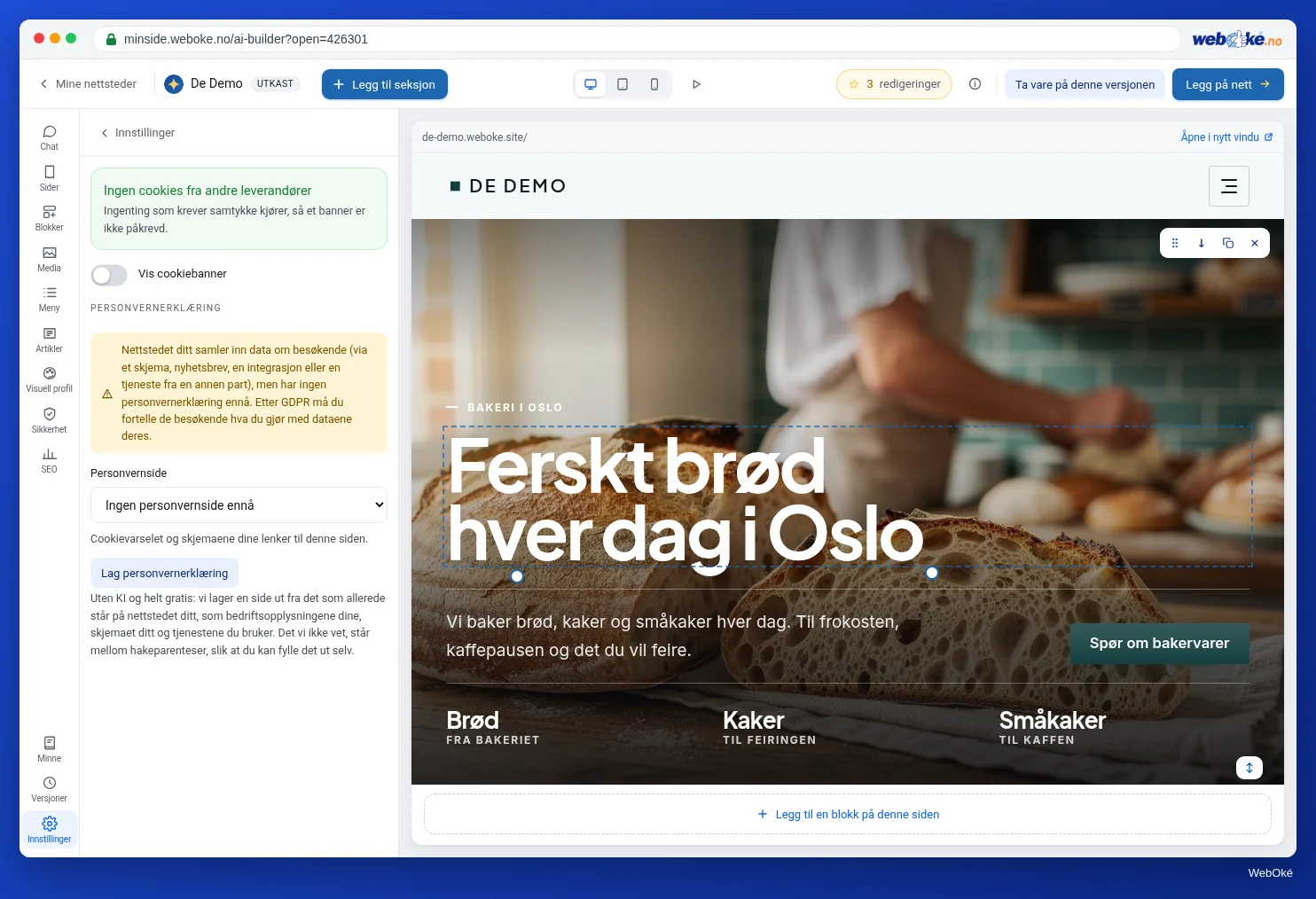
Øverst ser du statusen: hvilke tjenester som kjører og i hvilken type. Under det stiller du inn:
- Vis cookiebanner: på eller av. Kjører det ingenting fra andre leverandører, sier byggeren "Ingen cookies fra andre leverandører", og da er et banner ikke påkrevd.
- Visning: Linje nederst eller Kort nede til høyre. Du ser banneret med en gang i forhåndsvisningen.
- Besøkende kan velge per type: på gir den besøkende i tillegg til Godta alle og Bare nødvendige også Velg selv hva du tillater. Av viser bare de to knappene. Bruker du tjenester i flere typer (et kart og Google Analytics), slå dette på: samtykke skal gis per formål, og den nederlandske AP ber også om det.
- Tekst i banneret: tomt felt gir standardteksten. Skriver du en egen tekst, nevn konkret hva du bruker cookies til.
- Knapp for å godta og Knapp for å avslå: tekstene på knappene. Hold avslå-knappen tydelig. "Bare nødvendige" eller "Avslå" er bra; "Senere" eller "Kanskje" er ikke bra, for da vet ikke den besøkende hva han velger.
- Personvernside: siden som Mer om personvern lenker til (leksjon 7.1).
En felle i utseendet: i banneret har godta-knappen stilen til en hovedknapp og avslå-knappen en roligere stil. Sjekk på telefonen og datamaskinen at avslå-knappen er like lett å se og trykke på. Synes du ikke det, sett en tydelig tekst på knappen.
Innstillinger > Integrasjoner
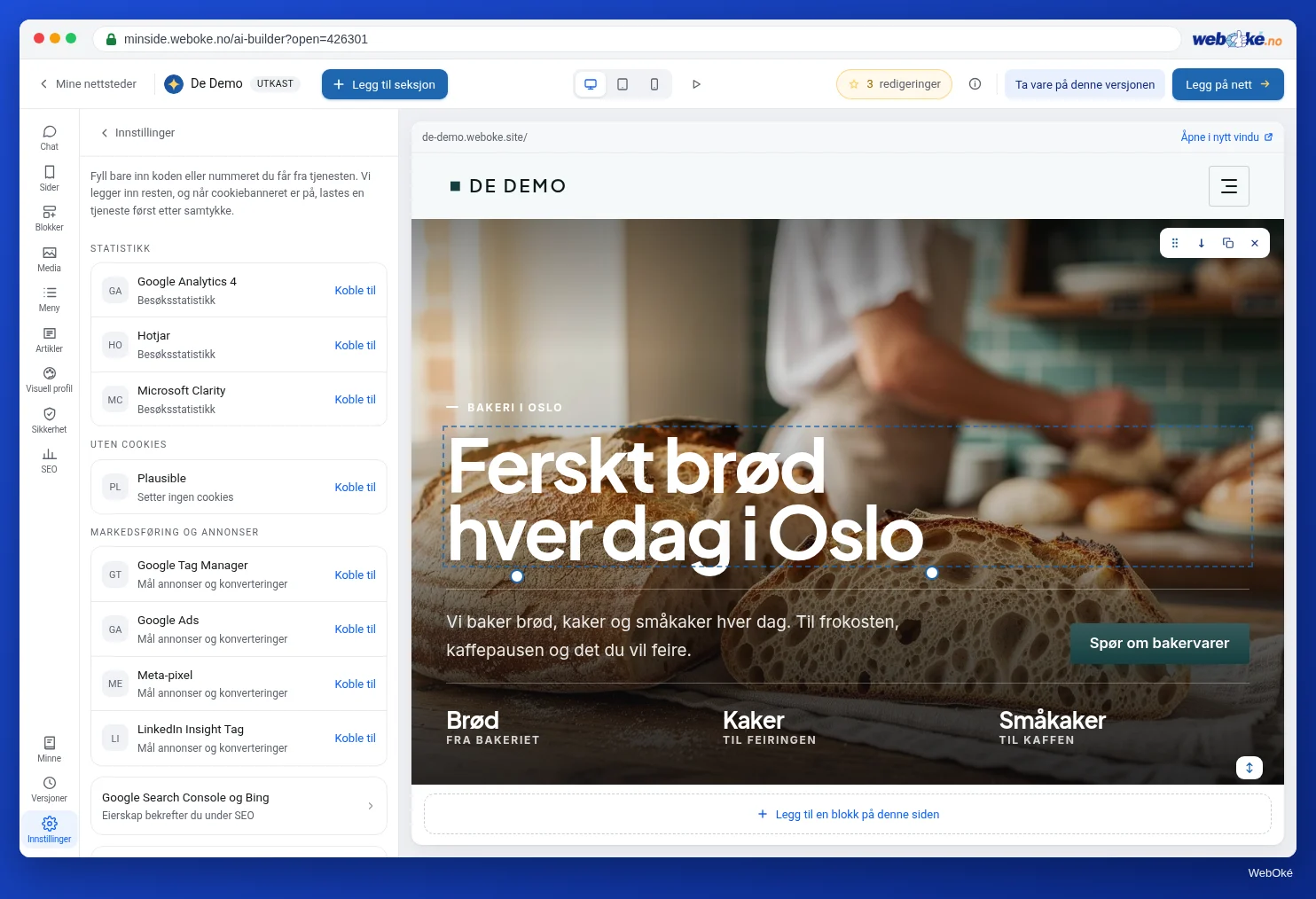
Under Integrasjoner fyller du bare inn nummeret eller koden du får hos tjenesten; byggeren legger til resten. Listen er delt i tre grupper: Statistikk, Uten cookies og Markedsføring og annonser.
| Tjeneste | Hva du fyller inn (eksempel) | Type | Cookies ifølge byggeren |
|---|---|---|---|
| Google Analytics 4 | Måle-ID G-XXXXXXXXXX | Statistikk | _ga, _ga_*, _gid |
| Google Tag Manager | Container-ID GTM-XXXXXXX | Markedsføring | avhenger av taggene dine |
| Google Ads | Konverterings-ID AW-123456789 | Markedsføring | _gcl_au, _gcl_aw |
| Meta-pixel | Pixel-ID | Markedsføring | _fbp, fr |
| Plausible | domenenavnet ditt, for eksempel example.com | Nødvendige | ingen cookies |
Du kan også koble til LinkedIn Insight Tag, Hotjar og Microsoft Clarity. Etter Koble til viser byggeren "Denne tjenesten setter cookies, så cookiebanneret er nå slått på." På den gratis adressen fungerer Google Analytics 4, Google Ads, Meta-pixel, LinkedIn, Clarity og Plausible; Google Tag Manager, Hotjar og egen kode er bare med på en side med pakke.
Hvorfor står Plausible under Nødvendige? Plausible måler uten cookies og uten å lagre noe på enheten, så cookieregelen gjelder ikke, og byggeren laster det uten banner. GDPR gjelder fortsatt: nevn det i personvernerklæringen din. Google Analytics 4 behandler byggeren alltid som Statistikk med samtykke, selv om den forkorter IP-adressen. Det er det trygge valget: om Analytics kan brukes uten samtykke, avhenger av mange innstillinger.
Tre feller:
- Lime inn målekode i chatten eller en widget. Byggeren viser deg da til Innstillinger, Integrasjoner: bare der vet banneret om den.
- Sette egen kode som nødvendig. Under Integrasjoner står Egen kode nederst. Skript fra kjente tjenester blir stoppet av banneret der. Med bryteren Denne koden er nødvendig lastes koden med en gang, også uten samtykke. Velg det bare for kode som siden din trenger og som ikke følger noen. Melder byggeren adresser den ikke kjenner igjen, ikke sett koden som nødvendig.
- Tag Manager som en boks. Byggeren laster containeren først etter samtykke for Markedsføring, men den ser ikke hva som ligger i den. Du er selv ansvarlig for hver tagg i den.
Test selv
Sjekk dette etter hver nye integrasjon, og oppdater også personvernerklæringen din (leksjon 7.1):
- Åpne den ekte siden din (ikke forhåndsvisningen i byggeren) i et privat vindu.
- Åpne utviklerverktøyene i nettleseren (ofte F12) og velg fanen Nettverk. Last inn siden på nytt.
- Se etter forespørsler til tjenester som
google-analytics.com,googletagmanager.comellerfacebook.net. Før du har valgt, skal det ikke stå noe der. - Klikk på Godta alle og se igjen: nå dukker de opp.
- Klikk nederst på Cookie-innstillinger, velg Bare nødvendige og sjekk i fanen med lagring og cookies for siden din (i Chrome Application, i Firefox Lagring) at cookiene
_gaer borte.
Oppsummering
- Cookieregelen fra det europeiske ePrivacy-direktivet (i Norge: ekomloven; i Nederland: artikkel 11.7a i Telecommunicatiewet) krever samtykke for cookies og lignende teknikker, unntatt det som er strengt nødvendig; Nederland gjør også unntak for begrensede analytiske cookies, men det trygge valget er samtykke eller måling uten cookies.
- Det skal være like enkelt å avslå som å godta, og like enkelt å endre valget senere.
- AI Builder slår banneret automatisk på så snart noe krever samtykke, og laster integrasjoner, widgets og videoer først etter samtykke for typen deres.
- Legg inn måletjenester under Innstillinger > Integrasjoner, ikke i chatten eller en widget; sett egen kode som nødvendig bare hvis den ikke følger noen.
- Test etter hver nye integrasjon i et privat vindu med fanen Nettverk.
Quiz
Oppgave
Oppgave A7.2: Ingen målekode uten samtykke. Koble til en måletjeneste via Innstillinger > Integrasjoner hvis du vil, publiser siden din på nytt og fyll inn nettadressen til AI Builder-siden din. Programmet åpner sidene dine som en ny besøkende som ikke har valgt noe ennå, uten cookies og uten å kjøre JavaScript. Det sjekker om et måle- eller annonseskript (som Google Analytics, Tag Manager, Google Ads eller Meta-pixel) lastes direkte i stedet for å vente på samtykke, om det settes cookies fra slike tjenester, og om det står et cookiebanner på siden hvis siden din bruker tjenester fra andre leverandører. Bruker du ingen tjenester fra andre, eller bare Plausible, er det også i orden.
Les mer
- Tommelfingerregler for tydelige cookiebannere (nederlandsk kilde, Autoriteit Persoonsgegevens): https://autoriteitpersoonsgegevens.nl/themas/internet-slimme-apparaten/cookies/vuistregels-heldere-cookiebanners
- Cookies (nederlandsk kilde, Autoriteit Persoonsgegevens): https://autoriteitpersoonsgegevens.nl/themas/internet-slimme-apparaten/cookies
- Mål besøkende uten informasjonskapselbanner
- Telecommunicatiewet, artikkel 11.7a (nederlandsk lov, wetten.overheid.nl): https://wetten.overheid.nl/BWBR0009950/
- Gratis kurs Bli funnet på nett 8.1: Måling med personvernvennlig analyse