
Modul 8 · 8.3
Måle, forbedre og sluttkontrollen
Modul 8: Etter lansering · Lesetid: 11 minutter
Læringsmål: Etter denne leksjonen kan du velge hvordan du måler hva siden din gjør (med eller uten informasjonskapsler), lese de viktigste rapportene i Search Console, forbedre eller fornye siden din i små steg som du kan kontrollere, og bruke sluttkontrollen til å sjekke at siden din er i orden teknisk og etter grunnreglene.
Nøkkelbegreper: målemål, besøksstatistikk, Plausible, Google Analytics 4, Search Console, visninger, klikk, klikkfrekvens, gjennomsnittlig plassering, indeksering, lite steg, sluttkontroll
Først spørsmålet, så målingen
Måling uten et spørsmål gir grafer du ikke gjør noe med. Begynn derfor med to eller tre spørsmål som betyr noe for bedriften din. Schildersbedrijf Example vil vite:
- Finner folk i nærområdet siden når de søker på "maler" sammen med navnet på stedet sitt?
- Hvilke sider leser de besøkende, og hvor faller de fra?
- Gir de besøkende tilbudsforespørsler?
Det første spørsmålet svarer Search Console på: hva som skjer i Google før noen klikker. Det andre svarer en besøksstatistikk på: hva som skjer på siden din. Det tredje teller du selv: hvor mange forespørsler kom via skjemaet, telefonen og WhatsApp? Det siste er det viktigste tallet ditt.
Måle besøkende: med eller uten informasjonskapsler
AI Builder har ingen egen besøksstatistikk. Du kobler til en tjeneste under Innstillinger > Integrasjoner (leksjon 7.2). De to vanligste valgene:
| Plausible | Google Analytics 4 | |
|---|---|---|
| Hva du fyller inn | domenenavnet ditt | måle-ID-en din (G-...) |
| Informasjonskapsler | ingen | ja (_ga, _gid) |
| Trenger cookiebanner for denne tjenesten | nei, byggeren laster den med en gang | ja, den lastes først etter samtykke til Statistikk |
| Hva du ser | besøkende, sider, kilde, land, enhet | mye mer, med hendelser og målgrupper |
| Fullstendighet | teller alle besøkende | teller bare dem som ga samtykke |
| Kostnad | et betalt abonnement hos Plausible | gratis hos Google |
En viktig forskjell for tallene: med Google Analytics ser du bare de besøkende som klikket på Godta alle. Avslår halvparten, ser du halvparten. Se derfor mest på trender (går det opp eller ned?), ikke på de nøyaktige tallene. Med Plausible ser du alle, fordi den måler uten informasjonskapsler. Uansett hvilken tjeneste du bruker, nevner du den i personvernerklæringen din (leksjon 7.1).
Har du en pakke, har du i tillegg serverstatistikk i DirectAdmin (knappen DirectAdmin ved siden din under Mine nettsteder). Den fungerer uten skript og uten informasjonskapsel, men teller også med roboter og oppdateres én gang per natt. Bra som en grov kontroll, ikke for å sammenligne sider nøyaktig.
Lese Search Console
Har du koblet til Search Console (leksjon 6.2), ser du på tre rapporter én gang i måneden:
- Resultater: per søk og per side antall visninger (hvor ofte du var med i resultatene), klikk, klikkfrekvensen (i Search Console CTR: klikk delt på visninger) og gjennomsnittlig plassering. Se etter sider med mange visninger, men få klikk: der kan en bedre tittel og beskrivelse hjelpe.
- Sider (indeksering): hvilke sider som er i Google og hvilke som ikke er det, med årsaken. Mangler en viktig side, finner du ut hvorfor.
- URL-inspeksjon: se hvordan Google kjenner én bestemt adresse, og be Google om å se på nytt etter en stor endring.
Search Console trenger tid: de første tallene kommer etter noen dager, et godt bilde får du etter noen uker. Kurset Bli funnet på nett forklarer disse rapportene steg for steg.
Forbedre i små steg
Forbedring fungerer best i små steg som du kan måle:
- Velg én ting ut fra tallene dine. For eksempel: siden Utvendig maling har 900 visninger i måneden, men bare 9 klikk.
- Finn én endring som passer til det: en tittel og beskrivelse som sier hva folk søker etter ("Utvendig maling i Example og omegn, uforpliktende tilbud").
- Gjennomfør den: i panelet SEO, selv (gratis) eller med KI-en (1 redigering), og klikk på Publiser endringer.
- Gi det tid: fire til åtte uker. Ikke endre tre andre ting på den samme siden i mellomtiden, ellers vet du ikke hva som hjalp.
- Se på nytt og noter hva du gjorde og hva som skjedde.
Andre eksempler på små steg: et kontaktskjema med færre felt (leksjon 7.1), en tydelig knapp Be om tilbud øverst på hver tjenesteside, et eget bilde av en ekte jobb i stedet for et stemningsbilde, en ny side for en tjeneste folk søker etter, men som du ennå ikke beskriver for seg. Det siste er én instruksjon i chatten (2 redigeringer).
Fornye uten å miste noe
Etter noen år vil du kanskje ha et friskere uttrykk. Det trenger ikke være en ny side:
- En annen Stil, andre farger eller skrifttyper, eller en annen utforming av menyen velger du under Visuell profil. Det koster ingenting.
- En seksjon med en annen utforming ber du om i chatten ("lag tjenesteseksjonen som tre kort med bilde"); det koster 2 redigeringer.
- Å få tekster skrevet om i en annen tone er én instruksjon.
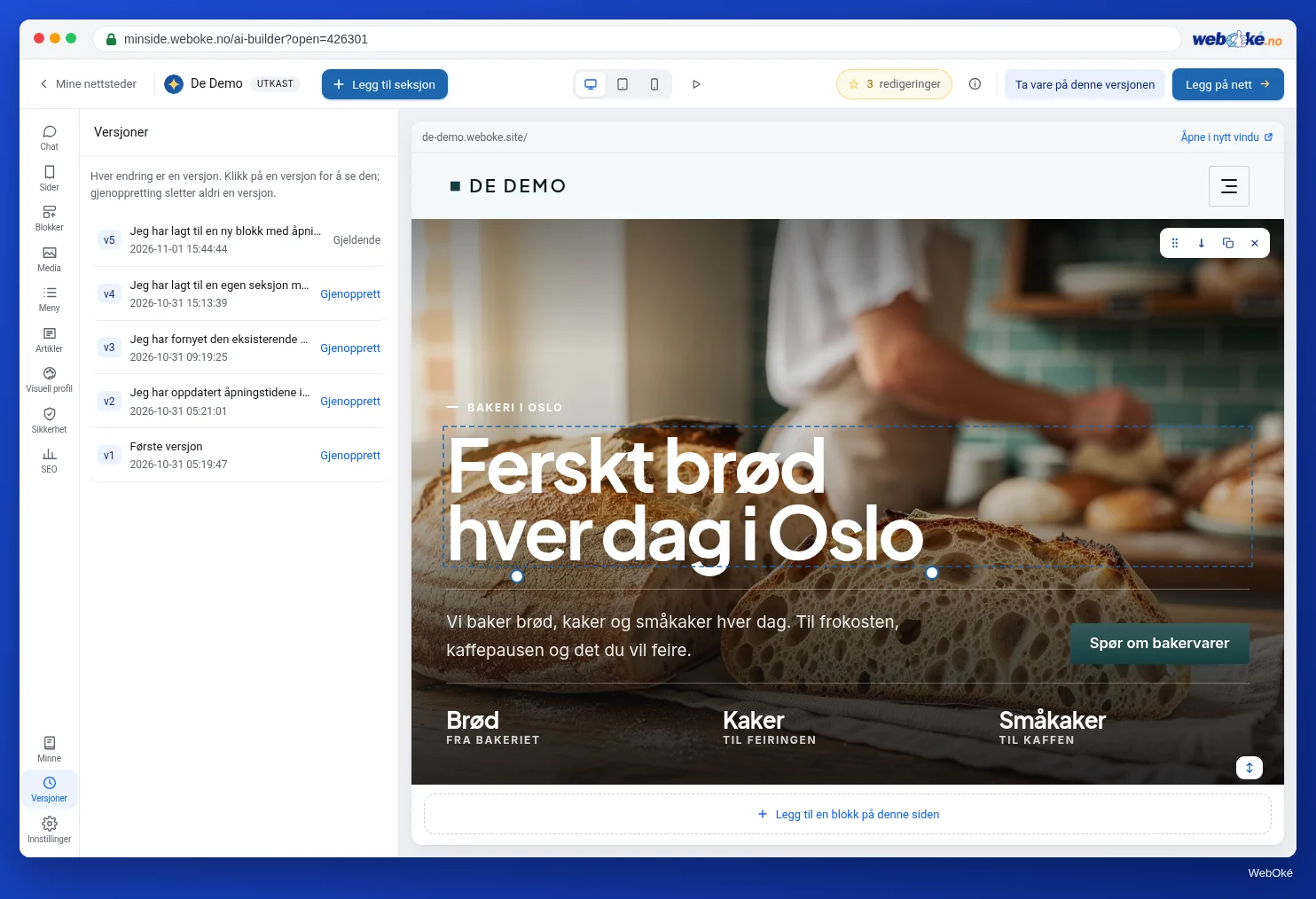
Før en stor ombygging gir du den nåværende versjonen et navn under Versjoner, for eksempel "Før fornyelsen 2028". Liker du ikke resultatet, setter du den tilbake med ett klikk. Å få bygget et helt nytt oppsett koster 5 redigeringer; en pakke har plass til ett nettsted, så tenk på forhånd gjennom hvor den nye siden skal ligge.
Etter en fornyelse går du gjennom leksjon 7.1 til og med 7.3 på nytt. Nye seksjoner kan igjen inneholde eksempelinnhold, og nye bilder har ennå ingen beskrivelse.
Sluttkontrollen
I dette kurset har du steg for steg bygget opp siden din, lagt den på nett, gjort den lett å finne og satt den opp etter grunnreglene. Sluttkontrollen går gjennom alt på én gang, slik en besøkende og en søkemotor ser siden din. Den skiller mellom påkrevd (det som må være i orden) og råd (det som kan bli bedre).
Før du starter kontrollen, gjør du disse fem tingene selv, for dem kan ikke noe program gjøre for deg:
- Åpne siden din på telefonen og gå gjennom hver side.
- Send en testmelding via skjemaet ditt og sjekk at den kommer fram.
- Les hver side én gang til og se etter oppdiktede fakta og anmeldelser (leksjon 7.3).
- Åpne siden din i et privat vindu og kontroller cookiebanneret (leksjon 7.2).
- Sjekk at åpningstidene og opplysningene dine er like overalt (leksjon 8.1).
Oppsummering
- Begynn med to eller tre spørsmål; det viktigste tallet ditt er antall forespørsler, ikke antall besøkende.
- Plausible måler uten informasjonskapsler og teller alle; Google Analytics 4 lastes etter samtykke og teller bare dem som ga samtykke. Nevn måletjenesten din i personvernerklæringen.
- Search Console viser visninger, klikk, klikkfrekvens og plassering, og hvilke sider som er i Google.
- Forbedre én ting om gangen, gi det noen uker, og noter hva du gjorde; gi en god versjon et navn før du bygger om mye.
- Sluttkontrollen viser hva som påkrevd må være i orden og hva som kan bli bedre.
Quiz
Oppgave
Oppgave A8.3: Sluttkontroll av siden din. Gjør først de fem kontrollene fra denne leksjonen selv. Fyll deretter inn nettadressen til AI Builder-siden din (den gratis adressen eller ditt eget domene). Programmet besøker siden din slik en besøkende gjør og går gjennom alt fra kurset samlet: om siden kan nås via https og blir gjenkjent som en AI Builder-side, om sidene i menyen din fungerer, om det finnes en personvernerklæring som er lenket på hver side, om det fortsatt står eksempelinnhold eller tekst i hakeparenteser, om bildene har en beskrivelse, om ingen målekode lastes uten samtykke, og om sidene dine har en tittel og beskrivelse. På et eget domene ser det også på sertifikatet ditt og bedriftsopplysningene dine for søkemotorer. Resultatet holder påkrevd og råd adskilt. Tar du eksamen, kan du også gjøre denne kontrollen som praktisk oppgave: da legger du koden fra eksamensforsøket ditt som tekst på forsiden din, slik at programmet ser at siden er din.
Les mer
- Gratis kurs Bli funnet på nett 8.1: Måling med personvernvennlig analyse
- Gratis kurs Bli funnet på nett 2.3: Les resultatrapporten
- Gratis kurs Bli funnet på nett 2.4: Rapporten Page indexing og URL inspection
- Mål besøkende uten informasjonskapselbanner
- Gratis kurs Bli funnet på nett 8.4: Avsluttende oppgave: synlighetssjekken din