
Modul 2 · 2.3
Fornye et eksisterende nettsted
Modul 2: Den første versjonen · Lesetid: 10 minutter
Læringsmål: Etter denne leksjonen kan du la et eksisterende nettsted leses inn, velge hvilke sider og hvilken visuell profil som skal være med, forklare hva som blir overtatt og ikke, og hva som skjer med bildene dine, og sammenligne den nye versjonen med den gamle.
Nøkkelbegreper: Fornye et eksisterende nettsted, lese inn, Les inn nettstedet mitt, innlesingspanel, krysse av sider, designønske, nåværende farger og skrifttyper, KI-modell, bildebeskrivelse, robots.txt, parkeringsside
Hvorfor fornye i stedet for å begynne på nytt
Har du allerede et nettsted, ligger det mye arbeid der: dine egne tekster, bilder, kontaktopplysninger og ofte en personvernerklæring. Med Fornye et eksisterende nettsted leser byggeren inn nettstedet og lager et nytt design med innholdet. Dine egne formuleringer blir med ordrett, ikke oppsummert. Det er nettopp det som gjør et nettsted personlig.
Dette fungerer for vanlige nettsteder, WordPress- og Joomla-nettsteder, nettsteder som først bygges opp i nettleseren og også nettsteder fra Drag-and-drop Builder. Det nåværende nettstedet ditt er på nett som før helt til du publiserer det nye på samme domene.
Innlesing: slik fungerer det
- Velg Fornye et eksisterende nettsted i startkortet.
- Fyll inn adressen under Adressen til det nåværende nettstedet ditt, for eksempel
www.example.com. - Klikk på Les inn nettstedet mitt. Det tar vanligvis et halvt minutt og er gratis.
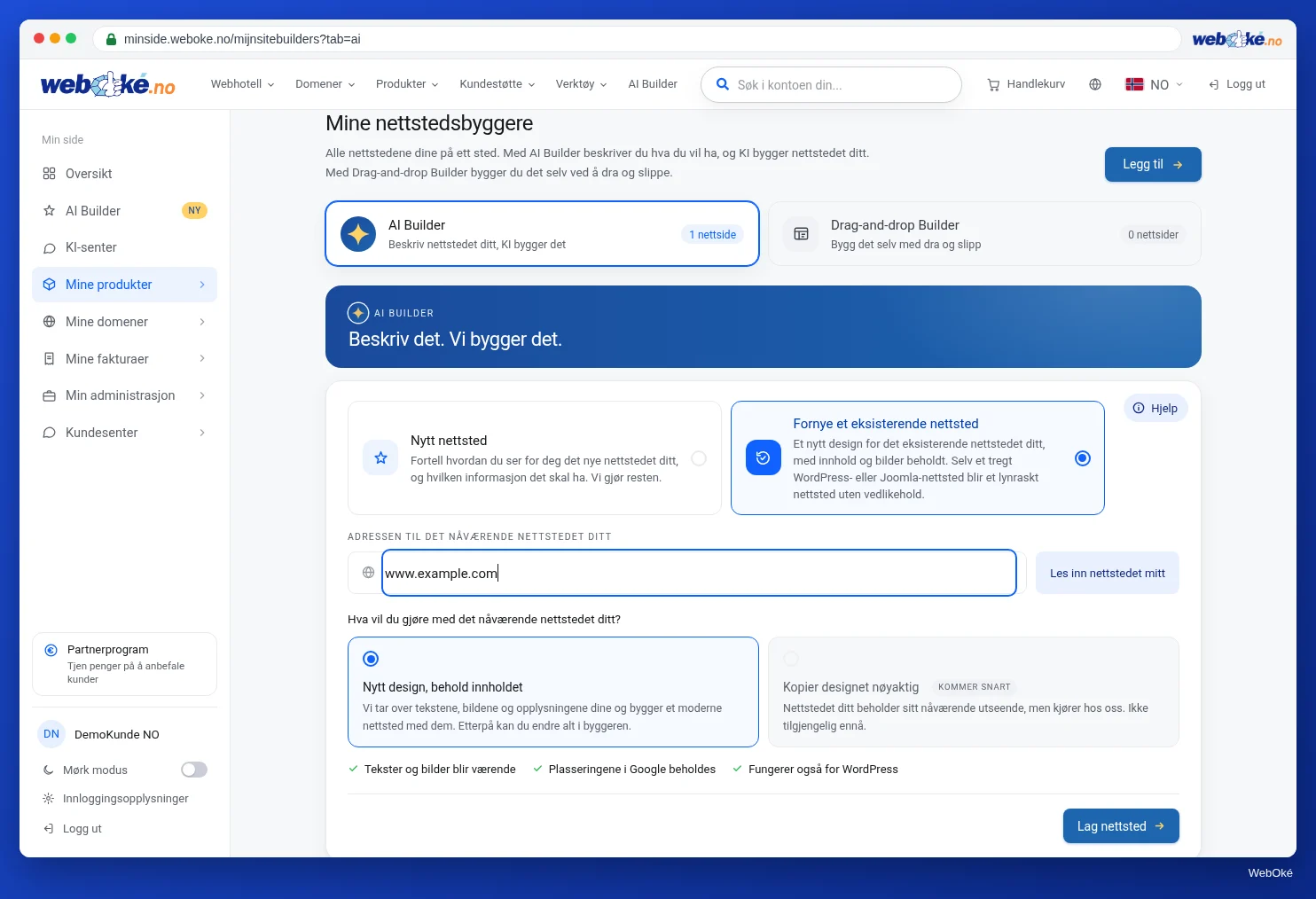
Byggeren oppfører seg som en høflig besøkende. Den begynner på adressen du oppgir, følger lenkene på nettstedet og tar alltid med lenkene fra hovedmenyen. Den følger robots.txt (filen der et nettsted sier hva besøkende programmer ikke får lese) og leser høyst 60 sider om gangen. Er nettstedet ditt større, tar den med de viktigste og sier ifra om det. Innloggingssider, handlekurver, betalingssider og søkesider hopper den over. Du kan la et nettsted leses inn høyst 10 ganger i timen.
Ligger det ikke et eget nettsted på adressen, men en parkeringsside eller standardside, eller kan byggeren ikke lese noe, bytter den til et nytt nettsted: den lager et utkast til en beskrivelse som du fyller ut (leksjon 2.1).
Innlesingspanelet: velg hva som skal være med
Etter innlesingen ser du i startkortet hva som ble funnet:
- en overskrift som "Lest inn: 5 av 7 sider blir med, 9 bilder", noen ganger med plattformen nettstedet er laget med;
- listen Sider, hver med en hake og adressen;
- antall ord, bilder og skjemaer;
- Opplysninger vi gjenkjente: navn, e-post, telefon, adresse;
- bryteren Behold de nåværende fargene og skrifttypene som utgangspunkt;
- feltet Hva vil du endre ved designet?
Hvilke sider er krysset av? Forsiden, sider i menyen, sider med egne bilder og sider med minst 25 ord. Fjern haken på det som ikke trenger å være med: en gammel kampanjeside, en side "Nyheter 2019", en takkeside. Minst én side må være avkrysset.
Merk: så snart innlesingen er ferdig, åpnes vinduet Hvor skal nettstedet ditt ligge? med en gang. Vil du først fjerne haken på sider eller skrive et designønske, klikker du på Avbryt i det vinduet, justerer innlesingspanelet og klikker deretter på Lag nettsted. Når du fornyer, velger du bare plasseringen i det vinduet. Valget av bildetype faller bort, fordi byggeren bruker dine egne bilder.
Nåværende farger og skrifttyper: Er bryteren på, er fargene dine (opptil fire) og skrifttypene dine (opptil tre) fortsatt utgangspunktet. Av: byggeren velger selv et passende utseende. Logoen og bildene dine tar den alltid med.
Hva vil du endre ved designet? Her sier du hvordan det nye nettstedet skal føles, for eksempel "friskere og mer moderne, roligere med mer luft, større skrift". Tekstene dine blir overtatt, her handler det om formen. Å si det på forhånd er gratis, å endre det etterpå koster redigeringer.
Hva som skjer med bildene dine
Byggeren overtar høyst 12 bilder fra det gamle nettstedet. For å vite hva som er på dem, sendes bildene én gang til en KI-modell fra OpenAI (amerikansk), den samme som lager tekstene på nettstedet ditt. Den beskriver kort hva bildet viser, slik at byggeren vet hvor bildet passer. Nesten ingen nettsteder har brukbare beskrivelser av bildene sine, og filnavn sier som regel ingenting. Derfor er dette nødvendig.
Det har to følger. Er det mennesker på bildene dine, sendes de bildene altså til en KI-leverandør. Vurder det, og nevn det i personvernerklæringen der det trengs (modul 7). Og vil du ikke ha et overtatt bilde på det nye nettstedet, klikker du på det i forhåndsvisningen og bytter det ut via Bytt bilde.
Hva som blir med og ikke
| Blir med | Blir ikke med |
|---|---|
| Tekstene på de valgte sidene, ordrett | Meny, topptekst, bunntekst og sidefelt som tekst (det lager byggeren på nytt) |
| Sidetitler og oppbyggingen av menyen | Skjemaer (du får et nytt kontaktskjema) |
| Logo og favikon | Skript, innebygde videoer og widgeter (legg dem inn på nytt, leksjon 4.3) |
| Farger og skrifttyper, hvis du lar det stå på | Innlogging, handlekurv, betaling |
| Kontaktopplysninger, åpningstider og priser som står på nettstedet | Mer enn 12 bilder |
| Personvernerklæringen din, ordrett | Det nøyaktige designet (Overta designet nøyaktig er ikke tilgjengelig ennå) |
På et fornyet nettsted fyller KI-en i prinsippet ikke inn noe selv: den bruker det det gamle nettstedet og vedleggene dine gir, og finner ikke på noe navn. Sjekk likevel alle priser og tider: en opplysning som ikke sto på det gamle nettstedet, hører ikke hjemme på det nye.
Hva det koster: bygging av det fornyede nettstedet koster 5 redigeringer, unntatt hvis det er din aller første bygging. Selve innlesingen er gratis.
Sammenlign med det gamle nettstedet
Etter byggingen får du ingen liste over sider som ikke kom med. Sammenlign derfor selv:
- Åpne det gamle nettstedet i en ny fane.
- Legg menyene ved siden av hverandre: hvilke sider mangler på det nye nettstedet? Var det meningen?
- Sjekk for hver side om viktige tekstdeler fortsatt står der.
- Kontroller kontaktopplysninger, priser og tider.
- Se hvilke widgeter eller videoer du må legge inn på nytt.
Schildersbedrijf Example hadde et WordPress-nettsted med sju sider. Han fjerner haken på "Nyheter 2019" og takkesiden, beholder den blå visuelle profilen og ber om "roligere, mer luft, større skrift". Etter byggingen ser han at den innebygde YouTube-videoen er borte. Den legger han inn igjen senere som widget.
Endres adressen til en side, kan det påvirke hvordan du blir funnet. Ingen kan garantere en plass i Google. Hvordan du fornyer uten å miste synlighet, kan du lese om i kurset Bli funnet på nett.
Oppsummering
- Fornye et eksisterende nettsted leser inn nettstedet ditt (gratis, vanligvis et halvt minutt, høyst 60 sider, robots.txt blir fulgt) og lager et nytt design med innholdet.
- I innlesingspanelet velger du sidene, om fargene og skrifttypene dine skal være utgangspunktet og hva som kan endres. Avbryt plasseringsvinduet hvis du vil justere først.
- Høyst 12 bilder blir med. De sendes én gang til en KI-modell fra OpenAI for en kort beskrivelse.
- Tekster blir med ordrett, skjemaer, skript og widgeter ikke.
- Sammenlign selv det nye nettstedet med det gamle: du får ingen liste over hva som manglet.
Quiz
Oppgave
Oppgave D2.3: Les inn og velg hva som skal være med. Les inn et eksisterende nettsted: ditt eget, eller hvis du ikke har det, nettstedet til en forening eller et familiemedlem med tillatelse. Du trenger ikke bygge hvis du allerede bruker plassen din. Det handler om innlesingspanelet.
Sjekkliste:
- [ ] Fornye et eksisterende nettsted valgt og adressen fylt inn;
- [ ] klikket på Les inn nettstedet mitt og sett på innlesingspanelet;
- [ ] vurdert sidene og fjernet haken på det som ikke trenger å være med;
- [ ] kontrollert Opplysninger vi gjenkjente;
- [ ] bestemt deg for Behold de nåværende fargene og skrifttypene som utgangspunkt;
- [ ] skrevet et designønske;
- [ ] notert hvilke widgeter, videoer eller skjemaer du må legge inn på nytt.
Spørsmål:
- Hvor mange sider fant byggeren, og hvilke fjernet du haken på? Hvorfor?
- Hvilke opplysninger gjenkjente byggeren, og stemte de?
- Hva må du legge inn på nytt eller fylle ut selv etter byggingen?
Etter "ferdig" ser du et eksempelsvar: 7 sider funnet, haken fjernet på "Nyheter 2019" og takkesiden fordi de er utdaterte eller overflødige; navn, telefon og e-post stemte, adressen manglet; legge inn på nytt: YouTube-videoen som widget og stille inn kontaktskjemaet.
Oppgave D2.3: Les inn og velg hva som skal være med
Denne oppgaven gjør du selv; ingen kontrollerer den. Kryss av det du har gjort, og merk oppgaven som fullført.
7 sider funnet, "Nyheter 2019" og takkesiden er avkrysset bort fordi de er utdaterte eller overflødige; navn, telefon og e-post stemte, adressen manglet; må settes inn på nytt: YouTube-videoen som widget og kontaktskjemaet må settes opp.
Avkrysningene og notatene dine blir kun i denne nettleseren; vi sender dem ikke noe sted. Er du logget inn, lagrer vi kun i Mine kurs at du har gjort oppgaven.
Les mer
- Gratis kurs Bli funnet på nett 8.3: Flytte eller fornye nettstedet uten å miste synligheten
- Gratis kurs Bli funnet på nett 3.3: robots.txt: hva du blokkerer og ikke blokkerer
- Sitebuilder og AI Builder: hvilken bør du velge, og hvordan åpner du den?
- Gratis WordPress-kurs 9.3: GDPR: informasjonskapsler, skjemaer og personvernerklæring