
Kapittel 3 · 3.2
Fraværsmelding: hvorfor den går via serveren
Skal du på ferie og vil at folk skal få et automatisk svar? Med en e-postadresse hos WebOké ordner du dette på serveren vår, ikke i Outlook. Da virker det alltid, også når datamaskinen din er slått av.
Hvorfor ikke i Outlook?
Med en Exchange- eller Microsoft 365-konto er det Microsofts server som sender det automatiske svaret. Outlook gir bare beskjed om det. E-postadressen din hos WebOké er en IMAP-konto. Med IMAP kan Outlook lese og sortere e-posten din, men det kan ikke be serveren vår om å svare automatisk.
- Nye Outlook: Microsoft skriver at automatiske svar ikke virker for POP- og IMAP-kontoer. Du ser da ikke knappen, eller den virker ikke for denne adressen.
- Klassisk Outlook: knappen Autosvar mangler for en IMAP-konto. Du kan lage en regel som svarer, men den virker bare så lenge Outlook står åpent på datamaskinen din. Slås datamaskinen av eller går i dvale, stopper det.
- Outlook-appen: heller ikke der kan du regne med et automatisk svar for denne adressen.
På serveren vår virker det alltid: døgnet rundt, uansett hva datamaskinen din gjør, og uansett hvilken Outlook eller app du bruker.
En feriemelding i DirectAdmin
En feriemelding har en start- og sluttdato og stopper av seg selv. Da kan du ikke glemme å slå den av.
- Logg inn i DirectAdmin og gå til E-mail Manager og deretter Vacation Messages.
- Velg e-postadressen, perioden og hvor ofte samme avsender skal få svar.
- Skriv meldingen din og klikk på CREATE.
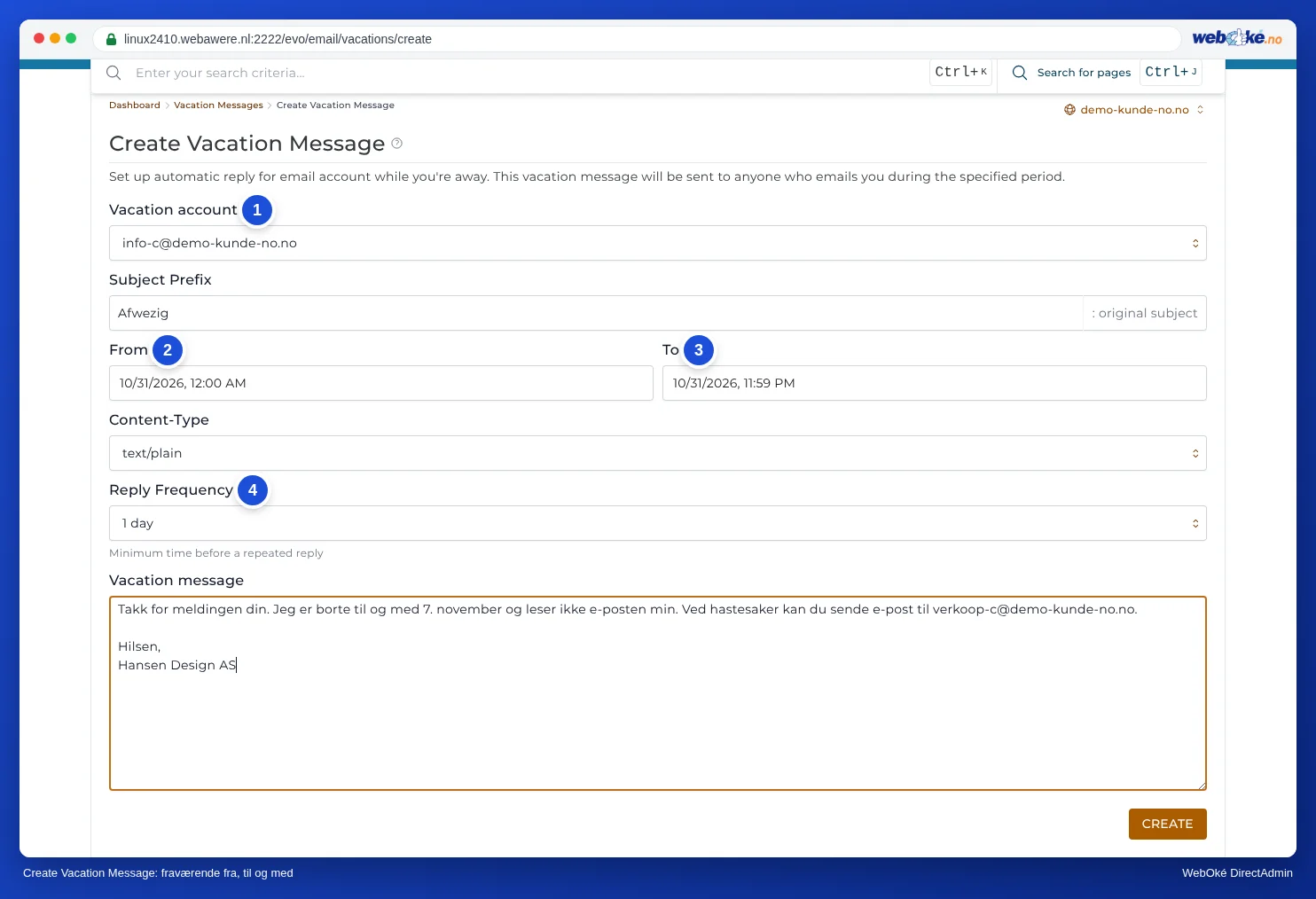
Alle trinn og felt finner du i Vacation Messages.
Eller i webmailen
Har du ikke tilgang til DirectAdmin, for eksempel fordi en kollega administrerer pakken? Da lager du et filter i webmailen som svarer med en melding. Hvordan du gjør det, leser du i Sett opp feriemelding/Out-of-office i webmailen. Et slikt filter har ingen sluttdato: slå det av selv etter ferien.
Feriemelding eller autosvar?
En autoresponder er ment for et fast svar som alltid gjelder, for eksempel en mottaksbekreftelse på info@. For fravær velger du en feriemelding. Forskjellen finner du i Autoresponder eller feriemelding: hva velger du?.
Merk: Ikke slå på en feriemelding og en autoresponder eller et filter med svar på samme adresse samtidig. Da får avsenderen to automatiske svar.