
Del 1 · 1.3
Feilkode 535: autentisering mislyktes (også i webmail)
Feilkode 535 betyr at den utgående e-postserveren avviser innloggingsopplysningene dine. Da kan du ikke sende e-post. Årsaken avhenger av hvor du ser meldingen: i e-postprogrammet ditt eller i webmail.
Slik ser meldingen ut
- I webmail: SMTP-feil (535): Autentisering feilet.
- I et e-postprogram, en app eller en plugin: 535 med en tekst som authentication failed eller incorrect authentication data, eller en melding om at innloggingsopplysningene ble avvist.
I webmail: innloggingen fungerer, men ikke sendingen
Kan du logge inn i webmail, er passordet ditt riktig. Da hjelper det ikke å sette et nytt passord. Webmail sender via den samme serveren som du er logget inn på. Det fungerer med et tomt Server-felt, og også hvis du har fylt inn servernavnet til pakken din der. Fikk du denne meldingen tidligere med et utfylt Server-felt, eller fordi mail.dittdomene.no pekte til en annen server? Det er løst nå.
Ser du likevel meldingen?
- Logg ut og logg inn på nytt. La feltet Server stå tomt hvis domenet ditt ligger hos oss.
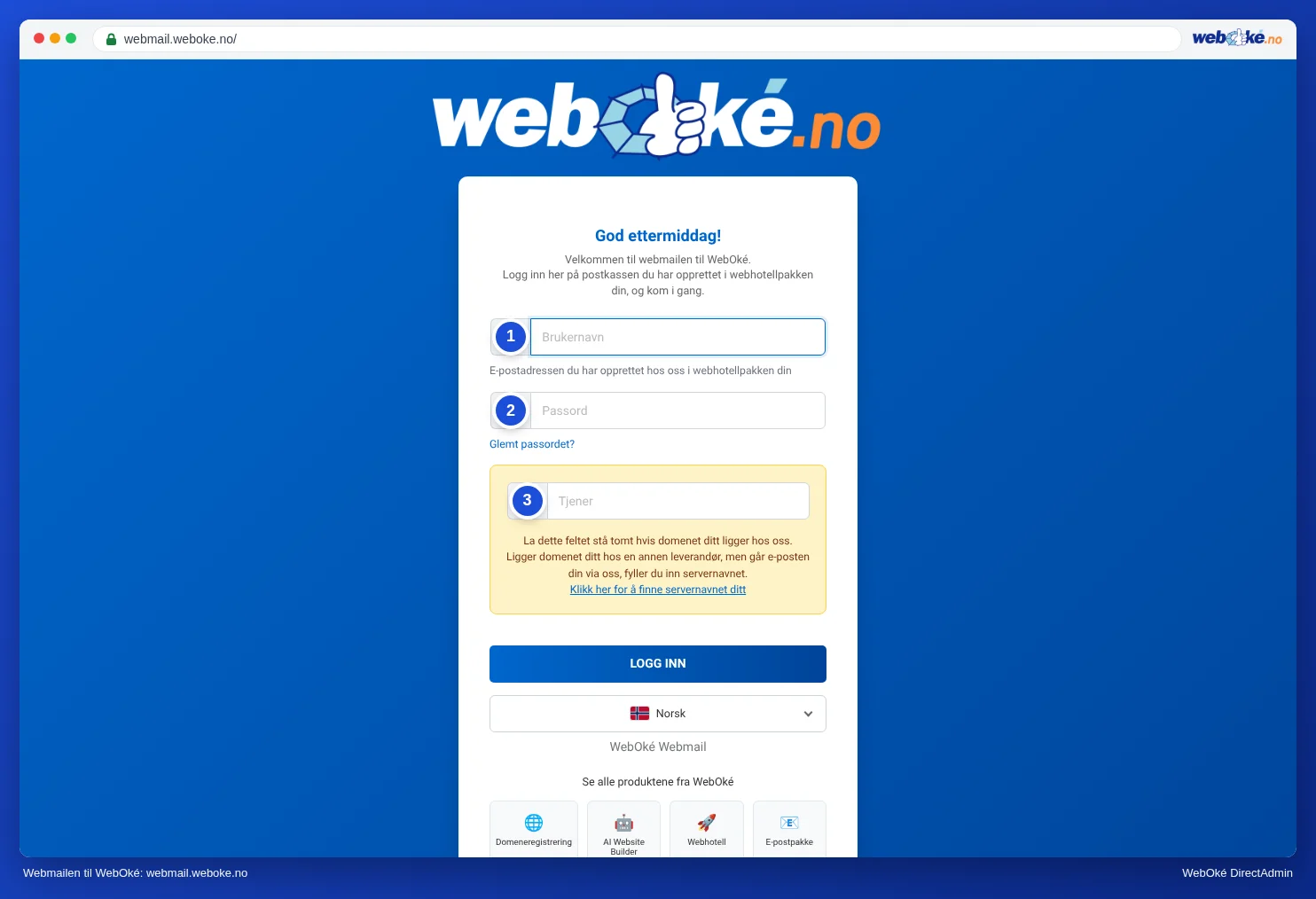
(1) hele e-postadressen din, (2) passordet til denne adressen, (3) Server: la stå tomt - Sender du fra en annen postkasse som du har koblet til i webmail? Kontroller da brukernavnet og passordet til den postkassen under den identiteten.
I et e-postprogram, en app eller en plugin
- Kontroller brukernavnet: det er hele e-postadressen din, også for den utgående serveren. Altså info@dittdomene.no og ikke bare info.
- Kontroller passordet: test det ved å logge inn på webmail.weboke.no. Fungerer ikke det, setter du et nytt passord (se Endre passordet til en e-postadresse) og legger det inn på alle enhetene dine.
- Har du nylig endret passordet? Oppdater det da i alle programmer som sender e-post med denne adressen: telefonen din, en annen datamaskin, en SMTP-plugin på nettstedet ditt, eller Gmail med Send e-post som.
- Kontroller server og port: samme server som for innkommende e-post, port 587 med STARTTLS eller 465 med SSL/TLS. Alle innstillingene finner du i Alle innstillinger samlet: servere, porter og sikkerhet.
Merk: Fortsetter en enhet å prøve å logge inn med et gammelt passord, blokkerer brannmuren vår IP-adressen din etter en stund. Da fungerer heller ikke nettstedet ditt fra din egen tilkobling. Se Tidsavbrudd: nettside, e-post og FTP plutselig utilgjengelig.
Når bør du kontakte oss?
Kan du logge inn i webmail og har du logget inn på nytt, men meldingen kommer fortsatt når du sender? Ta da kontakt med oss.
Spør først KI-assistenten i Min side, eller opprett en ticket via Kundesenter og deretter Opprett supportsak. Send med:
- e-postadressen du sender fra
- hvor du ser meldingen (webmail, hvilket program eller hvilken plugin)
- den nøyaktige feilmeldingen, med et skjermbilde
Send aldri med passordet ditt.