
Del 3 · 3.2
Nextcloud: Redis server went away
Meldingen Redis server went away betyr at et program har mistet forbindelsen til Redis. Redis er et raskt minne som Nextcloud og nettsider bruker til å lagre ting midlertidig. Hva du gjør, avhenger av hvor du ser meldingen.
I din WebOké Nextcloud
Du ser den for eksempel når lagring av en avtale mislykkes med Kunne ikke lagre hendelsen, når kalenderappen på telefonen gir HTTP 500, og når det står Redis server went away i detaljene om feilen.
Med en WebOké Nextcloud er det vi som drifter serveren, og dermed også Redis. Du kan ikke rette dette selv. Det skyldes heller ikke telefonen din eller appen du bruker: ser du samme feil i nettleseren, ligger problemet på serveren. Det kan også skyldes en feil i en Nextcloud-app.
- Sjekk Driftsforstyrrelser & vedlikehold for å se om noe er galt.
- Prøv igjen i nettleseren etter noen minutter.
- Vedvarer feilen? Kontakt oss (se nedenfor).
På din egen nettside (WordPress)
Bruker nettsiden din Redis, for eksempel som object cache i utvidelsen LiteSpeed Cache, kan meldingen dukke opp i feilloggen eller på nettsiden. Hos oss kjører Redis per DirectAdmin-bruker, uten port og uten passord. Det er tilgjengelig med Power Webhost Three, Power Webhost Four og Reseller. WebHost One og Two har ikke Redis.
- Åpne Redis i DirectAdmin. Står det at Redis er deaktivert, klikker du på ENABLE (1).
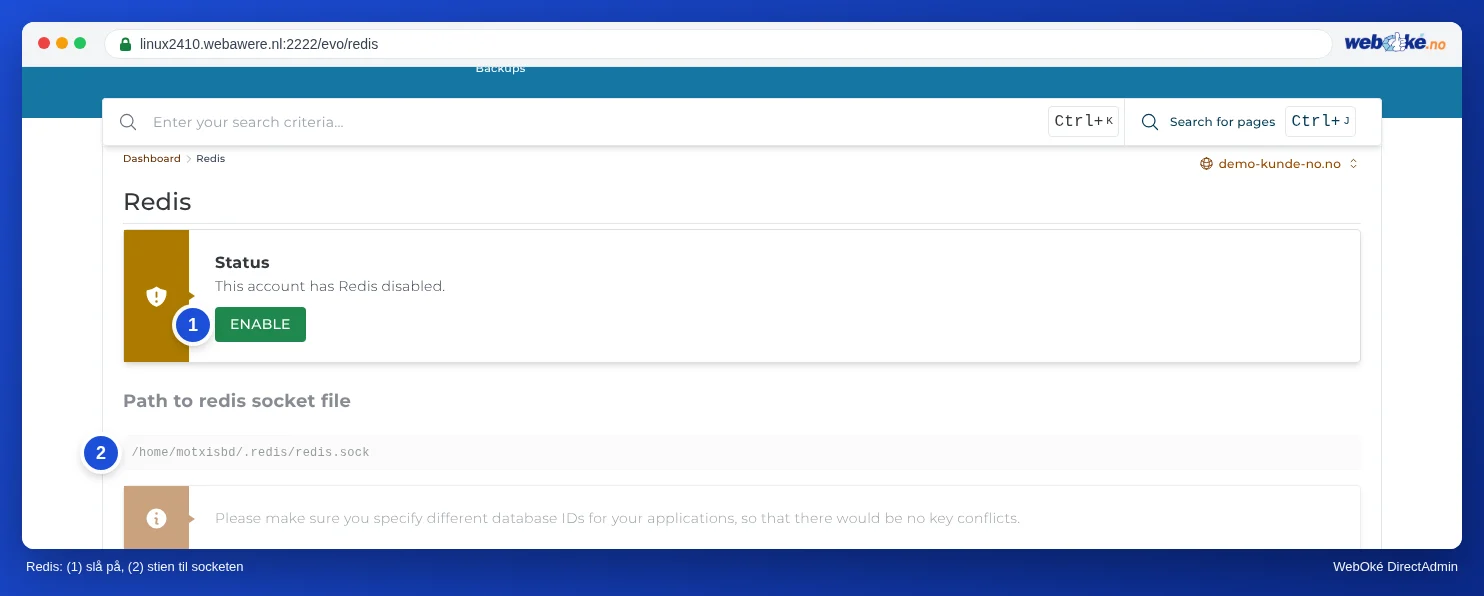
Redis: (1) aktiver, (2) stien til socketen - Kopier Path to redis socket file (2), for eksempel /home/brukernavn/.redis/redis.sock.
- I LiteSpeed Cache går du til Cache, fanen Object, og velger metoden Redis. Fyll inn socket-stien som host, 0 som port, og la brukernavn og passord stå tomme.
- Fungerer ikke nettsiden lenger, og kommer du ikke videre? Slå av object cache i utvidelsen. Nettsiden fungerer da uten Redis.
Når bør du kontakte oss?
Med en WebOké Nextcloud: alltid hvis feilen vedvarer. For nettsiden din: når Redis er aktivert, socket-stien stemmer og meldingen likevel vedvarer.
Spør først KI-assistenten på Min side, eller opprett en sak via Kundesenter og deretter Opprett supportsak. Send med:
- hvor du ser meldingen (Nextcloud i nettleseren, kalenderappen eller nettsiden din)
- tidspunktet da feilen oppstod
- adressen til din Nextcloud eller nettside
- et skjermbilde av meldingen
Send aldri med passordet ditt.