Gå til innholdet

Cookie-innstillinger

Velg hvilke typer cookies du tillater. Du kan når som helst endre valget via Cookie-innstillinger nederst på hver side. Personvernerklæring

Nødvendige

Alltid på

Trengs for å logge inn, beholde handlekurven og huske valgene dine. Disse er alltid på.

Hvilke cookies?
  • weboke_sessie, weboke_klant, weboke_remember: økten din og at du forblir innlogget
  • weboke_basket: handlekurven din
  • wkBtwIncl: visning av priser med eller uten mva.
  • wok_cookies: cookievalget ditt, 12 måneder

Måler hvilken annonse som fører til et besøk eller en bestilling, slik at vi ikke betaler for annonser som ikke gir noe.

Hvilke cookies?
  • Google Ads via Google Tag Manager (_gcl_au, _gcl_aw), opptil 90 dager
  • OpenAI Ads, annonser i ChatGPT
  • wok_aff: hvilken partner som henviste deg til oss (partnerprogram), 60 dager

Alle servere er oppdatert og beskyttet mot de nylige PHP-sårbarhetene. Ser du fortsatt et eldre versjonsnummer, for eksempel 8.3.35? Det stemmer: sikkerhetsrettelsen er med, bare versjonsnummeret er ikke endret av CloudLinux.
4,6

Land og språk

Hvert land har sin egen nettside, med priser og mva. for det landet.

Vis

Eén pagina liggend in een staand document

Denne artikkelen er ikke oversatt ennå. Du leser den nederlandske versjonen.

Een brede tabel of planning past niet op een staande pagina, maar de rest van je document moet wel staand blijven. Ook dit doe je met secties: elke sectie kan zijn eigen oriëntatie hebben.

Stap voor stap

  1. Zet de cursor aan het einde van de pagina vóór de pagina die liggend moet worden.
  2. Ga naar Pagina-indeling, Pagina-eindes, Sectie-einde invoegen en kies Volgende pagina. Er begint een nieuwe pagina in een nieuwe sectie.
  3. Klik op Oriëntatie (1) en kies Liggend. Vanaf hier is alles liggend.
  4. Zet de cursor aan het einde van de liggende pagina en voeg nog een sectie-einde Volgende pagina in.
  5. Zet de cursor op de pagina daarna en kies Oriëntatie, Staand.
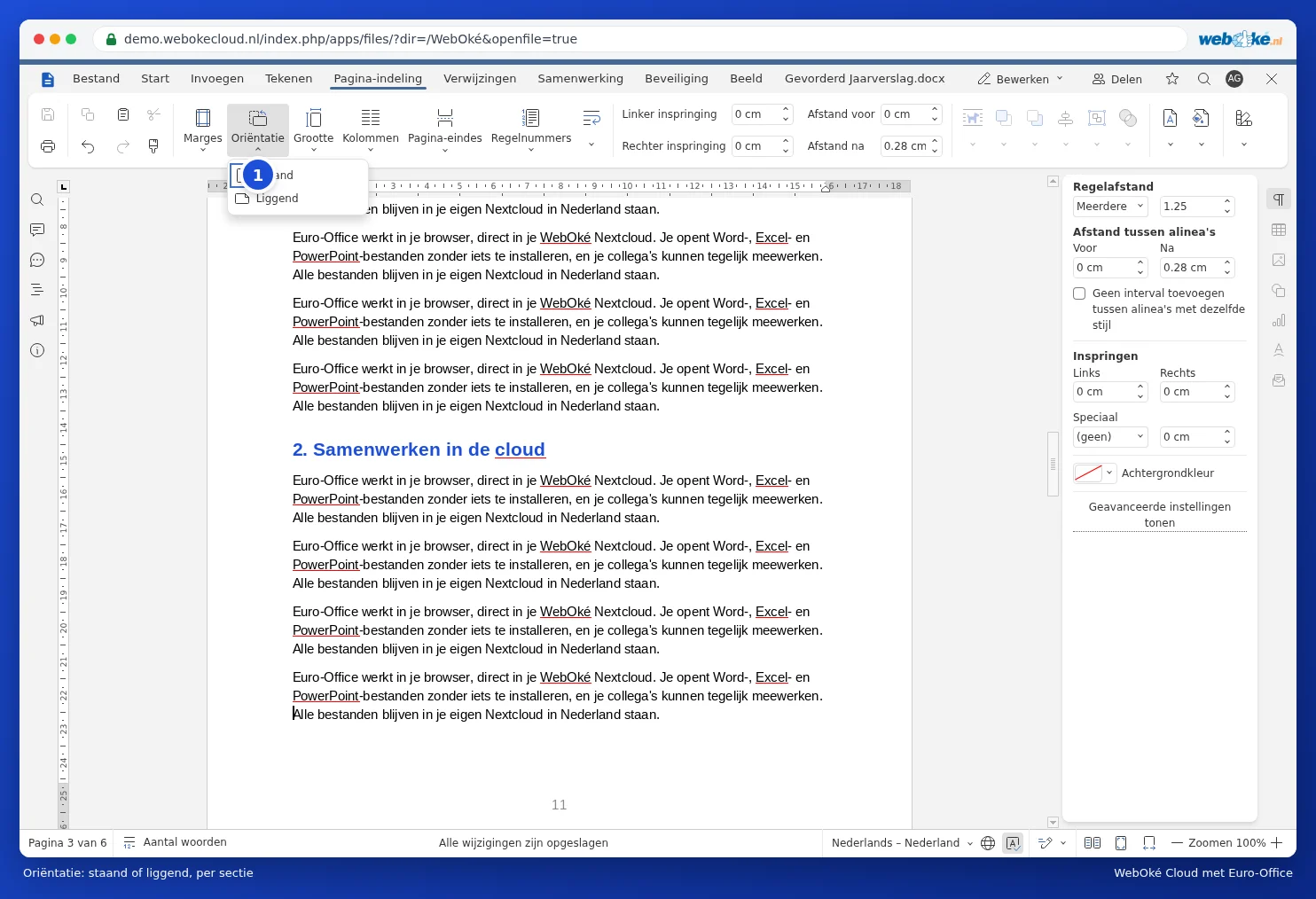
Het menu Oriëntatie
Oriëntatie (1): staand of liggend; het geldt voor de sectie waar de cursor staat

Valkuilen

  • Controleer de paginanummers na de liggende pagina. Lopen ze niet goed door, open dan de voettekst en kijk bij Paginanummering of Doorgaan vanaf vorige sectie is gekozen.
  • Een liggende pagina heeft een andere breedte, dus de kop- en voettekst kunnen anders uitvallen. Wil je daar iets anders, zet dan Koppelen aan vorige uit (zie Paginanummers pas vanaf pagina 3 laten beginnen).
  • Er is geen knop "vanaf hier liggend" zoals in sommige versies van Word. De twee sectie-eindes zijn de manier.
  • Zie je een lege pagina? Dan staat er naast het sectie-einde nog een gewoon pagina-einde. Zie Een lege pagina aan het eind die niet weg wil.

Et øyeblikk …

Sett opp domenene dine

Ordne for hvert domene navnetjenerne, koblingen til hostingen din og hvem som blir innehaver.

Laster inn domenene dine…