
Kapittel 10 · 10.1
Euro-Office som program på datamaskinen: hva er det, og når bruker du det?
Euro-Office fungerer ganske enkelt i nettleseren din: du åpner et dokument i WebOké Nextcloud og begynner. Vil du heller jobbe med et program på datamaskinen, akkurat som med Word, Excel eller PowerPoint? Da installerer du det gratis programmet Nextcloud Office. Det er Euro-Office som program for Windows, Mac og Linux, laget av Nextcloud.
Hva kan du gjøre med det?
- Åpne, lage og redigere dokumenter (docx), regneark (xlsx), presentasjoner (pptx) og pdf-er. Også eldre formater som doc, xls og ppt, samt formatene fra LibreOffice (odt, ods, odp), kan åpnes.
- Redigere filer på din egen datamaskin, også når du ikke har internett en liten stund, for eksempel på toget.
- Koble programmet til WebOké Nextcloud. Da åpner du filene dine fra skyen direkte i programmet og samarbeider med kolleger som jobber i nettleseren. Se Koble programmet til din WebOké Nextcloud og Samarbeide mellom programmet og kollegaer i nettleseren.
Knappene og menyene er de samme som i nettleseren. Alt du leser i denne veiledningen om tekstdokumenter, regneark, presentasjoner og pdf-er, gjelder derfor også for programmet.
Hvor laster du det ned?
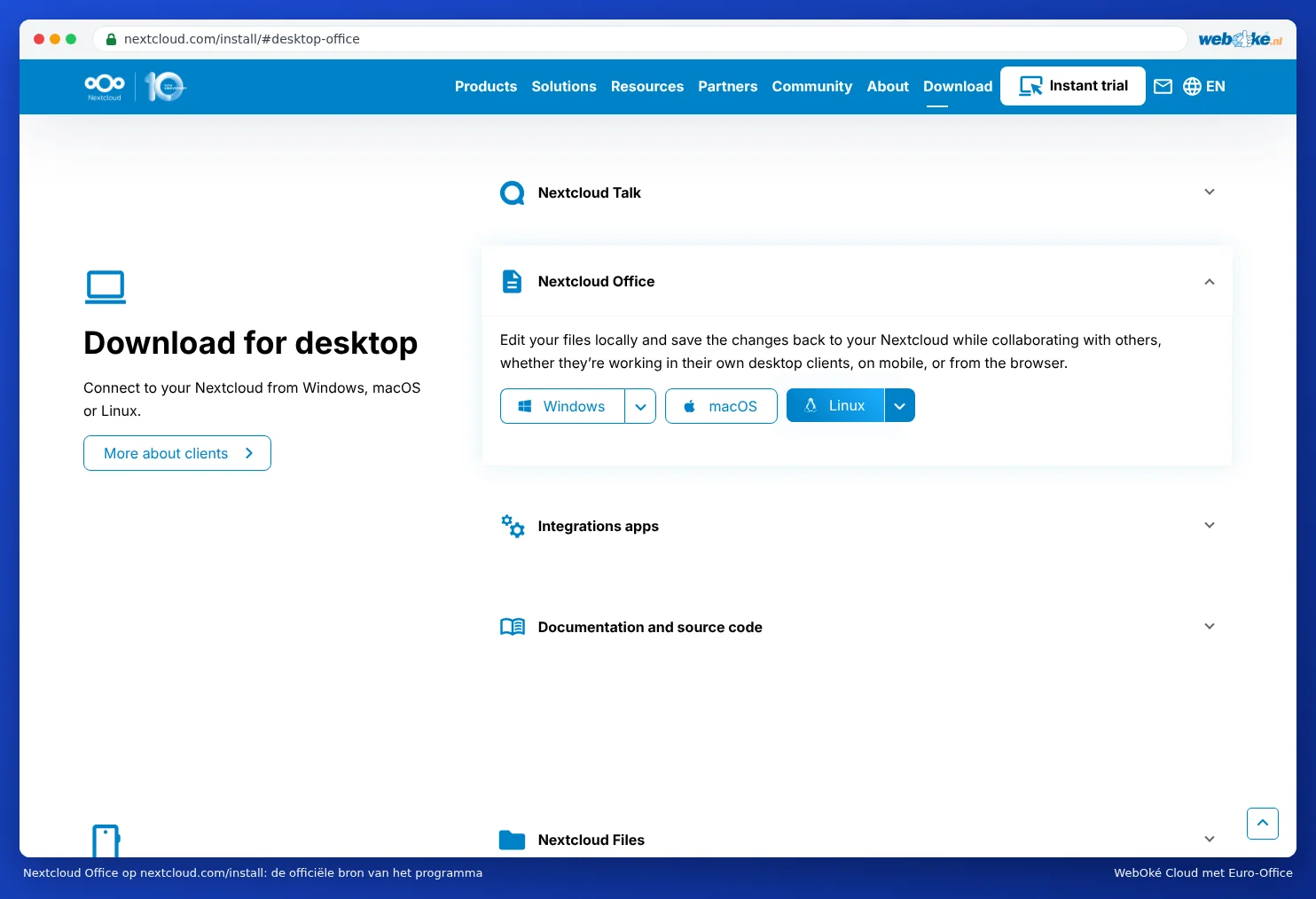
På nedlastingssiden vår www.weboke.nl/download finner du alle apper og programmer for WebOké Nextcloud samlet: Nextcloud Office (1), synkroniseringsappen Nextcloud Files (2) og Nextcloud-appen for telefon og nettbrett (3). Knappene våre peker alltid til den nyeste versjonen, og du laster ned direkte fra utvikleren, fra download.nextcloud.com.

Programmet finnes også på den offisielle siden til Nextcloud: nextcloud.com/install, under Download for desktop og deretter Nextcloud Office.
Hvilke datamaskiner støttes?
| Datamaskin | Versjon | Nedlasting |
|---|---|---|
| Windows, vanlig PC eller bærbar (Intel eller AMD) | Windows x64 | Windows x64 |
| Windows med en ARM-prosessor (for eksempel en Copilot+ PC med Snapdragon) | Windows ARM64 | Windows ARM64 |
| Mac med Apple Silicon (M1 og nyere) | macOS | macOS (Apple Silicon) |
| Linux: Ubuntu, Debian, Linux Mint | .deb | Linux .deb |
| Linux: Fedora og lignende | .rpm | Linux .rpm |
En Mac med Intel-prosessor støttes ikke. På en slik Mac jobber du ganske enkelt i nettleseren.
Nettleser eller program: hva velger du?
| I nettleseren | Programmet Nextcloud Office | |
|---|---|---|
| Installering | Ikke nødvendig | Engangsjobb, per datamaskin |
| Fungerer uten internett | Nei | Ja, for filer på datamaskinen din |
| Samarbeid med kolleger | Ja | Ja, hvis du åpner filen fra din tilkoblede Nextcloud |
| Telefon og nettbrett | Ja, i nettleseren eller Nextcloud-appen | Nei |
| Oppdateringer | Automatisk, av WebOké | Programmet varsler selv om en ny versjon |
Tips: er du i tvil? Begynn i nettleseren. Det fungerer på enhver datamaskin, og du trenger ikke installere noe. Programmet er spesielt praktisk hvis du ofte jobber uten internett eller foretrekker et eget vindu.