
Kapittel 6 · 6.5
Presentere og presentasjonsvisningen
Starte lysbildefremvisningen
Klikk på fanen Start på pilen ved knappen Start lysbildefremvisning (1) og velg:
- Vis fra begynnelsen: starter på det første lysbildet (hurtigtast Ctrl + F5, på Mac Cmd + Shift + Enter);
- Vis fra gjeldende lysbilde: starter på lysbildet du har valgt;
- Vis presentasjonsvisning: publikum ser lysbildet, mens du i tillegg ser dine notater og hvor lenge du har holdt på.


Under presentasjonen
| Hva | Tast |
|---|---|
| Neste lysbilde eller animasjon | Mellomrom, Enter, Pil høyre, Page Down eller klikk |
| Forrige lysbilde eller animasjon | Pil venstre eller Page Up |
| Til første eller siste lysbilde | Home eller End |
| Stoppe | Esc |
Nederst på skjermen finner du en linje der du også kan bla, sette på pause og velge et lysbilde.
Med Vis innstillinger i samme meny kan du for eksempel la presentasjonen spilles av om igjen og om igjen. Se La en presentasjon spille av om og om igjen (messe, venterom, utstilling).
Merk: i enkelte nettlesere laster Ctrl + F5 siden på nytt. Bruk i så fall knappen Start lysbildefremvisning.
Notater for taleren
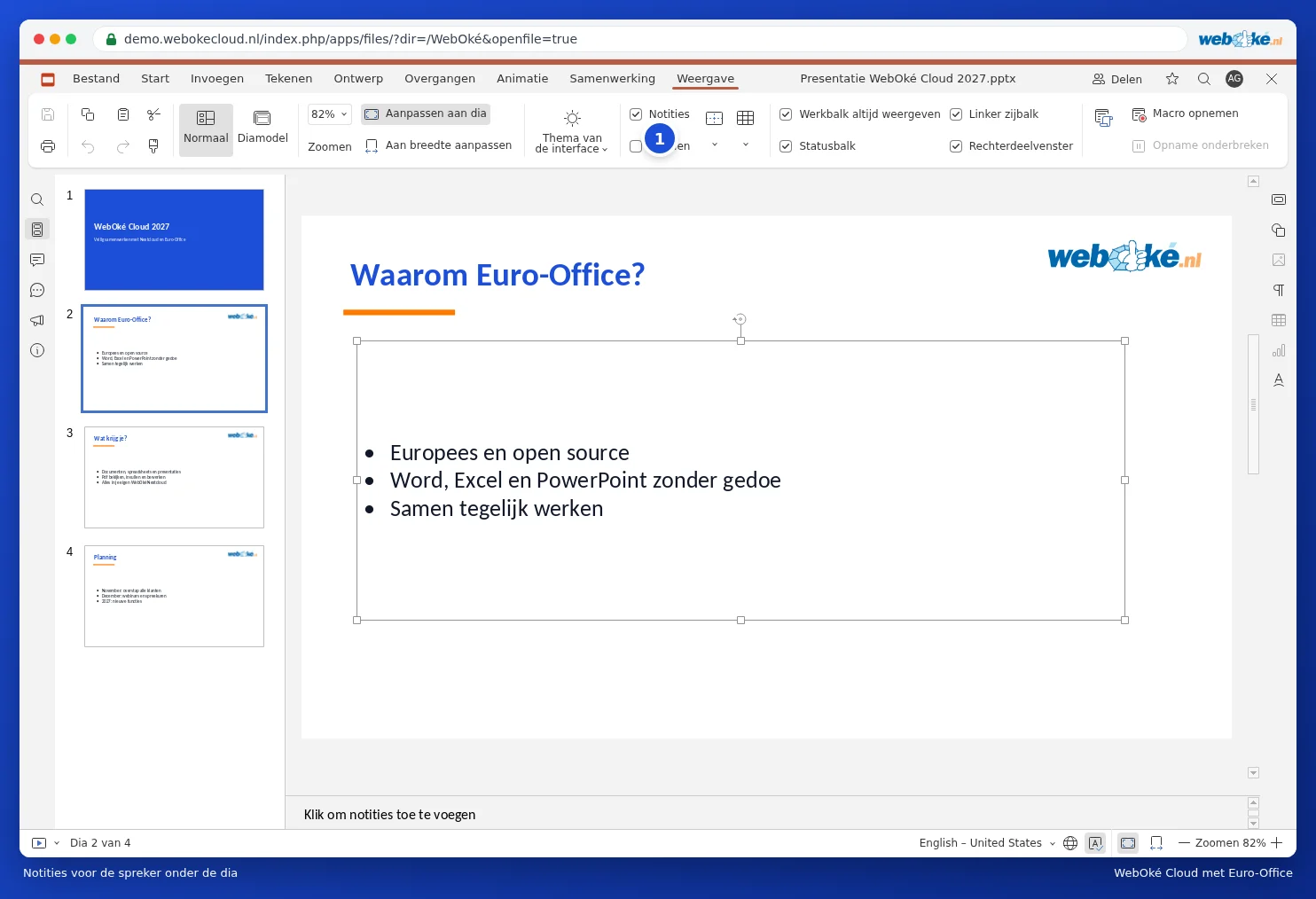
Under hvert lysbilde finner du et felt Klikk for å legge til notater. Skriv der det du vil fortelle. Publikum ser ikke notatene dine, men i presentasjonsvisningen ser du dem selv. Ser du ikke feltet? Kryss i så fall av for Notater (1) på fanen Vis.
Merk: presentasjonsvisningen åpnes i et nytt vindu. Hvis nettleseren din blokkerer dette, må du tillate popup-vinduer for din WebOké Cloud. Presenterer du med prosjektor? Sett da skjermen til utvide (ikke duplisere) og dra vinduet med lysbildet over til prosjektoren.