
Kapittel 8 · 8.6
Versjonshistorikk: gjenopprette en eldre versjon
Din WebOké Nextcloud lagrer eldre versjoner av dokumentene dine. Har du ved et uhell slettet et stykke tekst, eller har en kollega snudd opp ned på alt? Da gjenoppretter du enkelt en tidligere versjon.
Se en eldre versjon i editoren
- Åpne dokumentet og gå til fanen Samarbeid. Klikk på knappen med klokken, Versjonshistorikk. Det kan også gjøres via Fil og deretter Versjonshistorikk.
- Til venstre vises listen med versjoner (2), med dato, tidspunkt og versjonsnummer. Under en versjon ser du hvem som gjorde endringer, for eksempel Lisa og Anne.
- Klikk på en versjon for å se den. Endringene i den versjonen vises i farge, med en egen farge per person.

Gjenopprette en versjon
- Klikk i listen på versjonen du vil ha tilbake.
- Klikk under den versjonen på Gjenopprett (1).
- Den gamle versjonen blir den nye, gjeldende versjonen. Versjonen du erstatter, blir stående i listen som før. Du mister altså ingenting.
Lukk versjonshistorikken med krysset øverst i listen for å fortsette arbeidet.
Versjoner i Nextcloud selv
Du kan også gjenopprette en versjon uten editoren. Gå til filen i Filer, åpne sidepanelet ved å klikke på delingsikonet ved siden av navnet, og velg fanen Versjoner (1). Øverst står Nåværende versjon, under den de eldre versjonene med tidspunkt og størrelse.
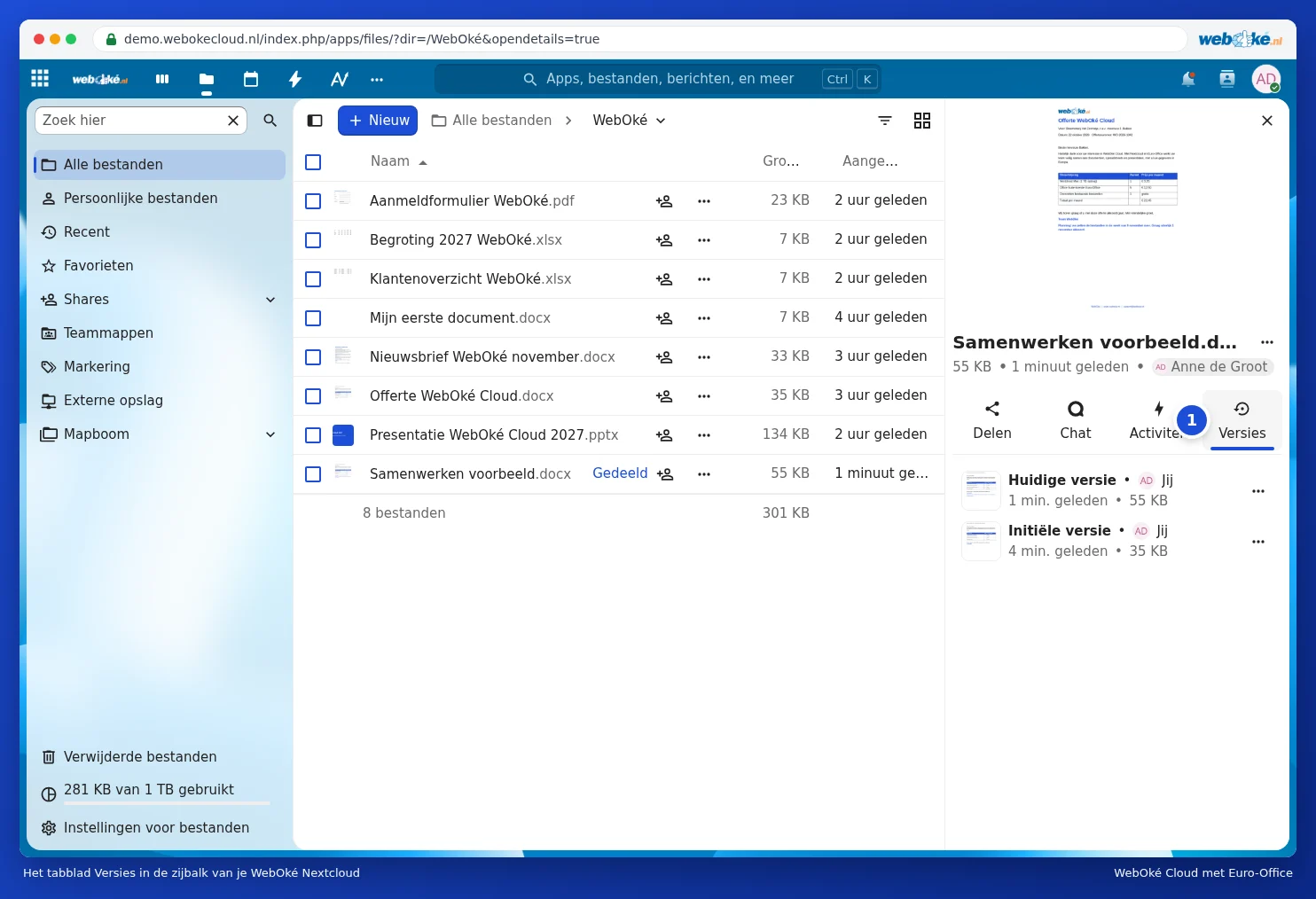
Klikk på de tre prikkene ved siden av en eldre versjon. Velg Gjenopprett versjon (1) for å sette den tilbake. Med Last ned versjon henter du den til datamaskinen din uten å endre noe, og med Navngi denne versjonen gir du en viktig versjon et gjenkjennelig navn, som «Sendt til kunde».

Merk: en ny versjon oppstår først når alle har lukket dokumentet. Jobber du hele dagen i det samme dokumentet, ser du endringene fra i dag først som en versjon etter at dokumentet er lukket. Hvor lenge gamle versjoner beholdes, avhenger av lagringsplassen din.