
Kapittel 15 · 15.23
Se hva som er endret mellom to versjoner av en kontrakt
Du sender en kontrakt til en kunde og får en tilpasset versjon tilbake, uten at endringene er sporet. Hva er egentlig endret? La Euro-Office sammenlikne de to versjonene.
Steg for steg
- Åpne din egen, opprinnelige versjon. I eksempelet: Contract versie 1.
- Gå til fanen Samarbeid og klikk på Sammenlikn (1).
- Velg Dokument fra lagring (fra din Nextcloud), Dokument fra fil (fra datamaskinen din) eller Dokument fra URL.
- Velg den andre versjonen. Euro-Office setter alle forskjellene inn i dokumentet ditt som sporede endringer.

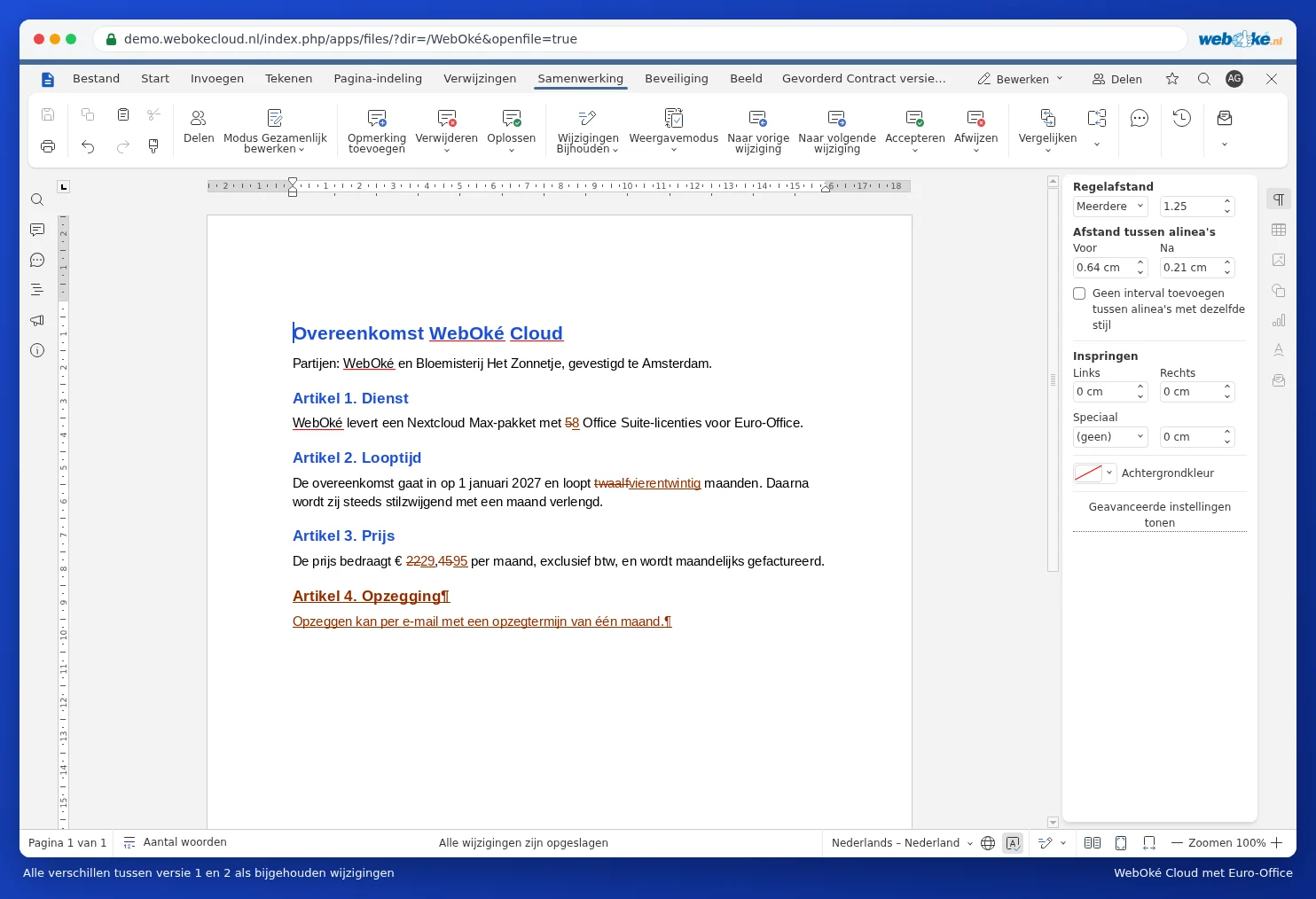
Gå gjennom forskjellene
- Med Visningsmodus velger du hvordan du ser det: Oppmerking og ballonger, Kun oppmerking, Slutt (den nye versjonen) eller Original.
- Gå gjennom endringene og velg Godta eller Avvis for hver endring. Se Fjerne kommentarer og endringer før du sender et dokument.
- Med Slå sammen (ved siden av Sammenlikn) slår du sammen to versjoner som begge allerede inneholder sporede endringer.
Fallgruver
- Euro-Office sammenlikner ord for ord. Ett annet tegn i et ord telles som et endret ord.
- Inneholder din versjon allerede sporede endringer, blir disse betraktet som godtatt ved sammenlikningen. Euro-Office spør om dette først. Er du usikker, lag en kopi først.
- Sammenlikning kan ikke gjøres mens noen andre jobber i dokumentet. Vent til kollegaen din er ferdig, eller jobb i en kopi.
- Gjelder det en pdf? Konverter den først til docx (se Konvertere en PDF til en redigerbar Word-fil) og sammenlikn deretter.