
Kapittel 9 · 9.1
Del et dokument med en kollega
Vil du jobbe sammen med en kollega på et dokument? Del filen med ham eller henne. Kollegaen din har en egen konto i WebOké Nextcloud-en deres, og ser deretter filen i sine egne filer.
Del fra Filer
- Gå til Filer i WebOké Nextcloud og finn dokumentet.
- Klikk på delingsikonet ved siden av navnet, figuren med plusstegnet (1). Sidepanelet med fanen Del med andre åpnes til høyre.
- Under Interne delinger (2) deler du med kollegaer som har en konto i deres Nextcloud. Under Eksternt delt (3) deler du med personer utenfor, og med Opprett offentlig kobling (4) lager du en lenke som alle kan åpne.

- Klikk i feltet under Interne delinger og skriv de første bokstavene i navnet til kollegaen din. Velg ham eller henne fra listen (1).
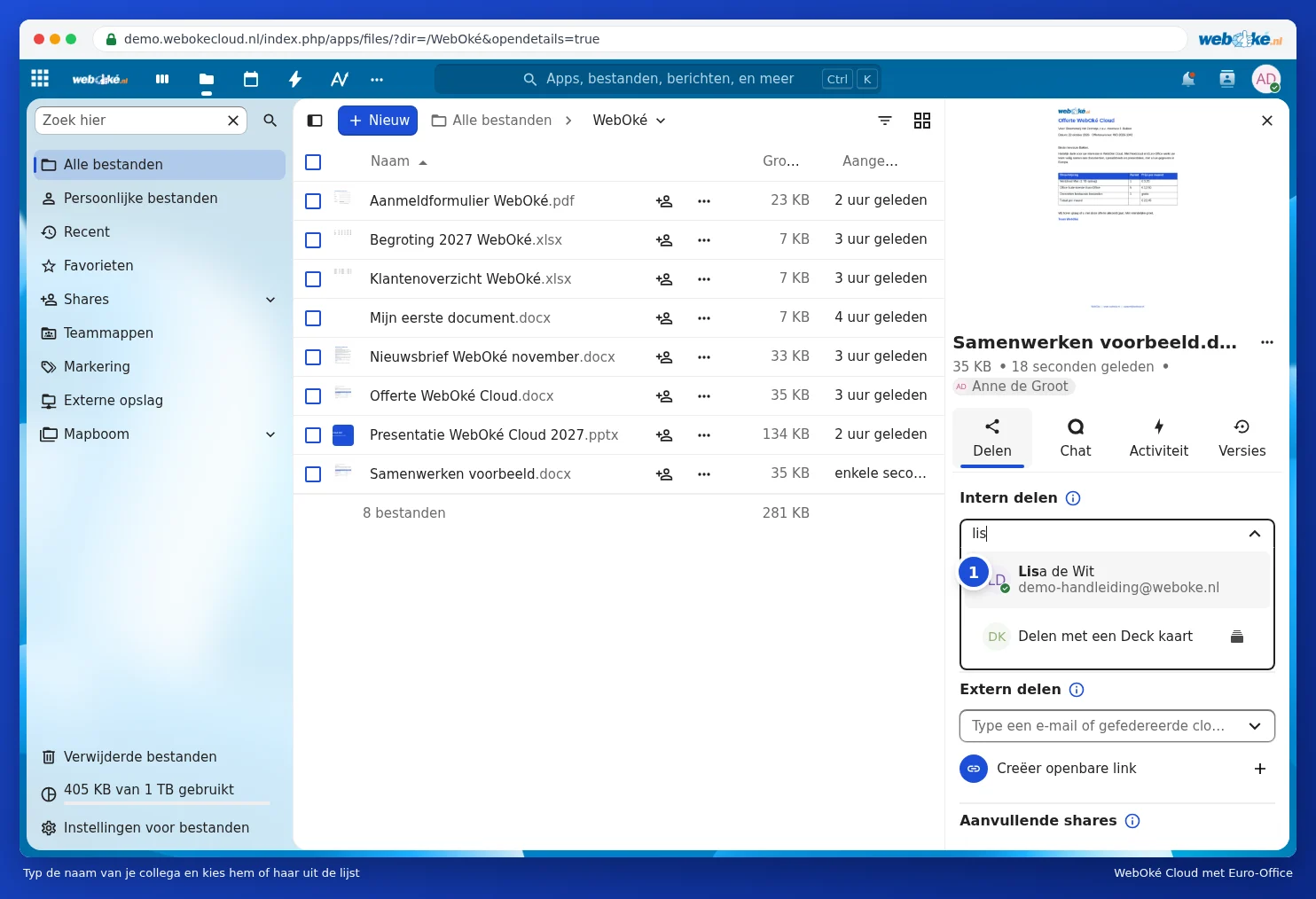
- Velg hva kollegaen din får lov til: Kun se (1) eller Tillat redigering (2). Skal dere jobbe sammen på dokumentet, velg Tillat redigering.
- Klikk på Lagre delt ressurs (4).

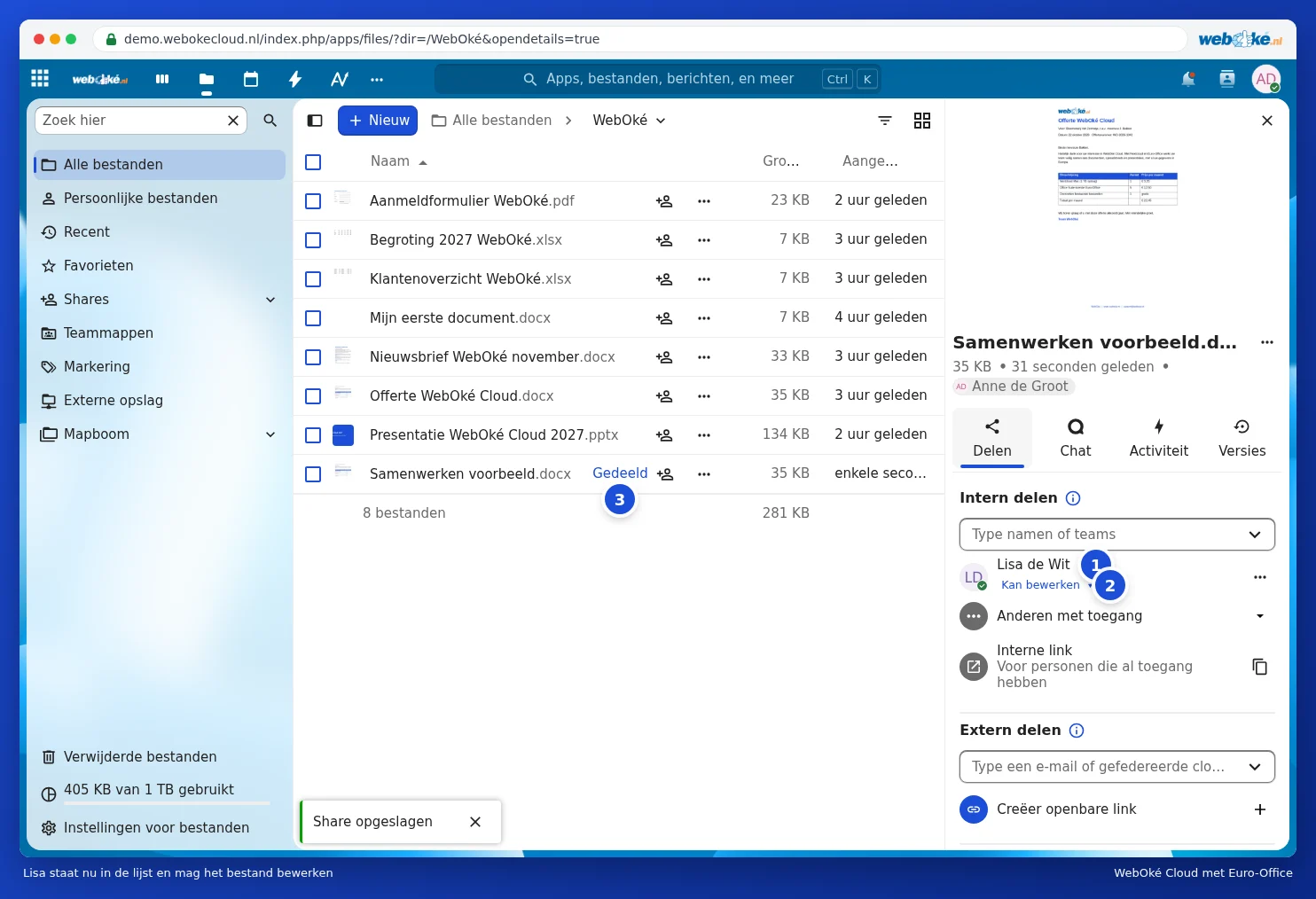
Kollegaen din står nå i listen (1), med under det hva han eller hun har lov til (2). Klikk på det for å endre rettighetene senere. I listen over filer ser du at dokumentet er delt (3).
Flere innstillinger
Klikk på Avanserte innstillinger (3 i bildet med rettighetene) før du lagrer. Der stiller du inn en utløpsdato (1): etter den datoen får kollegaen din ikke lenger tilgang til filen. Du kan også legge til en notat (2), for eksempel "Kan du sjekke prisene?", og velge om kollegaen din kan laste ned og synkronisere filen.

Del fra editoren
Har du allerede åpnet dokumentet? Klikk da øverst til høyre på Del med andre (1). På fanen Samarbeid finner du den samme knappen.
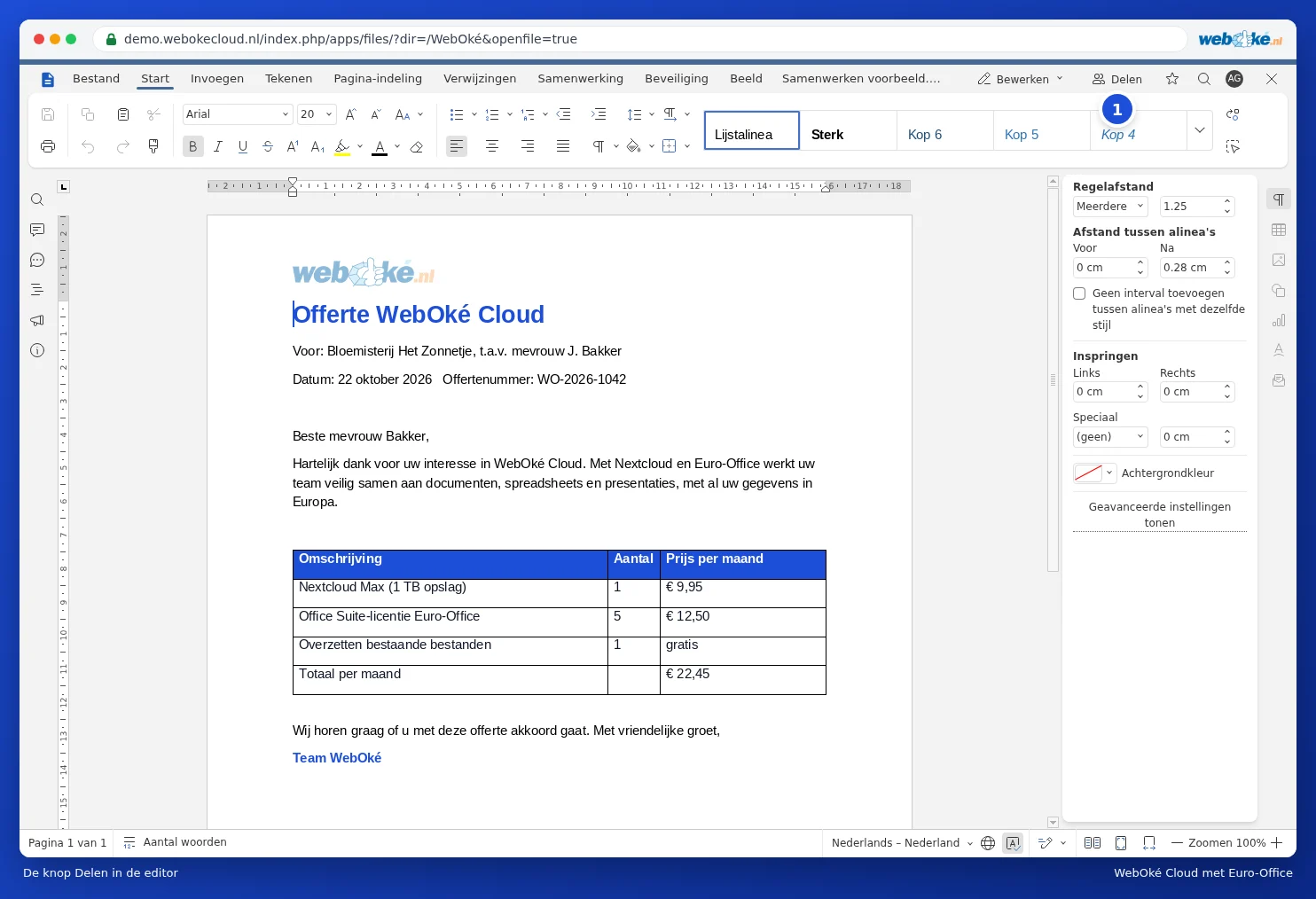
Ved siden av dokumentet ditt åpnes da det samme delingspanelet som i Filer. Du deler altså uten å lukke dokumentet.

Opphev deling
Vil du ikke lenger dele? Klikk på de tre prikkene ved siden av navnet til kollegaen din i delingspanelet, og velg Opphev deling. Kollegaen din ser da ikke lenger filen.
Tips: deler du ofte med den samme gruppen kollegaer? Del heller en hel mappe, eller bruk en teammappe. Alt du legger i den mappen, blir automatisk tilgjengelig for alle.