
Kapittel 15 · 15.7
Åpne CSV med semikolon og rare tegn riktig
Eksporter fra nettbutikker, banker og medlemsregistre er nesten alltid csv-filer. To klager hører vi stadig: alt havner i én kolonne, eller det står rare tegn som ë i stedet for ë. Begge deler løser du ved åpningen.
Hvorfor går det galt?
- Én kolonne: europeiske programmer skiller feltene som regel med semikolon, engelske med komma. Velger regnearket feil tegn, havner alt i kolonne A.
- Rare tegn: filen er lagret i en annen koding enn det regnearket tror. Eldre Windows-programmer bruker ofte Windows-1252 (vesteuropeisk), nyere UTF-8.
Vær oppmerksom: et klikk åpner tekstredigeringen
Klikker du på en csv-fil i WebOké Nextcloud, åpner Nextcloud den som ren tekst i tekstredigeringen, ikke som regneark. For å få en ekte tabell, henter du csv-filen inn i et regneark.
Slik importerer du den riktig
- Lag et nytt, tomt regneark (eller åpne regnearket dataene skal inn i).
- Gå til fanen Data, klikk på Hent data og velg Importer fra lokal TXT/CSV-fil. Velg csv-filen på datamaskinen din. Ligger filen online, velg i stedet Hent TXT/CSV fra en nettadresse.
- Vinduet Tekstimportveiviser åpnes. Se under Forhåndsvisning om bokstavene ser riktige ut. Ser du merkelige tegn ved é, ë og ô, velg en annen koding under Koding. For eksporter fra eldre Windows-programmer er det som regel Western European (Windows), for nyere Unicode (UTF-8).
- Velg under Skilletegn enten Semikolon eller Komma, til forhåndsvisningen viser dataene pent fordelt i kolonner. Ofte gjenkjenner Euro-Office skilletegnet selv.
- Velg under Velg hvor dataene skal plasseres cellen øverst til venstre, for eksempel $A$1, og klikk på OK.
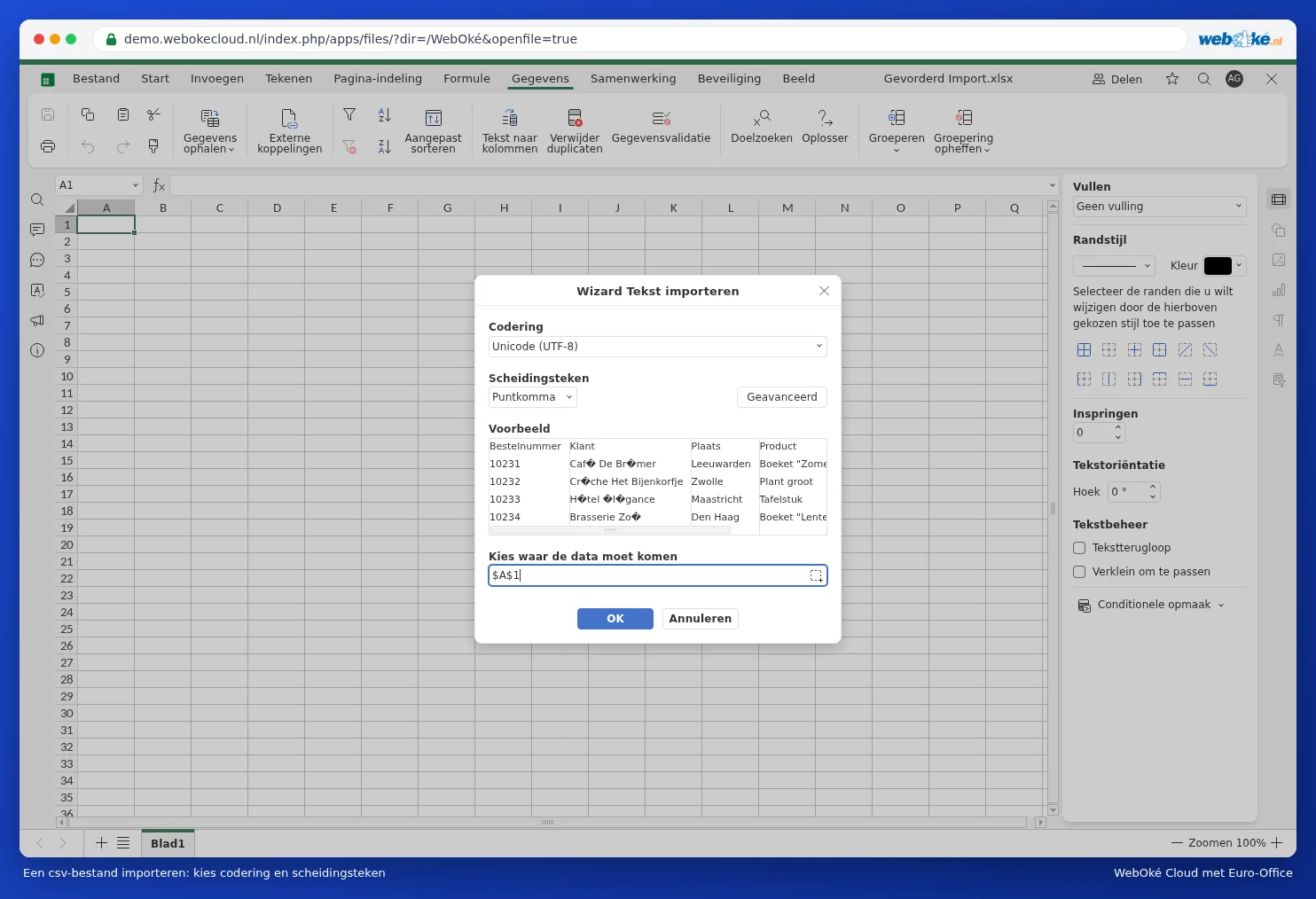


Under Avansert stiller du inn desimalskilletegnet og tusenskilletegnet. For europeiske beløp (1.249,00) velger du komma som desimaltegn og punktum for tusentall. Se også Importere og eksportere csv-filer.
Fallgruver
- Etter åpningen jobber du i en csv-fil. En csv tar ikke vare på formatering, formler eller ekstra ark. Skal du jobbe videre med den, lagre en kopi som xlsx via Fil, Lagre kopi som.
- Ledende nuller (postnumre, telefonnumre) og lange tall som en IBAN kan gå tapt ved åpningen. Se Beholde nullen foran telefonnumre eller postnumre.
- Datoer kan komme inn som tekst. Se Datoer som kommer inn som tekst eller der dag og måned er byttet om.