
Kapittel 9 · 9.2
Opprette en offentlig kobling (lese eller redigere)
Se det i en kort video
Med en offentlig kobling deler du et dokument med noen som ikke har en konto i WebOké Nextcloud, for eksempel en kunde eller regnskapsføreren din. Alle med koblingen kan åpne dokumentet i nettleseren. Det er ikke nødvendig å installere noe.
Opprette en kobling
- Åpne delingssidepanelet for filen, som i Del et dokument med en kollega.
- Klikk på plusstegnet ved Opprett offentlig kobling.
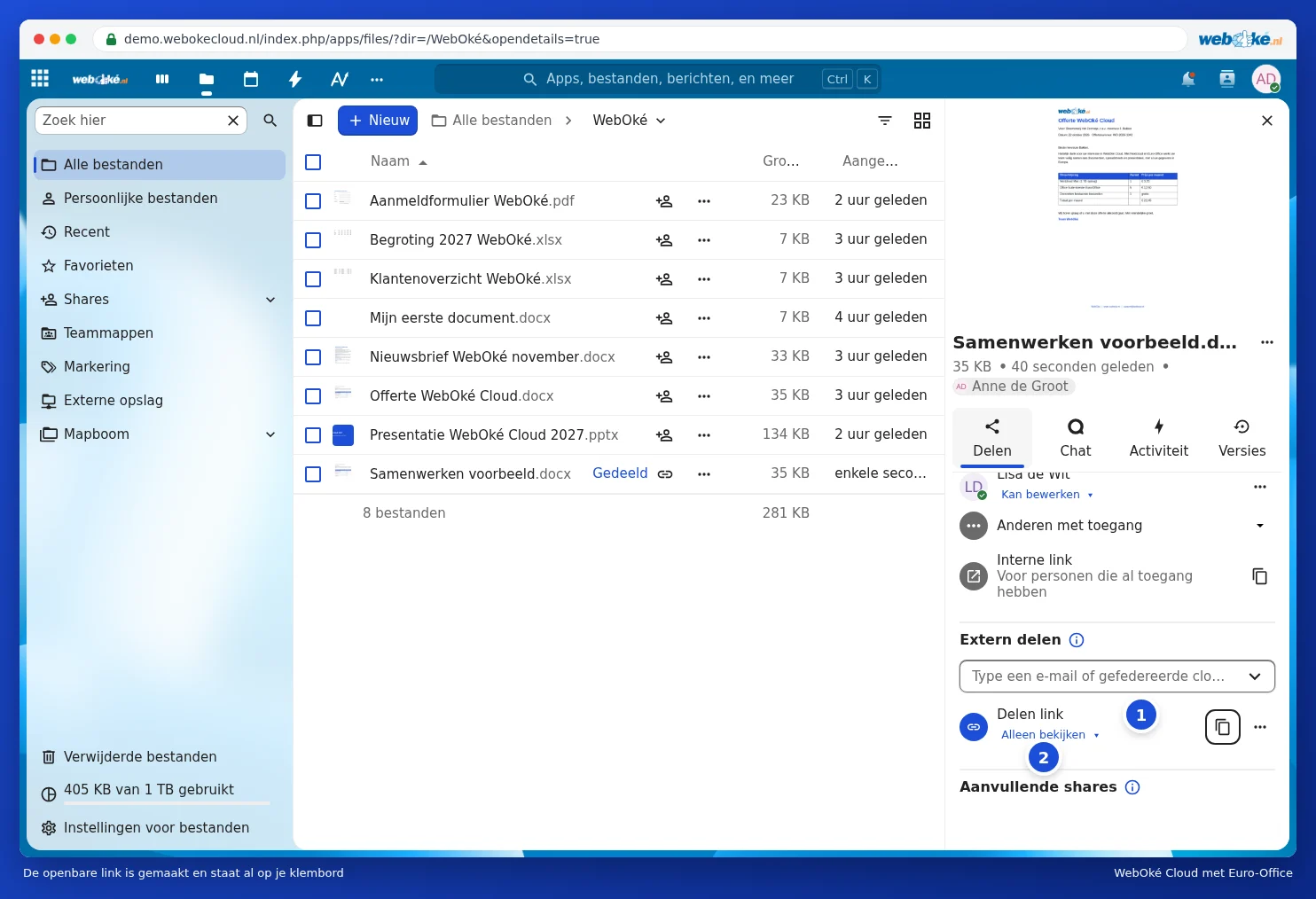
- Koblingen er opprettet (1) og ligger med én gang på utklippstavlen din. Lim den inn i en e-post eller chatmelding med Ctrl + V (på Mac Cmd + V). Med knappen med de to arkene kan du kopiere koblingen på nytt senere.
Lese eller redigere?
En ny kobling er satt til Kun se (2 i forrige bilde). Klikk på den for å velge:
- Kun se (1): mottakeren kan lese, skrive ut og laste ned dokumentet, men ikke endre noe.
- Kan redigere (2): mottakeren kan redigere dokumentet i Euro-Office, akkurat som deg.

Hva mottakeren ser når hun eller han åpner koblingen, kan du lese i Del med noen utenfor organisasjonen din.
Menyen til koblingen
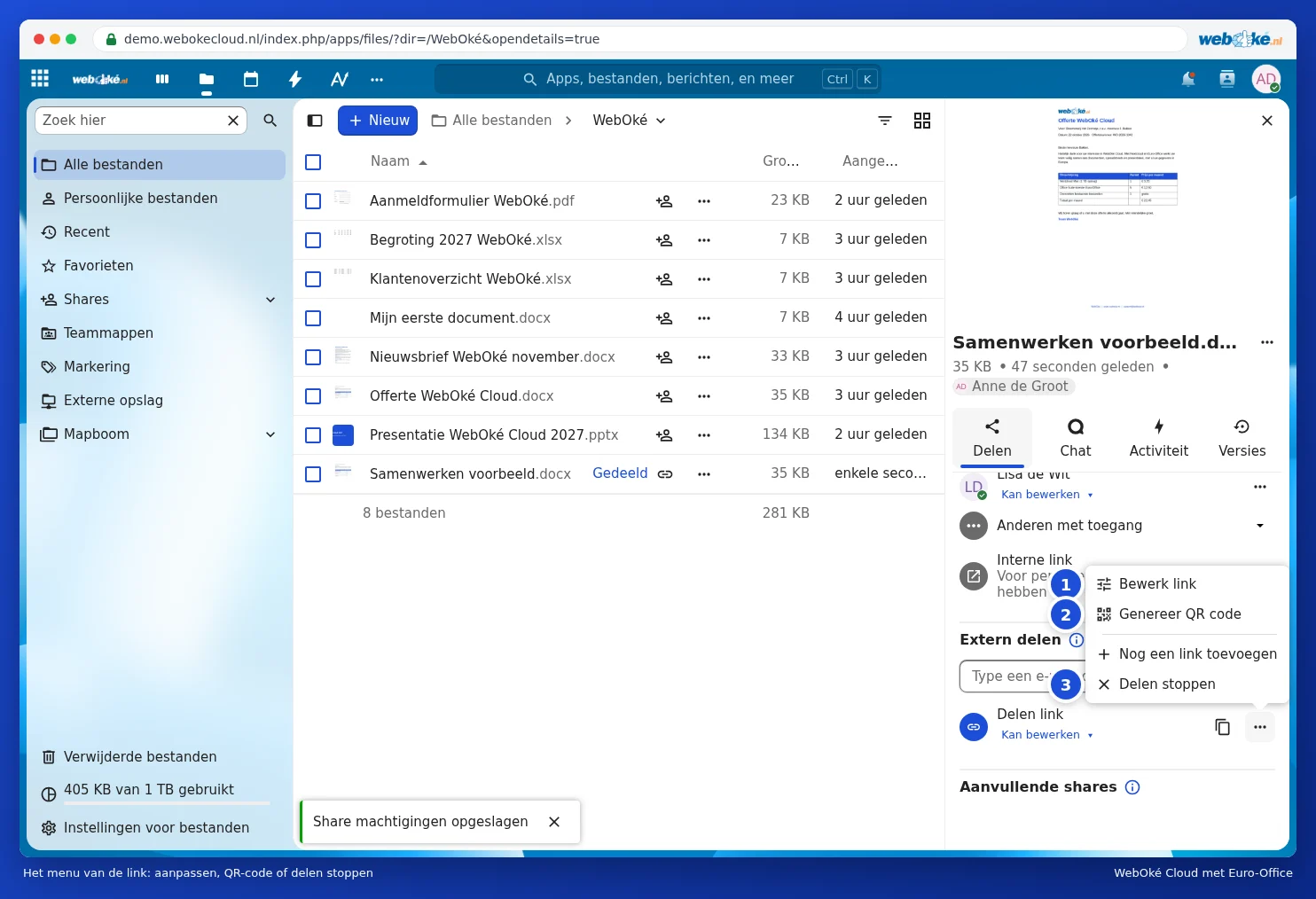
Via de tre prikkene ved siden av koblingen åpner du menyen:
- Tilpass lenke (1): endre rettigheter, passord og utløpsdato (se Passord og utløpsdato på en lenke).
- Generer QR-kode (2): en QR-kode som noen kan skanne med kameraet på telefonen sin.
- Legg til en lenke til: en ny kobling med andre rettigheter, for eksempel én for lesing og én for redigering.
- Opphev deling (3): koblingen slutter å fungere umiddelbart.
Merk: alle som har koblingen, kan åpne dokumentet. Også hvis koblingen blir videresendt. Del derfor en kobling med redigeringsrettigheter kun med folk du stoler på, sett på et passord og en utløpsdato (Passord og utløpsdato på en lenke), og opphev delingen når arbeidet er ferdig.