
Kapittel 8 · 8.4
Spore og godta endringer
Med Spor endringer blir hver endring et forslag. Tekst som legges til, får en farge, tekst som fjernes, blir gjennomstreket. Du eller kollegaen din bestemmer deretter for hver endring om den skal bli stående. Mange kjenner dette fra Word, og det fungerer på samme måte her.
Slå på Spor endringer
- Gå til fanen Samarbeid.
- Klikk på Spor endringer (1) og velg:
- På for meg: bare dine endringer blir sporet.
- På for meg og alle: endringene til alle som redigerer dokumentet, blir sporet.
Med Av for meg og Av for meg og alle slår du det av igjen.

Oppe til høyre endres knappen Rediger til Revisjon: slik ser du at endringene dine blir sporet. Fortsett nå å jobbe som vanlig: alt du endrer, blir markert.
Godta eller avvise endringer
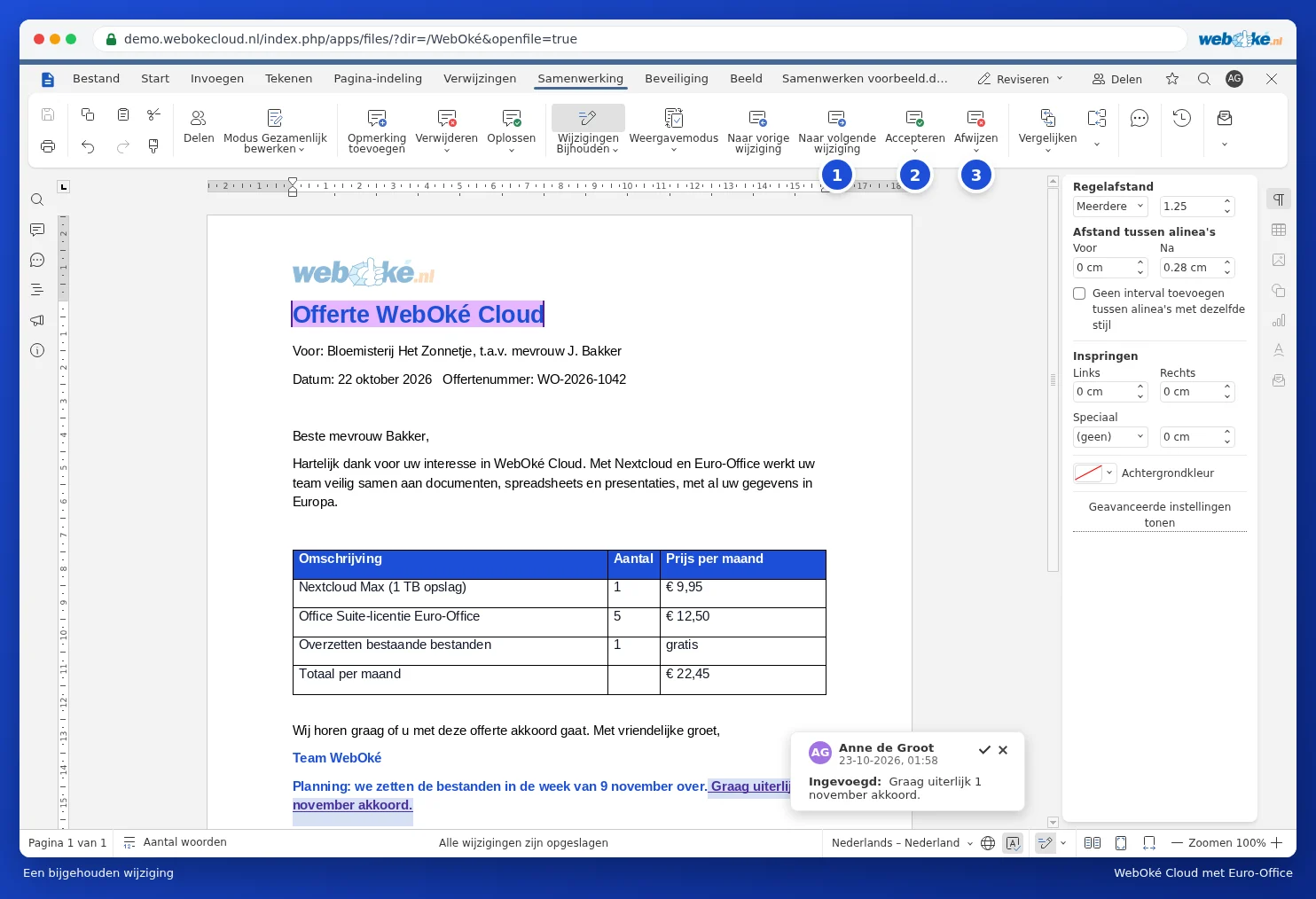
- Klikk på Neste (1) for å gå gjennom endringene én etter én. Med Forrige går du tilbake.
- Klikk på Godta (2) hvis endringen skal bli stående, eller på Avvis (3) for å forkaste den.
- Klikker du på en endring i teksten, vises det en ballong med informasjon om hvem som gjorde endringen og når. Med haken i ballongen godtar du endringen, med krysset avviser du den.
Via pilen under Godta (1) velger du Godta endringer eller Godta alle endringer. Under Avvis finner du Avvis endring og Avvis alle endringer.

Hvordan vil du se endringene?
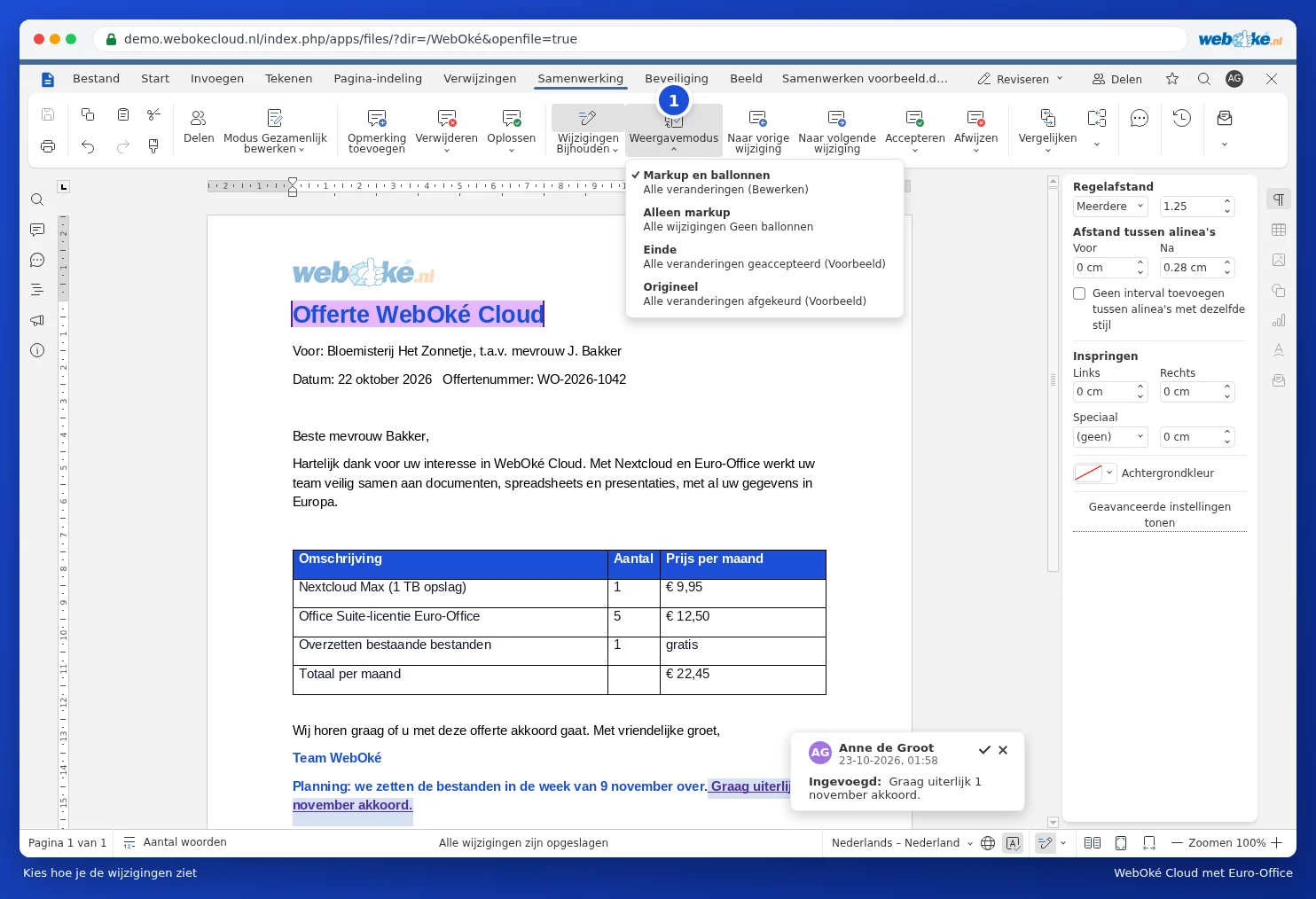
Med knappen Visningsmodus (1) velger du hvordan dokumentet skal se ut:
- Markup og ballonger: endringer i teksten, med forklaring i ballonger.
- Bare markup: endringer i teksten, uten ballonger.
- Endelig: slik ser dokumentet ut hvis du godtar alle endringer.
- Original: slik så dokumentet ut før endringene.
Tips: vil du at en kollega bare skal kunne komme med forslag og ikke endre noe direkte? Beskytt dokumentet med alternativet for sporede endringer, via fanen Beskyttelse og knappen Beskytt dokument.
Merk: et dokument med ikke-godtatte endringer viser også disse endringene hvis du sender det til en kunde. Godta eller avvis derfor alle endringer først, og slå deretter av Spor endringer.