
Kapittel 9 · 9.5
Del med noen utenfor organisasjonen din
En kunde, revisoren din eller en frivillig har ingen konto i WebOké Nextcloud. Likevel kan du samarbeide med dem. Det finnes to måter.
Måte 1: en offentlig lenke (mest brukt)
Lag en offentlig lenke som i Opprette en offentlig kobling (lese eller redigere), sett helst et passord og en utløpsdato på den (Passord og utløpsdato på en lenke), og send lenken til mottakeren. Skal mottakeren kunne skrive med, velg da Kan redigere.
Mottakeren klikker på lenken, og dokumentet åpnes i Euro-Office i nettleseren. Det trengs ingen konto eller program. Er det et passord på lenken, fyller mottakeren det inn først. Deretter ber Euro-Office om et navn (1). Det navnet vises igjen ved endringene, kommentarene og i chatten. Fyller mottakeren ikke inn noe, vises han eller hun som Gjest.

Er du i dokumentet samtidig? Da samarbeider du som med en kollega: du ser hverandres endringer med en gang (se Jobbe samtidig i et dokument).
Måte 2: del via Ekstern deling
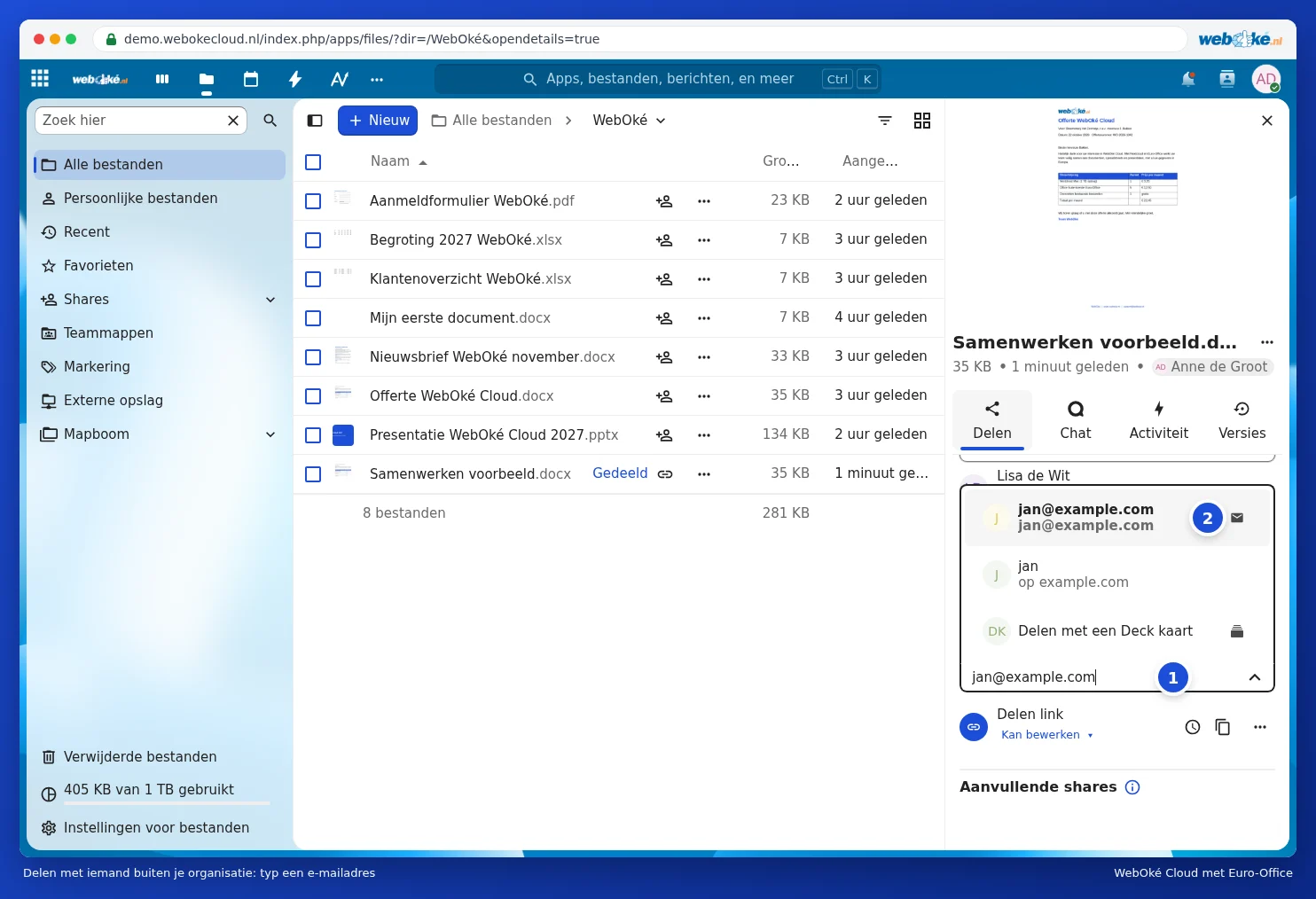
Skriv inn en e-postadresse i feltet under Ekstern deling i delingssidepanelet (1), og velg adressen med konvolutt-ikonet fra listen (2). Akkurat som med en kollega velger du deretter hva den andre skal kunne gjøre, og klikker på Lagre delt ressurs. WebOké Nextcloud lager en personlig lenke for den personen og sender den på e-post. Slik ser du nøyaktig i delingssidepanelet hvem du har delt filen med, og kan oppheve delingen per person.
Bruker den andre også Nextcloud, for eksempel hos et annet firma? Skriv da inn hans eller hennes føderative Sky-ID, som ser ut som navn@cloud.eksempel.nl. Filen dukker da rett og slett opp i Nextcloud til den andre.
Trygg deling med personer utenfor organisasjonen din
- Gi kun redigeringsrettigheter hvis det virkelig er nødvendig. For gjennomlesing er Kun se nok.
- Sett et passord og en utløpsdato på lenken (Passord og utløpsdato på en lenke).
- Del selve filen og ikke en hel mappe, med mindre den andre virkelig skal kunne se alt i mappen.
- Bruk et vannmerke hvis dokumentet er konfidensielt (Bruke et vannmerke).
- Ferdig? Velg Opphev deling i menyen til lenken.
Tips: alt blir værende i din egen WebOké Cloud, i Europa. Du sender ikke rundt kopier, så du vet alltid hvilken versjon som er den siste.