
Kapittel 8 · 8.3
Legg til kommentarer og nevne noen
Se det i en kort video
Med en kommentar setter du et spørsmål eller en notis ved et stykke tekst, uten å endre selve teksten. Ideelt for å gi tilbakemelding eller spørre en kollega om noe.
Legge til en kommentar
- Merk teksten kommentaren gjelder.
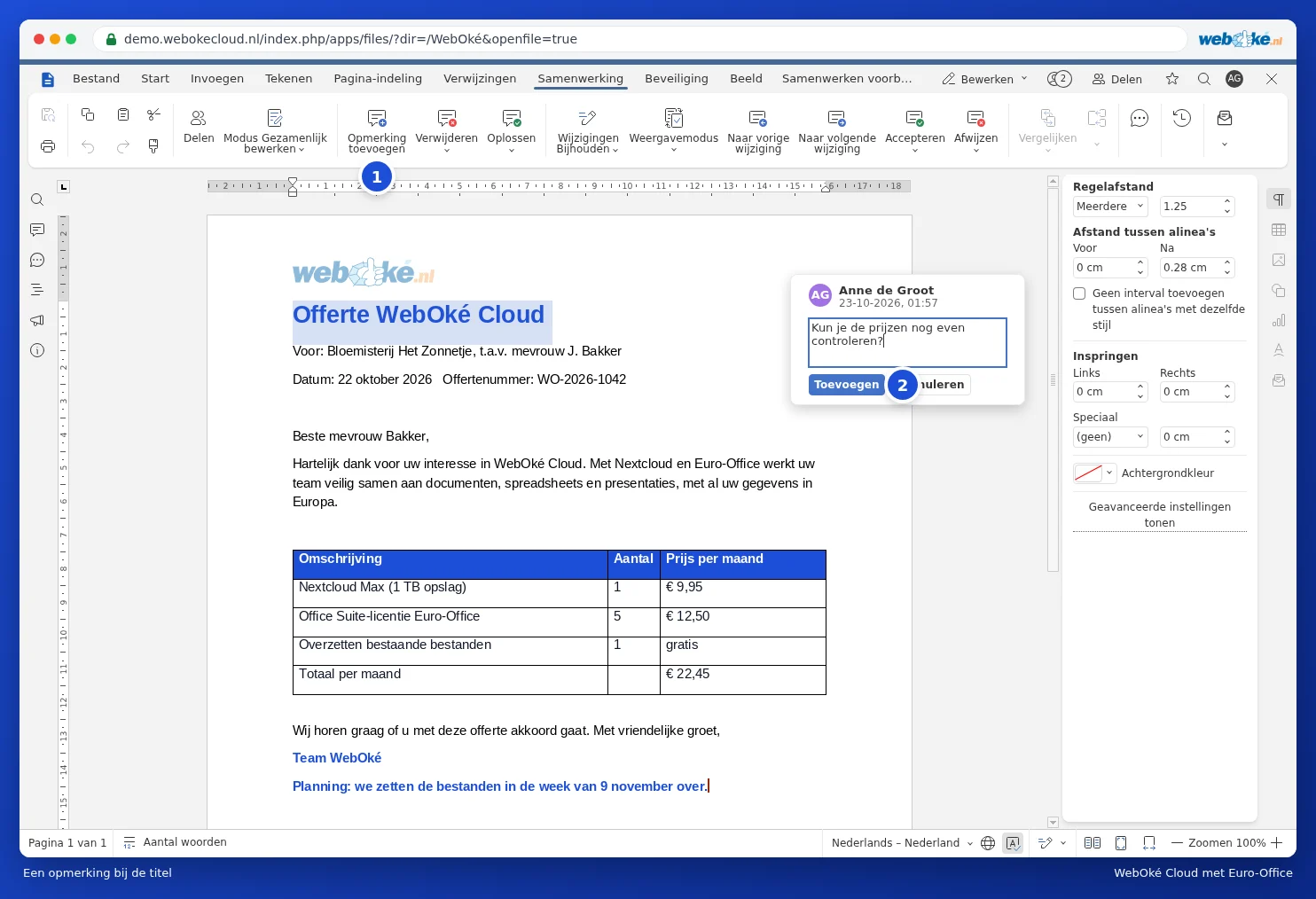
- Gå til fanen Samarbeid og klikk på Legg til kommentar (1). Du kan også høyreklikke i teksten og velge Legg til kommentar.
- Skriv kommentaren din i feltet og klikk på Legg til (2).
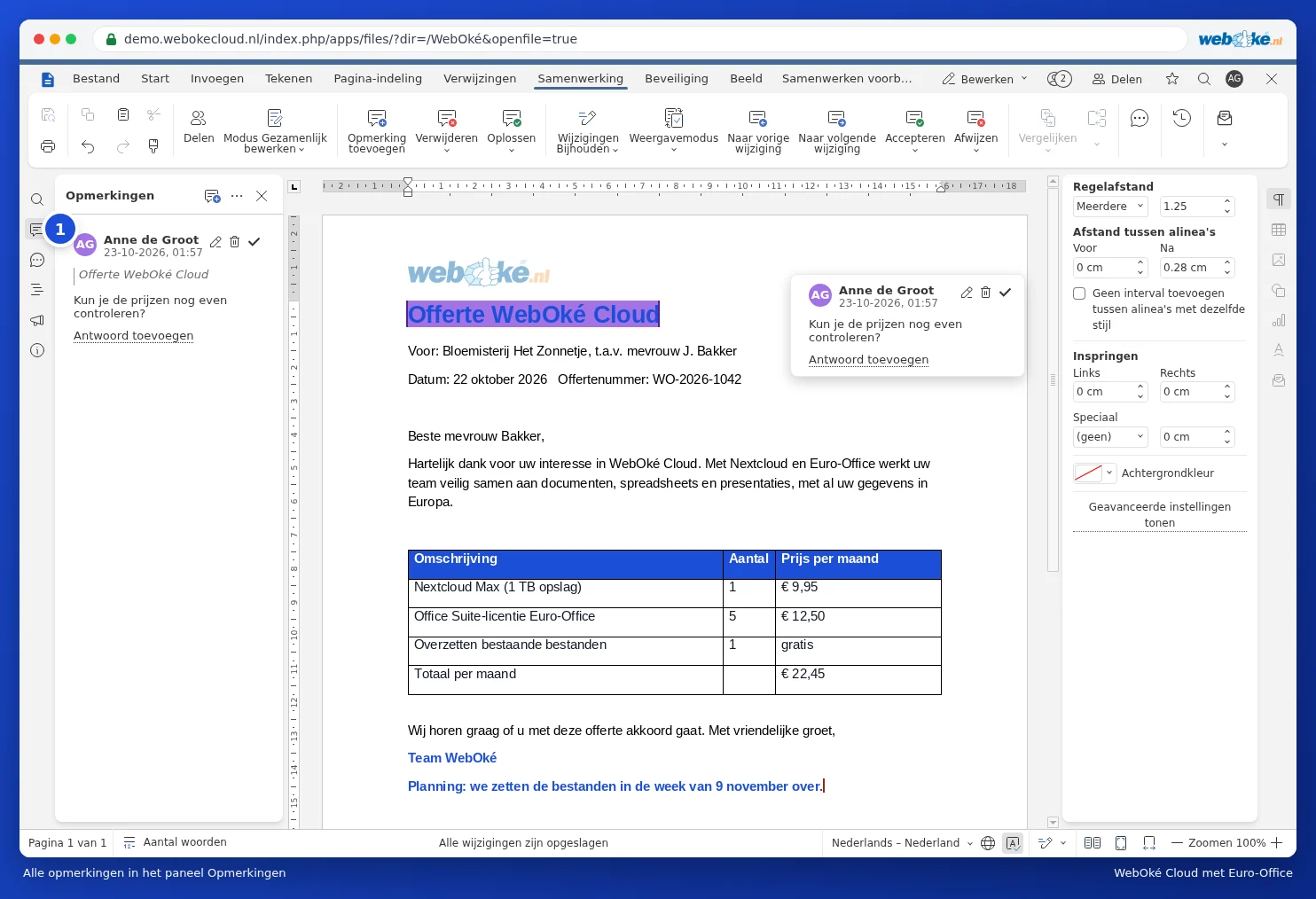
Teksten med en kommentar får en farget bakgrunn. Klikk på den for å lese kommentaren. Alle kommentarene samlet finner du i panelet Kommentarer: klikk på knappen med snakkeboblen til venstre (1).
Nevne noen med @
Vil du at en kollega skal se kommentaren din? Klikk på Legg til kommentar (1) og skriv en @ i kommentaren, etterfulgt av de første bokstavene i navnet. Velg kollegaen din fra listen (2). Etter at kommentaren er lagt til, får kollegaen din et varsel, slik at hun eller han vet at det ligger et spørsmål der.

Obs: nevner du noen som ennå ikke har tilgang til dokumentet, varsler Euro-Office om at personen får tilgang til dokumentet gjennom nevningen. Sjekk derfor om det er ønsket.
Svare og løse
- Klikk på Legg til svar i en kommentar for å svare. Slik oppstår det en samtale ved teksten.
- Er saken avklart? Klikk på Løs. Kommentaren beholdes, men skiller seg ikke lenger ut.
- Med knappen Løs på fanen Samarbeid løser du alle dine egne kommentarer eller alle kommentarer samtidig.
- Med knappen Slett på fanen Samarbeid velger du Slett gjeldende kommentar, Slett alle mine kommentarer eller Slett alle kommentarer.
Tips: skal du sende dokumentet til en kunde? Slett da først alle kommentarer, eller send en pdf (se Skriv ut og lagre som pdf).